dvd视频是什么?dvd视频怎么导出
以下是使用 1:1 原始质量轻松数字化 DVD 的方法:
步骤 1。前往VideoProc Converter 的官方网站免费下载并安装它。
步骤 2。从主界面转到DVD模块,然后将光盘插入 DVD 驱动器。
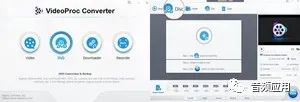
步骤 3。单击 DVD 光盘图标以加载 DVD。
默认情况下,VideoProc Converter 会自动检测 DVD 光盘文件系统,您只需点击完成即可。当加载了多张光盘时,您也可以从下拉菜单中选择光盘。
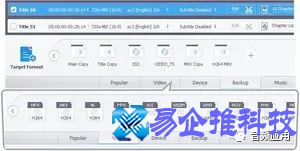
第 4 步。选择目标格式并单击运行以将 DVD 数字化为数字格式。
在界面底部,您可以选择目标格式。有预配置的格式,如 MP4、MKV、AVI、WebM、MOV 和 DVD 特定格式,如 VIDEO_TS 文件夹、ISO 映像、PAL/NTSC VOB 等。
我应该使用哪种格式?
• 在任何设备上播放:单击目标格式图标,然后选择相应的设备,例如 iPad、iPhone、Xbox、三星电视、普通视频等。
• 出于存档目的:单击备份图标并选择主副本(如果您只想保留主电影)或标题副本(如果您想保留除主电影之外的所有内容,例如隐藏曲目或特殊功能)。
•上传到视频网站/云驱动器:推荐使用 MP4 H264,因为它具有广泛的兼容性。
•保留多语言画外音和字幕:使用备份选项卡内的 MKV 复制配置文件。
VideoProc Converter 还支持编辑 DVD。例如,您可以从您最喜欢的电影中剪掉最好的场景,或者从视频中剪掉不需要的部分。得益于一目了然的用户界面,它不需要您具备任何视频编辑知识。
2. 如何使用 MAKEMKV 将 DVD 转换为数字视频
MakeMKV 是一款免费的 DVD 到数字视频转换器,赢得了许多 DVD 和蓝光收藏家的心。它支持开放的 DVD 和蓝光光盘,以及 AVCHD 和 ISO 文件。此外,在 30 天试用期间免费支持受 AACS 和 BD+ 保护的光盘。
要使用 MakeMKV 将 DVD 转换为数字视频,您还可以保留 Meta 信息,例如多语言音频通道和字幕。顾名思义,输出格式只是 MKV 容器。
此转换器可在 Windows、Mac OS X 和 Linux 上运行。您可以访问其官方网站并为您的系统安装相应的版本。
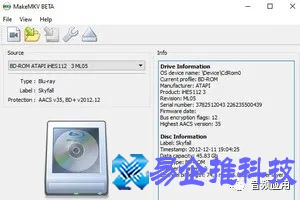
步骤 1。将 DVD 或蓝光光盘插入您的 DVD 光驱,然后启动 MakeMKV 以便它开始自动检测 DVD 光盘。
步骤 2。从下拉菜单中选择正确的来源。如果您只将一张 DVD 或蓝光光盘插入驱动器,则将其保留为默认来源。
步骤 3。单击界面上的大 DVD 驱动器图标开始扫描 DVD。
在扫描过程中,MakeMKV 会检测可能的错误,扫描标题,并检查是否有保护方案。
根据您的硬件和 DVD 类型,该过程可能需要几分钟才能完成。如果您的 DVD 一直在旋转,请耐心等待它完成。
第 4 步。选择 DVD 中要数字化的标题。
此 DVD 到数字视频转换器将列出 DVD 中所有可用的标题,并且一次,您可能会被选项的数量所淹没。
不用担心,如果您只想保留主要内容(例如电影本身),请选择具有最大视频文件大小的标题。
如果您还想将奖励视频、隐藏曲目和特殊功能等内容数字化,则需要勾选相应的标题。
提示:您可以右键单击界面,然后点击取消全选。通过这样做,您可以手动选择只需要的 DVD 标题。
步骤 5。根据需要选择音频和字幕。
例如,许多 DVD 和蓝光光盘都带有多语言频道,您可以选择仅数字化英语音轨。同样,根据您的需要检查相应的字幕。
步骤 6。选择数字视频的输出路径。
您可以单击文件夹图标来浏览并指定一个文件夹来存储视频。
步骤 7。通过单击制作 MKV 按钮开始将 DVD 转换为数字视频。
如您所见,此 DVD 到数字视频转换器仅支持转换后的 MKV 格式。包含硬编码和软编码的字幕以及多轨音频通道是一个不错的选择。但是,如果您打算在 Apple 设备上播放数字化 DVD,与 MP4 相比,MKV 的兼容性较差。
本文地址:百科知识频道 https://www.hkm168.com/zhibai/698129.html,易企推百科一个免费的知识分享平台,本站部分文章来网络分享,本着互联网分享的精神,如有涉及到您的权益,请联系我们删除,谢谢!

 相关阅读
相关阅读