3. 如何使用 VLC 将 DVD 转换为数字视频
VLC 是在 Windows、Mac(基于 M1 和 Intel 的版本)和 Linux 上运行的免费开源软件。
VLC 媒体播放器可以重新用作 DVD 到数字视频转换器,这已经不是什么秘密了,更不用说其免费录制、流式传输和编辑视频的额外功能了。
使用 VLC,有时您可能会遇到诸如“未找到光盘”、“DVD 未读取”或 VLC 无法播放非 UDF 母带的 DVD 等错误。尽管如此,鉴于 VLC 是完全免费的,没有什么可抱怨的。
您可以按照以下详细步骤使用 VLC 将 DVD 转换为数字视频:
步骤 1。将 DVD 放入驱动器并在您的计算机上启动 VLC 媒体播放器。
如果您尚未安装 VLC,请访问其官方网站并为您的机器下载正确的版本。
对于 M1 和 M2 Mac,请下载 Apple Silicon 版本,对于 32 位或 64 位 Windows,请选择相应的版本。
步骤 2。转到 VLC 中的菜单,然后单击 Windows 上的文件 > 转换/保存选项。
在 Mac 上,该选项写为 Convert/Stream。
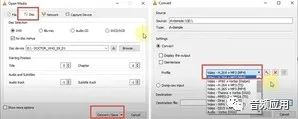
步骤 3。单击位于文件和网络选项卡之间的光盘选项卡,然后选择光盘类型。
对于蓝光光盘,您可能需要额外的操作才能进行转换。需要安装密钥数据库(KEYDB.cfg)和AACS动态库(libaacs.dll),它们仅适用于VLC 2.0及更高版本。
步骤 4.单击当前界面底部的转换/保存按钮。
步骤 5。在新打开的转换窗口中,单击配置文件菜单以选择目标格式。
推荐使用视频 H264+MP4 (MP4),因为它具有广泛的兼容性。
如果您想在保持图像质量的同时进一步减小 DVD 文件大小,可以使用 H265 MP4。缺点是兼容性问题和较慢的转换速度。
步骤 6。开始在 VLC 中数字化 DVD。
单击浏览以选择目标路径,然后单击开始按钮。
4. 如何使用 HANDBRAKE 将 DVD 转换为数字视频
数字化 DVD 收藏的另一种流行方法是使用 HandBrake。作为一个免费和开源的视频转码器,Handbrake 已经存在了近二十年,为全球的 DVD 收藏家提供服务。将您的物理媒体转换为数字 MP4、MKV 和 WebM 视频是一个不错的选择,特别是对于婚礼回忆和生日视频等家庭 DVD。但是,对于商店购买的 DVD 和蓝光,您需要在 Handbrake 的安装文件夹中添加一个额外的库 libdvdcss。
HandBrake 在 Windows、Mac 和 Linux 上运行。您可以访问其官方网站下载并安装该软件,然后按照以下步骤将 DVD 转换为数字视频:
步骤 1. 将 DVD 光盘插入驱动器并打开 HandBrake。
如果您的计算机没有 DVD 驱动器(大多数现代台式机和笔记本电脑都是这种情况),那么您可以使用外部 DVD 驱动器。
步骤 2。在源选择窗口中,HandBrake 将显示检测到的 DVD。如果您有多张 DVD,您可以选择需要的一张,然后点击打开此 DVD 或蓝光驱动器。
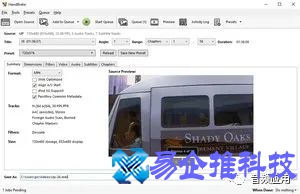
第 3 步。选择要转换的 DVD 标题。
单击标题下拉菜单,您将看到多个标题。根据您是只想要主要内容(例如电影本身)还是原始 DVD 上的所有内容,您可以选择一个或多个标题进行转换。
但在将多个标题添加到队列之前,您需要管理每个标题的设置。
第 4 步。管理 DVD 转换的设置。
预设:根据您的居住地,DVD 可以是 NTSC(北美、日本)格式的 PAL(欧洲国家)。如果您的 DVD 是 NTSC 则选择 720×480,而 PAL 则选择 720×576。
如果在 Preset 中找不到对应的分辨率,请单击 Save New Preset 添加自定义分辨率。然后输入 720×480 或 720×576。
视频容器格式:您可以在 HandBrake 的“摘要”选项卡下选择格式。可用的选项是 MP4、MKV 和 WebM。请注意,第一次在 HandBrake 中选择 MP4 时,可能会以 M4V 结尾。您可以在首选项 > 输出文件 > MP4 文件扩展名 > 始终使用 MP4 中强制使用 MP4。
请注意,如果您启用了章节标记,使用 SRT 字幕或 AC3 音频,如果您想在 QuickTime Player 中播放数字视频,则需要 M4V。
音频:对于多语言 DVD,您可以在音频选项卡下的下拉菜单中选择首选音频通道。如果您更喜欢 5.1 立体声音频,请不要忘记选择该频道。
字幕:就像在“音频”选项卡中一样,您可以选择所需语言的字幕。
步骤 5. 添加到队列。
完成特定标题的设置调整后,您可以重复上述步骤来选择另一个标题并管理其设置。这样,您可以通过将多个标题添加到队列来转换它们。
添加到队列选项就在菜单下方。
步骤 6.选择输出路径。
在界面底部,您可以单击“浏览”按钮来指定目的地。
步骤 7。单击“开始队列”按钮将 DVD 转换为数字格式。
在 HandBrake 中将 DVD 转换为 MP4、MKV 和其他数字格式需要许多步骤和棘手的调整,但是一旦您掌握了窍门,您的工作流程就会更加高效。
本文地址:百科知识频道 https://www.hkm168.com/zhibai/698129_2.html,易企推百科一个免费的知识分享平台,本站部分文章来网络分享,本着互联网分享的精神,如有涉及到您的权益,请联系我们删除,谢谢!

 相关阅读
相关阅读