gpt分区是什么?gpt分区教程,EFI引导+GPT分区模式如何安装win10?现在大家都想使用uefi gpt模式装系统才能让电脑启动速度变快,不料使用此模式安装系统需要注意的点有很多,所以今天快启动小编为大家超详细UEFI引导+GPT分区模式安装win10教程,想学的一起来看看吧。
一、准备阶段
1、准备一个可以正常的U盘,然后到快启动官网下载个u盘启动盘制作工具,一键将u盘制作成启动盘(u盘启动盘制作教程)。
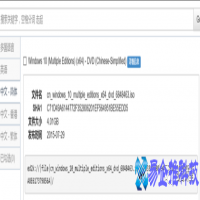
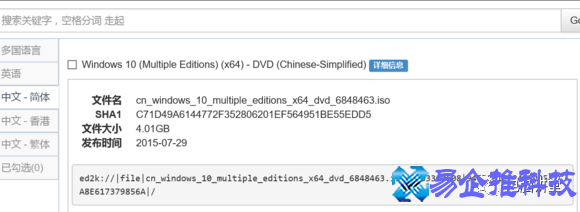
2、去MSDN或者网上其他地方下载个win10镜像文件,不必解压,直接拷贝到制作好的U盘里。
二、bios设置以及gpt分区、4K对齐等
1、主板设置
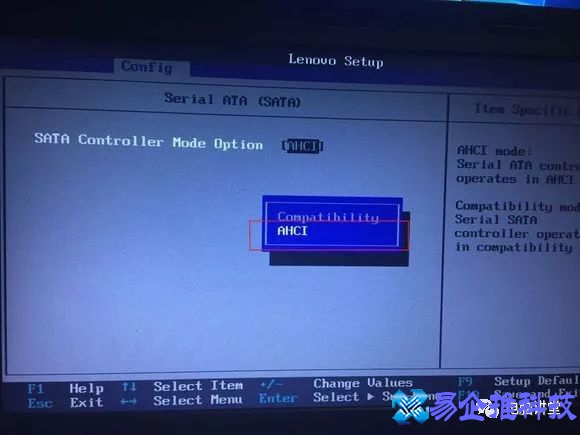
开启AHCI,其实现在很多主板是默认开启AHCI的,不同的主板开启方法不同
UEFI设置,选择UEFI Only
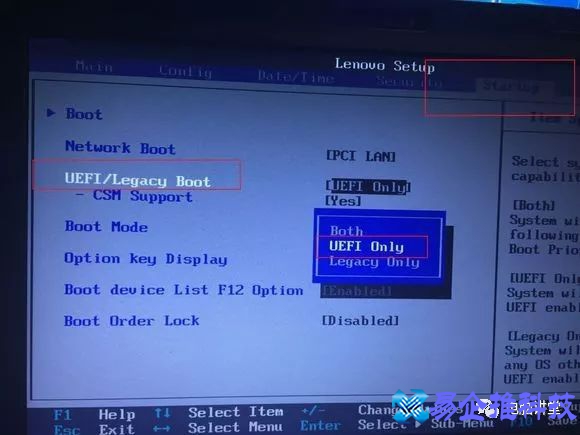
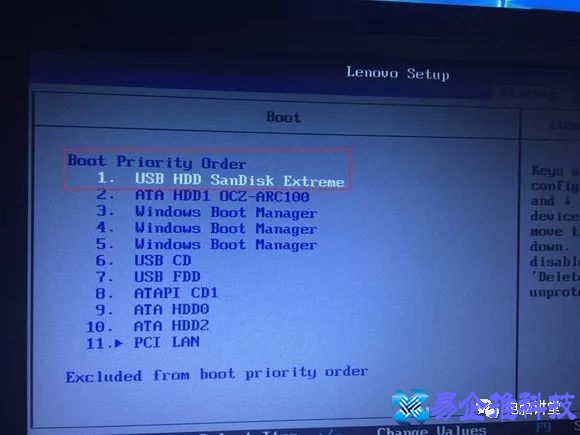
上面的都设置好之后,选择U盘启动,然后F10保存重启
2、进入快启动win10PE进行分区
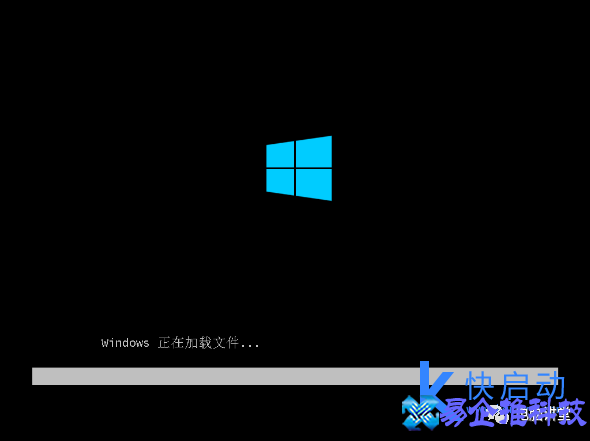
重启直接进入PE
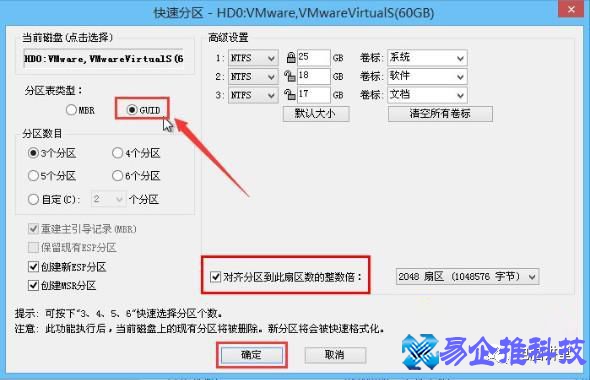
用DiskGenius分区工具进行分区,分区类型选GUID,个人习惯128G的SSD都不分区,勾选对齐分区到此扇区的整数倍对齐4K,点确定完事
三、开始安装
进入pe界面后,会自动弹出快启动pe装机工具,选择事先准备好的win10系统镜像,选择要安装的系统盘,然后点击一键安装
之后,我们只需等待系统释放完成
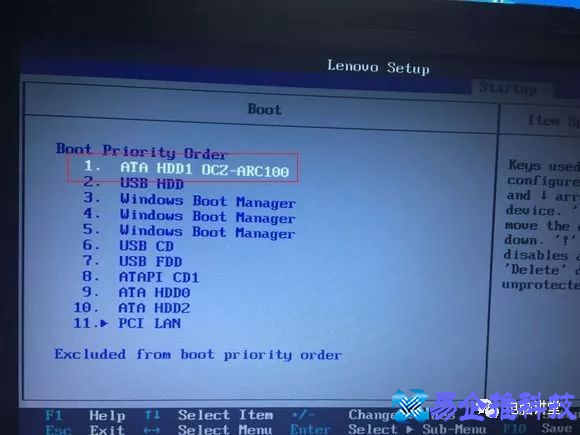
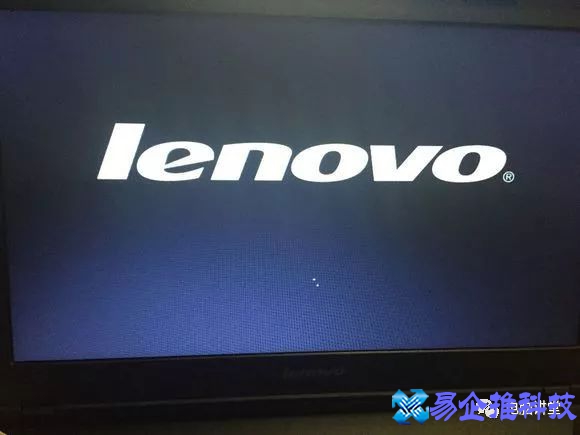
释放完镜像后电脑会重启,重启再次进入主板设置,选择SSD启动
然后就自动开始安装了
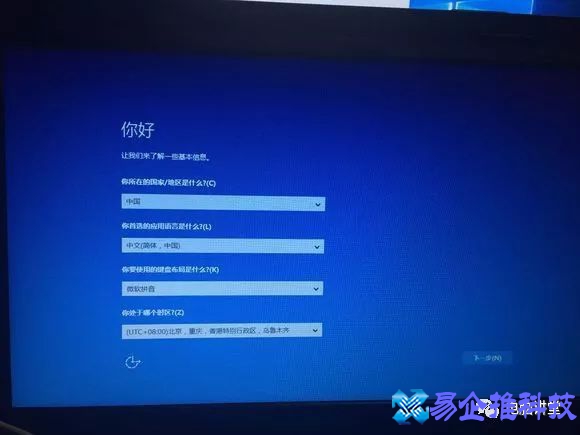
选个输入法,爱用五笔的就选五笔吧,好像Microsoft Edge用不了第三方输入法
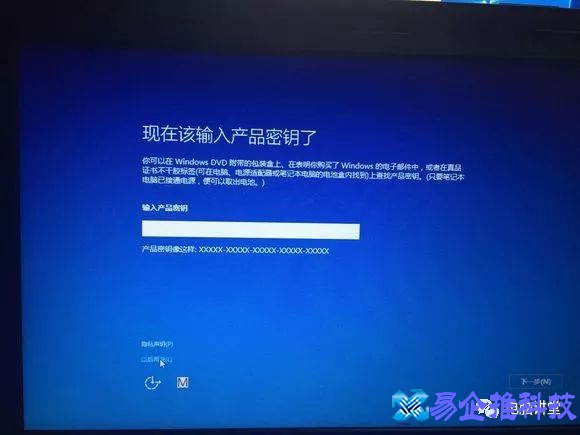
产品密钥这里我跳过了,点下面的以后再说,然后网络连接下跳过,就不用登录Microsoft账户了
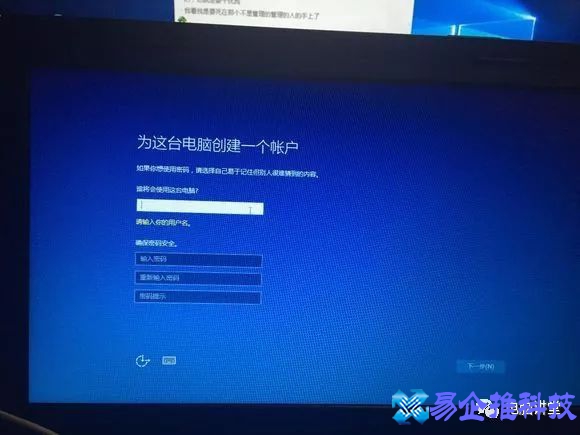
输入一个账户名,下一步
到这里就安装完成了,进入了桌面,连接网络
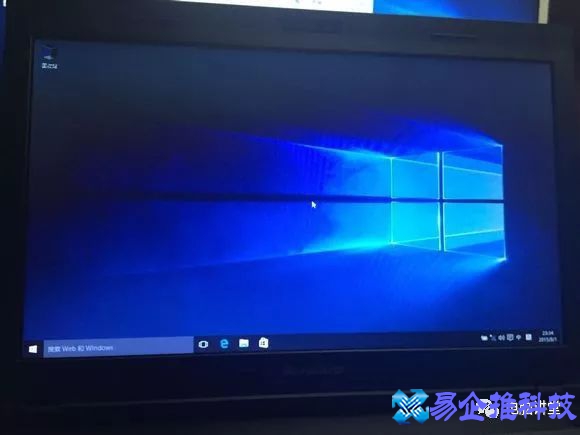
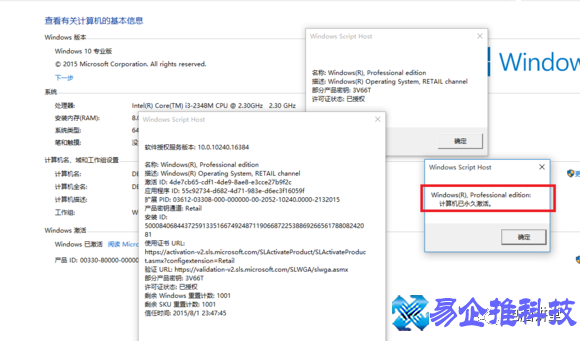
什么也没干,好像就自动激活了,如果没激活的话可以下载个暴风一键激活
以上就是uefi+gpt安装win10系统超详细教程,安装win10并不是那么简单的,大家一定要跟着操作进行才能更加迅速的装机成功,希望能帮助有同类需求的小伙伴,喜欢可以收藏哦。
本文地址:百科知识频道 https://www.hkm168.com/zhibai/698441.html,易企推百科一个免费的知识分享平台,本站部分文章来网络分享,本着互联网分享的精神,如有涉及到您的权益,请联系我们删除,谢谢!

 相关阅读
相关阅读