uac是什么?怎么关闭uac,
用户账户控制(UAC)用于保护应用程序未经许可对计算机进行读写操作,利用该窗口提醒功能,可有效保护计算机的安全,但是在某些情况下,我们也需要关闭这项功能,从而确保程序的正确安装。以下为不同操作系统关闭用户账户控制的具体方法。
一、WIN7系统
1. 打开“控制面板”,点击“用户账户和家庭安全”项进入
2. 接着点击“用户账户”项
3. 点击“更改用户账户设置控制”项
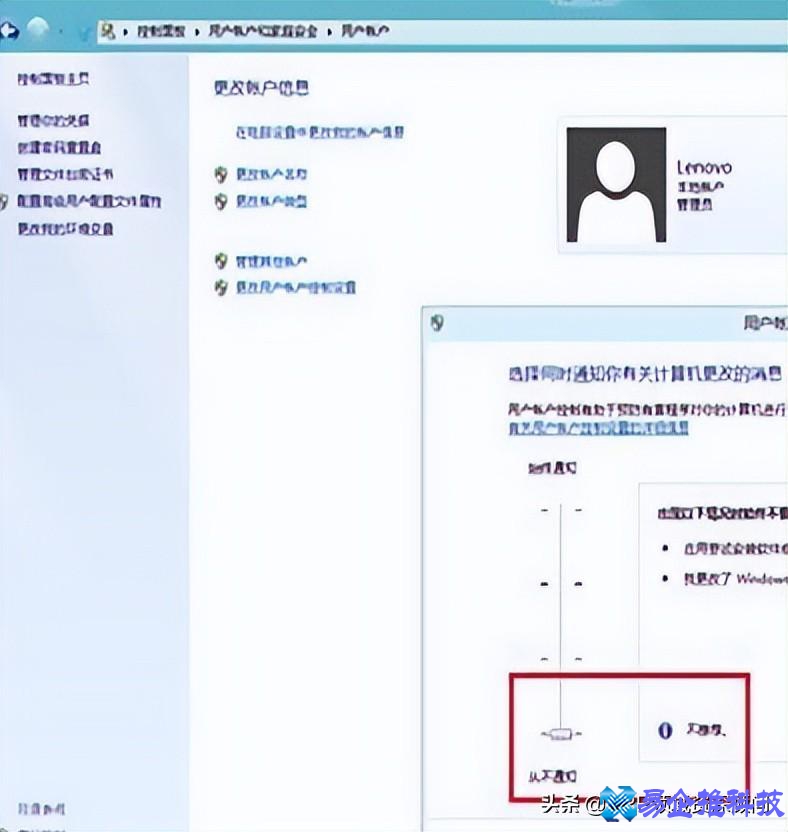
4. 在打开的窗口中,将滑块下拉到最下面(即“从不通知”)处即可
二、WIN8系统
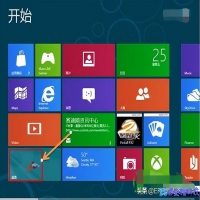
1、登陆 Windows 8 Metro 界面,单击左下角桌面图标,如下图:
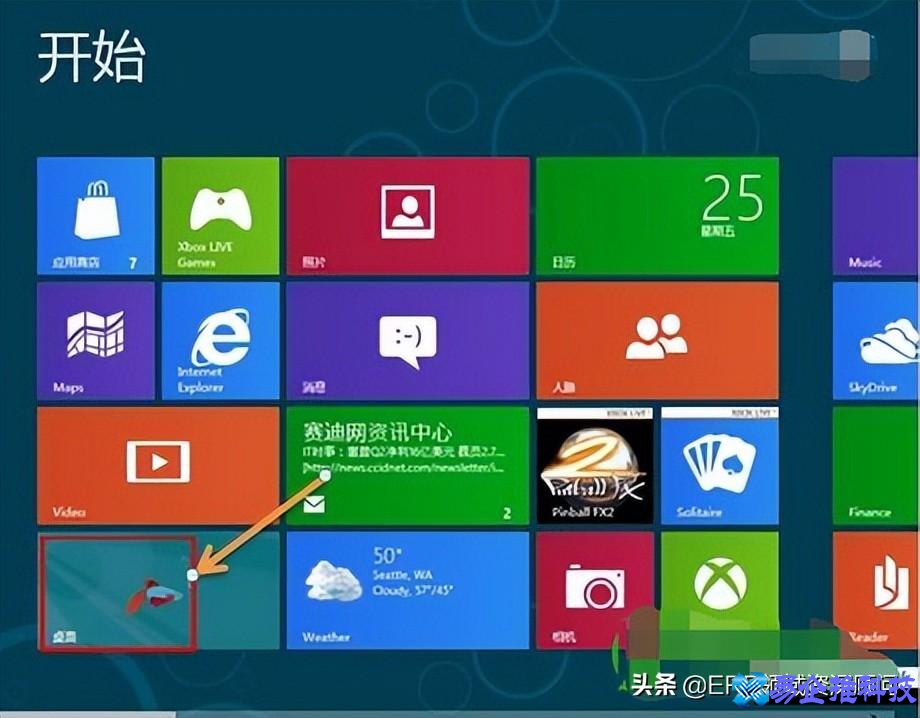
2、登录桌面后,使用组合热键“Windows + X键”调出快捷菜单(如果桌面已经调出控制面板图标,直接双击打开),左键单击控制面板,如下图:

3、进入控制面板窗口,选择:用户账户和家庭安全,如下图:
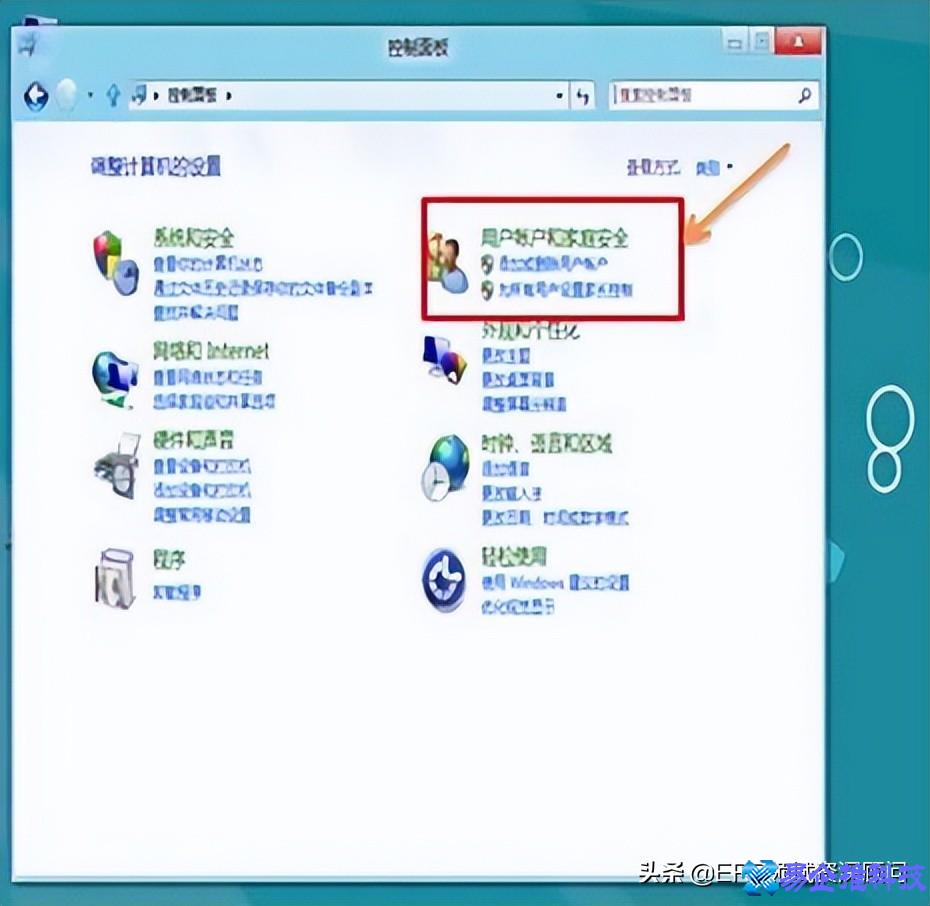
4、单击用户账户,如下图:
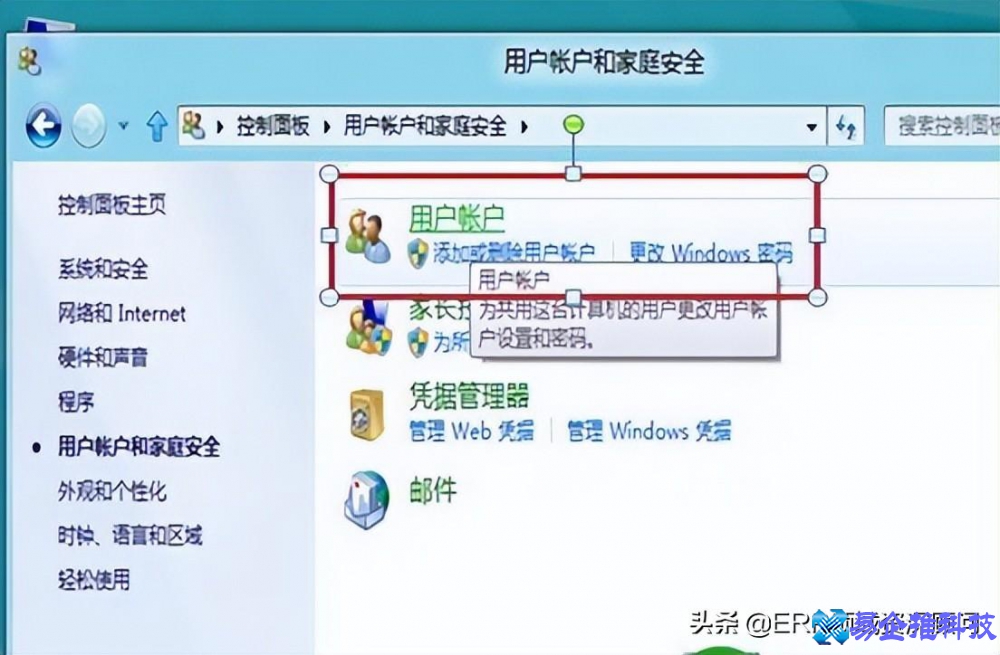
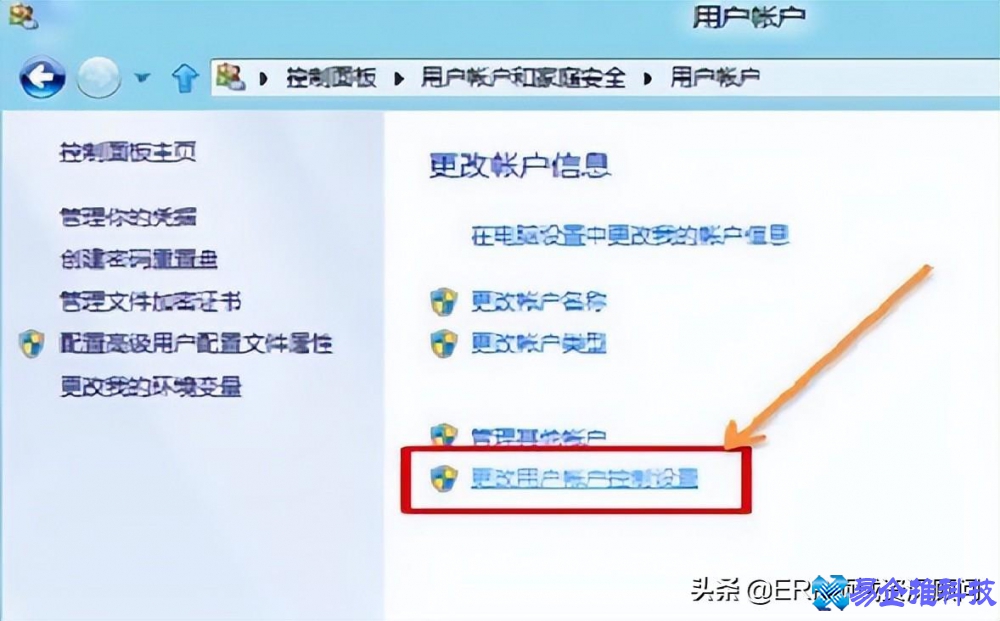
5、单击更改账户信息最后一个选项:更改用户账户控制设置,如下图:
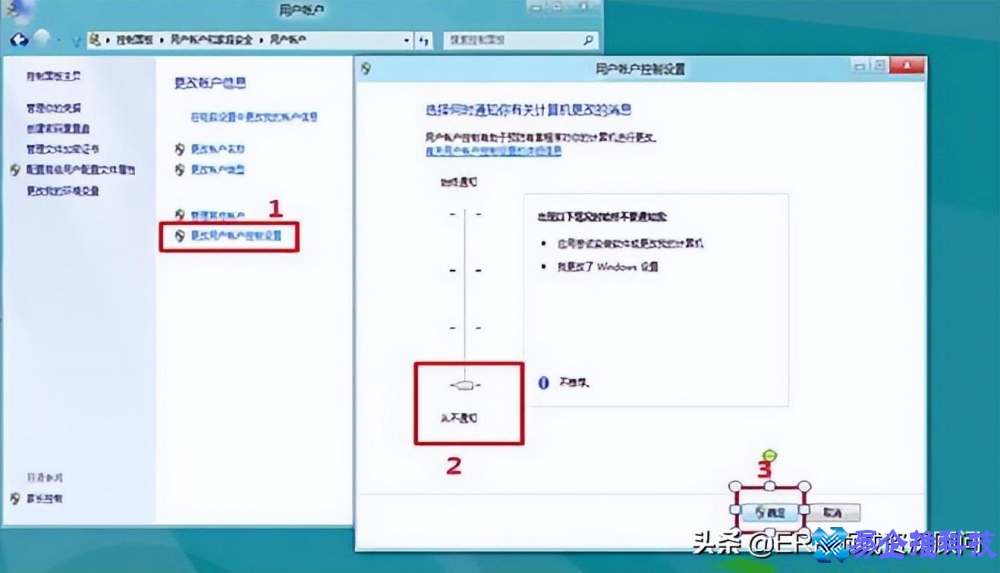
6、进入用户账户控制设置窗口,通过鼠标调整设置到“从不通知”——确定,如下图:
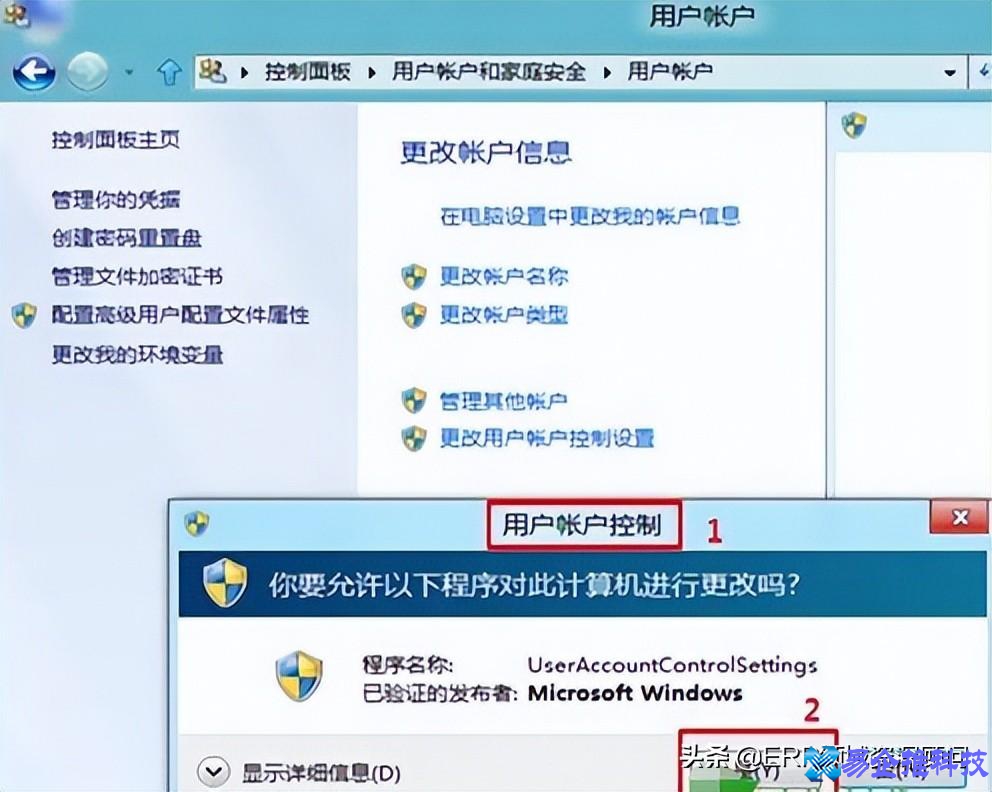
7、点击确定后,会出现:你要运行以下程序对此计算机运行更改吗?(表示之前已经开启UAC选项),点击“是(Y)”关闭用户账户控制(UAC)设置生效,如下图:
备注:
Windows 8 系统下修改“用户账户控制(UAC)”的设置仅针对单个用户设置生效,不同用户需要单独进行相关设置才可以生效。
1、如下图创建两个用户账户:lenovo和uac:
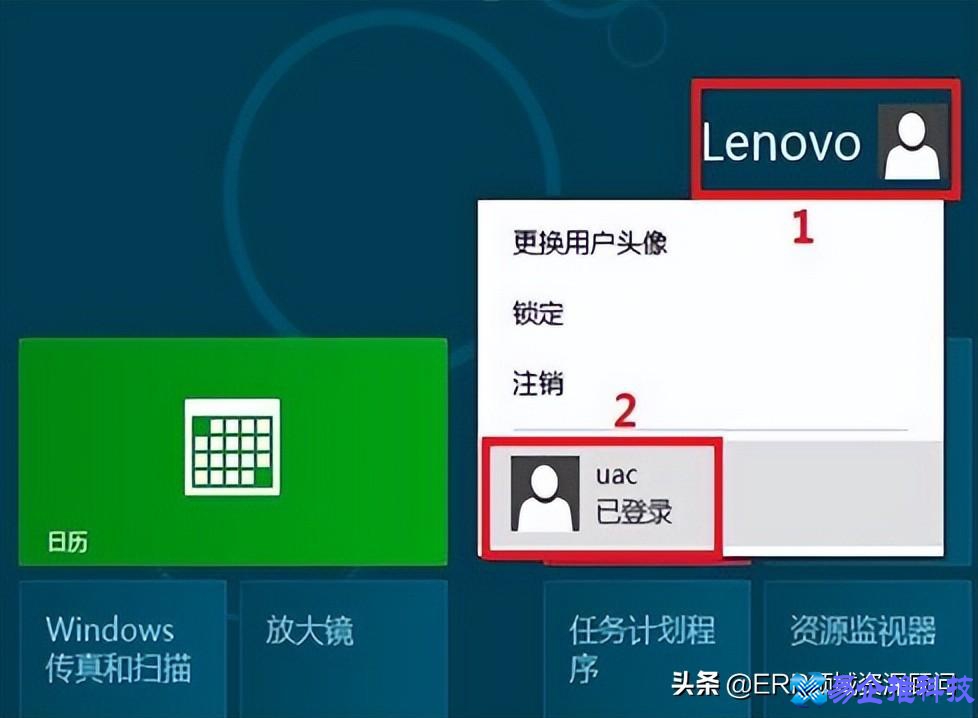
2、在lenovo账户下关闭“用户账户控制(UAC)”,如下图:
本文地址:百科知识频道 https://www.hkm168.com/zhibai/698184.html,易企推百科一个免费的知识分享平台,本站部分文章来网络分享,本着互联网分享的精神,如有涉及到您的权益,请联系我们删除,谢谢!

 相关阅读
相关阅读