专业IT网络知识平台,分享IT百科知识、生活百科知识解答!

易企推科技
易企推科技

dns服务器地址怎么设置,dns服务器地址设置方法详解

来源:小易整编  作者:小易  发布时间:2022-09-06 11:38
摘要:dns服务器地址怎么设置,dns服务器地址设置方法详解,在大多数的时候,我们的电脑都是使用的静态ip,给电脑开机就默认获取了ip地址,但有些时候我们要访问一个网页时需要使用固定的ip地址和dns服务器该怎么办呢?下面就和大家分享一下电脑系统...

dns服务器地址怎么设置,dns服务器地址设置方法详解,在大多数的时候,我们的电脑都是使用的静态ip,给电脑开机就默认获取了ip地址,但有些时候我们要访问一个网页时需要使用固定的ip地址和dns服务器该怎么办呢?下面就和大家分享一下电脑系统里如何设置dns服务器地址吧。

dns服务器地址设置方法详解

1、首先要检查电脑的本地连接,看看是不是未识别的网络在为电脑获取ip地址。
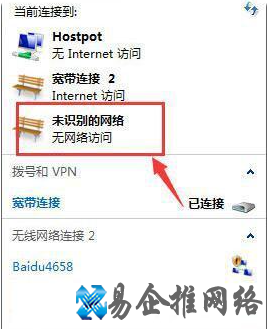
dns服务器地址怎么设置,dns服务器地址设置方法详解

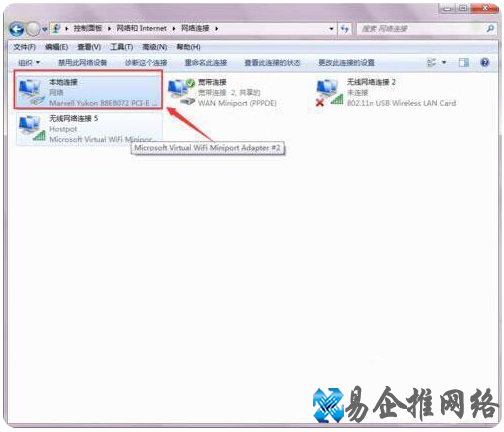
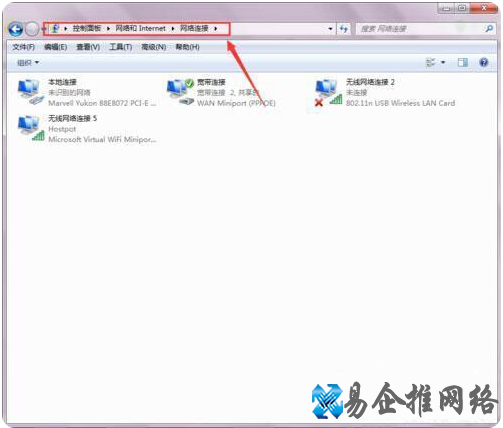
2、接着在电脑上依次打开控制面板、网络和internet、网络连接的选项。
dns服务器地址怎么设置,dns服务器地址设置方法详解

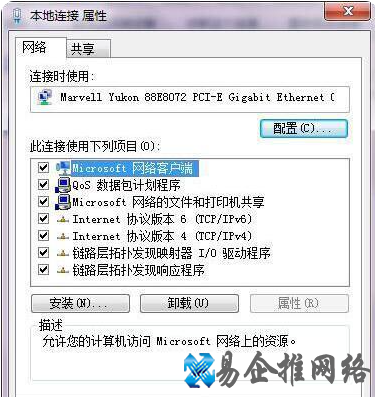
3、然后打开本地连接属性的窗口。

dns服务器地址怎么设置,dns服务器地址设置方法详解

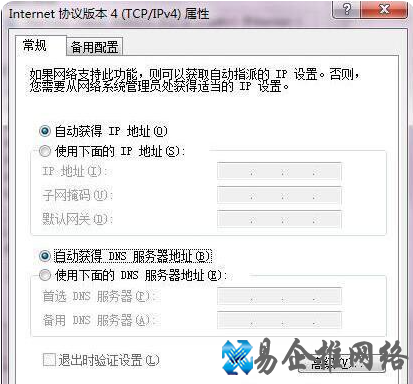
4、然后找到并选择Internet协议版本4(TCP/IPv4),打开属性窗口。
dns服务器地址怎么设置,dns服务器地址设置方法详解

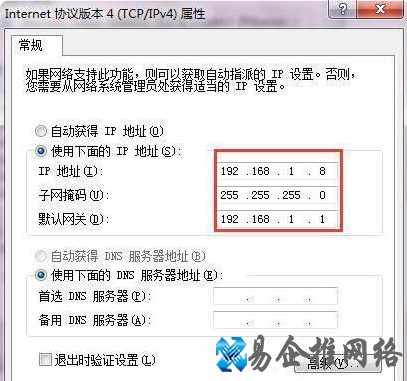
5、然后在接下来的窗口中勾选“使用下面的ip地址”,然后在ip地址、子网掩码、默认网关中分别设置为192.168.1.8、255.255.255.0、192.168.1.1。
dns服务器地址怎么设置,dns服务器地址设置方法详解

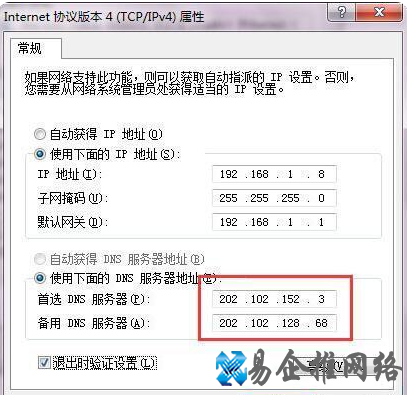
6、然后在下面一栏中把使用下面的DNS服务器地址勾选上,首选DNS服务器和备用DNS服务器分别填上202.102.152.3、202.102.128.68。
dns服务器地址怎么设置,dns服务器地址设置方法详解

7、修改完毕后点击确定,连接上网络之后就能看到ip地址设置成功了。

dns服务器地址怎么设置,dns服务器地址设置方法详解


本文地址:百科知识频道 https://www.hkm168.com/zhibai/697757.html,易企推百科一个免费的知识分享平台,本站部分文章来网络分享,本着互联网分享的精神,如有涉及到您的权益,请联系我们删除,谢谢!


百科知识
小编:小易整编
相关文章相关阅读
  • 首选dns服务器地址是多少,首选dns和备用dns怎么设置?

    首选dns服务器地址是多少,首选dns和备用dns怎么设置?

    首选dns服务器地址是多少,首选dns和备用dns怎么设置?每一次上网打开某个页面的背后,都有DNS的一份功劳。今天和小编一起来了解一下吧!每个计算机都有它的IP,独特又唯一人类的沟通,从知道对方的名字开始,像是小芳、小美这样的名字,便于记...

  • dns服务器地址怎么设置,dns服务器地址设置方法详解

    dns服务器地址怎么设置,dns服务器地址设置方法详解

    dns服务器地址怎么设置,dns服务器地址设置方法详解,在大多数的时候,我们的电脑都是使用的静态ip,给电脑开机就默认获取了ip地址,但有些时候我们要访问一个网页时需要使用固定的ip地址和dns服务器该怎么办呢?下面就和大家分享一下电脑系统...

  • 周排行
  • 月排行
  • 年排行

精彩推荐