企业网站模板CMS安装步骤教程,今天武汉网站建设公司,教大家如何建立企业/个人的网站,相信大家在看到别人在建设自己的网站,自己也想拥有网站,现在很多人都是用的现成的网站制作,cms织梦就是我们经常用,现在武汉建站公司为大家提供免费模板网站安装步骤教程,即使是新手也能学会。
网站模板安装主要步骤:
一,打开网页输入localhost/install
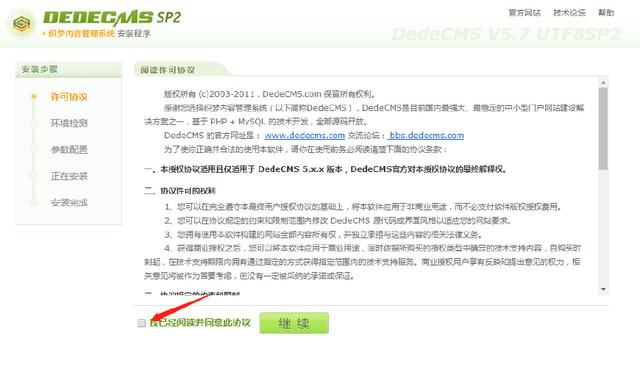
织梦CMS网站模板安装开始
二,服务器,网站模板安装集成环境,服务器域名,服务器操作系统,PHP版本,系统安装目录,网站根目录显示确认.
三,数据库设定,管理员初始密码,网站设置点击继续
注意:需记住网站用户名,密码登录后台管理系统
四,安装完成登陆网站后台
五,登陆成功进入网站后台管理统
一,网站模板存放在wamp本地服务器www文件夹下面
注意:安装之前需检查是否已经删除文件和重命名文件
详细步骤请移驾wamp本地服务器安装及文件存放地址详解
打开浏览器在地址栏输入localhost/install进入安装页面如图
二,服务器,网站模板安装集成环境,服务器域名,服务器操作系统,PHP版本,系统安装目录,网站根目录显示确认.
注意GD支持实际状态为ON/OFF,若为OFF需首先处理GD支持,再重新从安装步骤一重新安装.
GD支持解决方案
三,数据库设定,管理员初始密码,网站设置点击继续
数据库设定:
1,本地安装数据库设定(默认即可)
2,主机空间数据库设定
管理员初始密码设定
网站设置:
1,本地网站设置(默认即可)
2,主机空间网站设置,
1,网站名称为提前设定网站标题
2,管理员邮箱,网站地址为实际管理员邮箱和注册域名.
点击继续
四,登陆网站后台
网站后台用户名密码为步骤三管理员初始密码设定的用户名和密码
五,登陆成功进入后台管理系统.
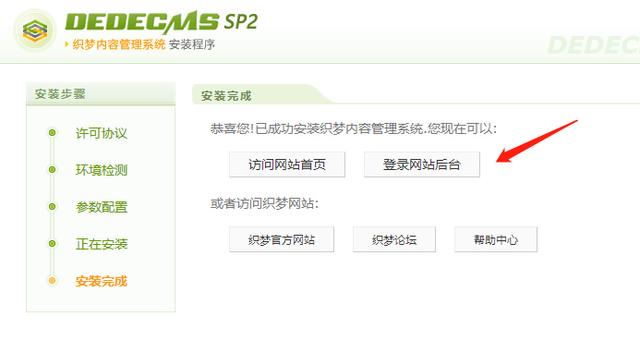
织梦CMS网站模板安装成功
六,进入后台,点击“系统”-“数据库备份/还原",执行“数据还原”即可。
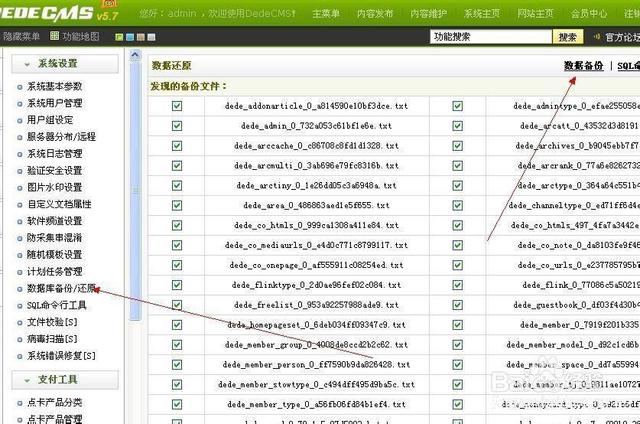
企业网站模板CMS安装步骤教程
注意:还原后。进系统--系统用户管理-更改后台用户,密码。
七,后台,点击“系统”-“系统基本参数",修改网站地址,填好你的域名,保存。
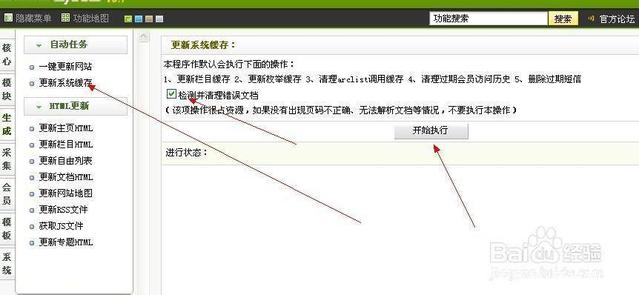
企业网站模板CMS安装步骤教程
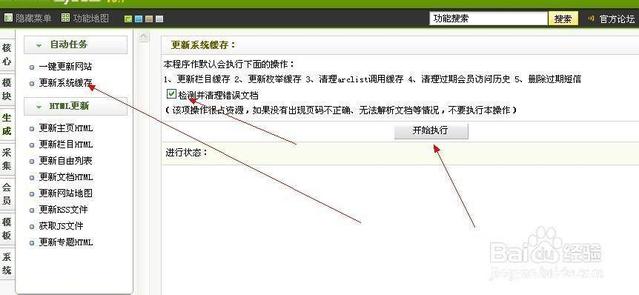
八,点击“生成”-“更新系统缓存"
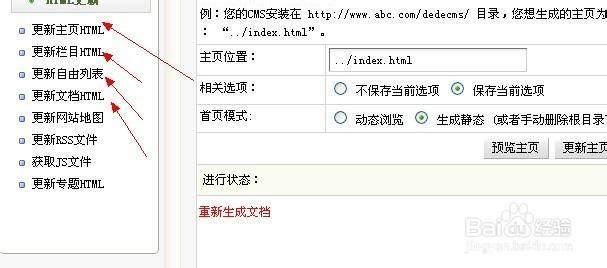
企业网站模板CMS安装步骤教程
九,重新生成页面
企业网站模板CMS安装步骤教程
本文总结,以上就是武汉网站建设公司为大家准备的关于企业网站模板CMS安装步骤教程的全部信息,织梦cms有两个特点一省事方便管理,二安全。大部分的网站都是用的cms写的,今天的教程就先到这里,下次我们再分享更多关于建站方面的教程。
本文地址:模板网站制作频道 https://www.hkm168.com/web-mbwz/1858.html,易企推百科一个免费的知识分享平台,本站部分文章来网络分享,本着互联网分享的精神,如有涉及到您的权益,请联系我们处理,谢谢!

 相关阅读
相关阅读