专业IT网络知识平台,分享IT百科知识、生活百科知识解答!

易企推科技
易企推科技

安装网络打印机的方法和步骤【图文详解】

来源:小易整编  作者:小易  发布时间:2022-07-12 03:51
摘要:打印机是很多人办公室必需设备,接下来给大家带来安装网络打印机的方法和步骤1、点击开始菜单,选择设备和打印机,如下图所示:2、点击添加打印机,如下图所示:3、在弹出窗口选择创建新端口,端口类型为Local Port,如下图所示:4、输入网络打...

打印机是很多人办公室必需设备,接下来给大家带来安装网络打印机的方法和步骤

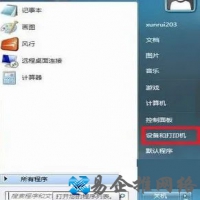
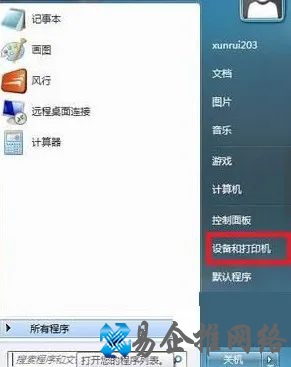
  1、点击开始菜单,选择设备和打印机,如下图所示:
安装网络打印机的方法和步骤【图文详解】


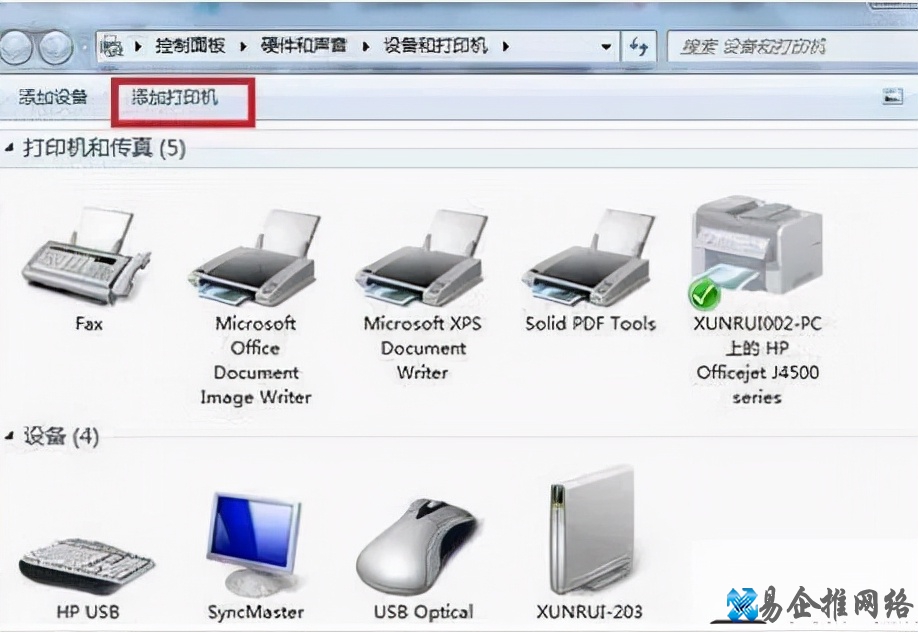
  2、点击添加打印机,如下图所示:

安装网络打印机的方法和步骤【图文详解】


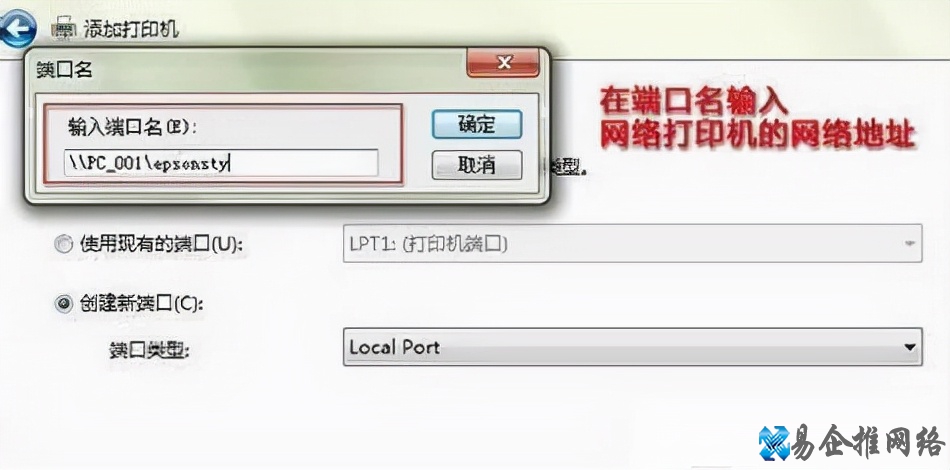
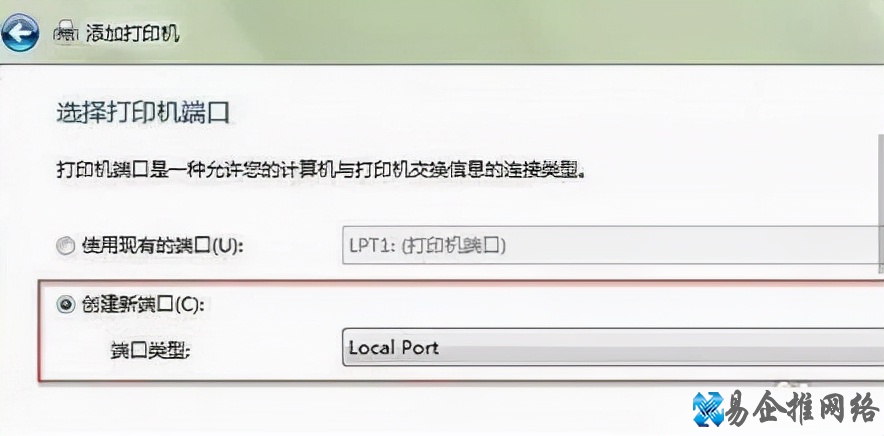
  3、在弹出窗口选择创建新端口,端口类型为Local Port,如下图所示:
安装网络打印机的方法和步骤【图文详解】


  4、输入网络打印机的网络地址,点击下一步,如下图所示:

安装网络打印机的方法和步骤【图文详解】


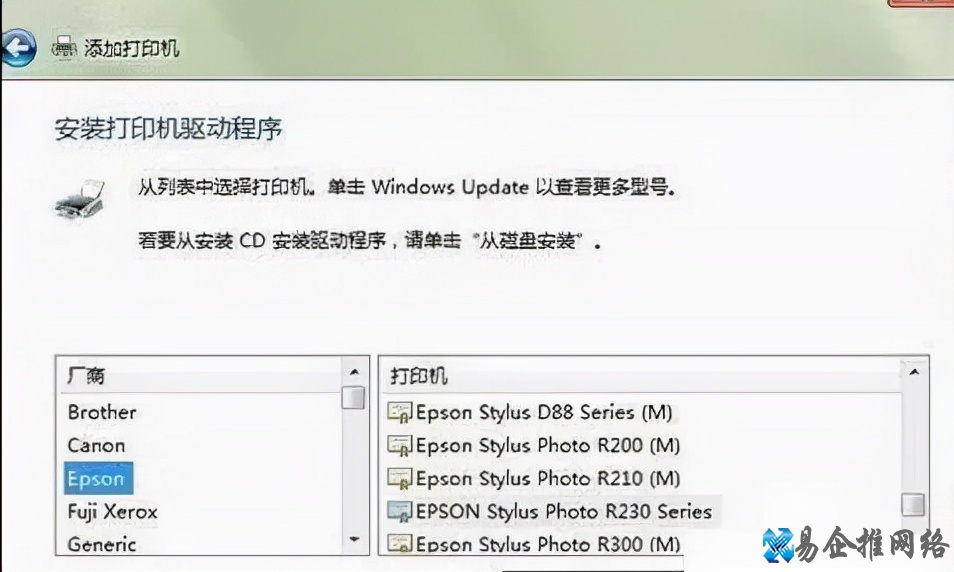
  5、打开窗口需要按照品牌和型号选择,如下图所示:

安装网络打印机的方法和步骤【图文详解】


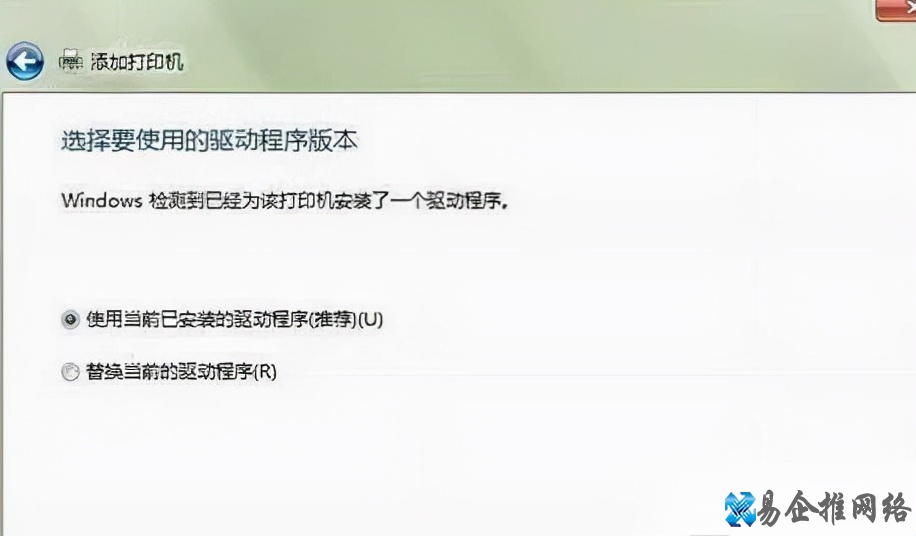
  6、点击完成就会成功添加好打印机,如下图所示:

安装网络打印机的方法和步骤【图文详解】


本文地址:IT百科频道 https://www.hkm168.com/tags/9027.html,易企推百科一个免费的知识分享平台,本站部分文章来网络分享,本着互联网分享的精神,如有涉及到您的权益,请联系我们删除,谢谢!


IT百科
小编:小易整编
相关文章相关阅读
  • 安装网络打印机的方法和步骤【图文详解】

    安装网络打印机的方法和步骤【图文详解】

    打印机是很多人办公室必需设备,接下来给大家带来安装网络打印机的方法和步骤1、点击开始菜单,选择设备和打印机,如下图所示:2、点击添加打印机,如下图所示:3、在弹出窗口选择创建新端口,端口类型为Local Port,如下图所示:4、输入网络打...

  • Windows10创意者无法安装网络打印机怎么解决(解决方法)

    Windows10创意者无法安装网络打印机怎么解决(解决方法)

    windows10 创意者无法安装 网络 打印机 怎么解决? 一些使用 windows1 0创意者更新版系统的用户反馈,在 windows 10创意者连接网络打印机时,打印机的安装程序无法找到并安装...

  • 周排行
  • 月排行
  • 年排行

精彩推荐