专业IT网络知识平台,分享IT百科知识、生活百科知识解答!

易企推科技
易企推科技

win10锁屏怎么设置?win10锁屏设置方法

来源:小易整编  作者:小易  发布时间:2022-10-27 10:22
摘要:win10锁屏怎么设置?win10锁屏设置方法,如果想在离开电脑时,不让屏幕显示的内容一直挂在上面的话,我们通常会给电脑设置个锁屏的状态,在离开一段时间没有操作电脑后,他就会自动给我们锁上屏,那么我们来看看win10系统电脑锁屏设置的方法吧...

win10锁屏怎么设置?win10锁屏设置方法,如果想在离开电脑时,不让屏幕显示的内容一直挂在上面的话,我们通常会给电脑设置个锁屏的状态,在离开一段时间没有操作电脑后,他就会自动给我们锁上屏,那么我们来看看win10系统电脑锁屏设置的方法吧。

更多重装系统的方法可阅读小白系统官网

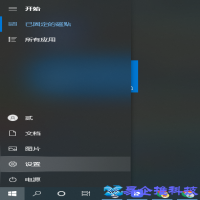
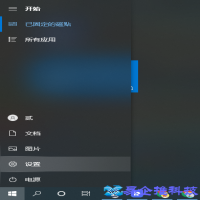
1、第一步打开开始菜单的设置窗口,在开始菜单中点击设置图标。

win10锁屏怎么设置?win10锁屏设置方法

2、在windows设置内点击个性化进入背景锁屏等设置的界面。

win10锁屏怎么设置?win10锁屏设置方法

3、当然也可以直接鼠标右键桌面空白处直接选择个性化进入上述说的界面。

win10锁屏怎么设置?win10锁屏设置方法

4、在个性化窗口内点击左侧栏目的锁屏界面。

win10锁屏怎么设置?win10锁屏设置方法

5、然后在右侧滑下去底部找到屏幕超时设置。

win10锁屏怎么设置?win10锁屏设置方法

6、在里面找到电源和睡眠,对这两个选项进行设置,这个可以根据自己的情况来调整。

win10锁屏怎么设置?win10锁屏设置方法

7、然后在下拉列表中选择自己需要设置的时间。

win10锁屏怎么设置?win10锁屏设置方法

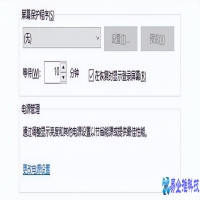
8、设置好屏幕时间后,也可以在屏幕保护程序设置里调整自己需要显示的屏幕样式,这些都可以在系统设置内完成。

win10锁屏怎么设置?win10锁屏设置方法


本文地址:问答解惑频道 https://www.hkm168.com/live/700453.html,易企推百科一个免费的知识分享平台,本站部分文章来网络分享,本着互联网分享的精神,如有涉及到您的权益,请联系我们删除,谢谢!


问答解惑
小编:小易整编
相关文章相关阅读
  • 电脑如何锁屏?电脑锁屏设置的方法

    电脑如何锁屏?电脑锁屏设置的方法

    电脑如何锁屏?电脑锁屏设置的方法,如果想在离开电脑时,不让屏幕显示的内容一直挂在上面的话,我们通常会给电脑设置个锁屏的状态,在离开一段时间没有操作电脑后,他就会自动给我们锁上屏,那么我们来看看win10系统电脑锁屏设置的方法吧。1、第一步打...

  • win10锁屏怎么设置?win10锁屏设置方法

    win10锁屏怎么设置?win10锁屏设置方法

    win10锁屏怎么设置?win10锁屏设置方法,如果想在离开电脑时,不让屏幕显示的内容一直挂在上面的话,我们通常会给电脑设置个锁屏的状态,在离开一段时间没有操作电脑后,他就会自动给我们锁上屏,那么我们来看看win10系统电脑锁屏设置的方法吧...

  • 电脑锁屏怎么设置?电脑锁屏设置方法

    电脑锁屏怎么设置?电脑锁屏设置方法

    电脑锁屏怎么设置?电脑锁屏设置方法,很多朋友使用电脑时,发现电脑只要一会儿不使用,就会自动进入锁屏状态,想要解除,但又不知道该如何操作,而这种问题经常出现在Windows系列系统中, 本期文章教大家如何关闭它。一、设置进入电脑系统桌面,点击...

  • 周排行
  • 月排行
  • 年排行

精彩推荐