桌面文件夹删除如何恢复?桌面文件夹恢复教程,桌面文件夹被删除如何恢复?电脑桌面文件夹被删除了怎么恢复?其实想要恢复电脑桌面被删除的文件夹也并非难事,本文将推荐4种方法找回被删除的桌面文件夹,而使用最后一种方法进行文件夹恢复越早越好,恢复成功概率越大,一起来看看吧!
▌方法1:快速撤销法
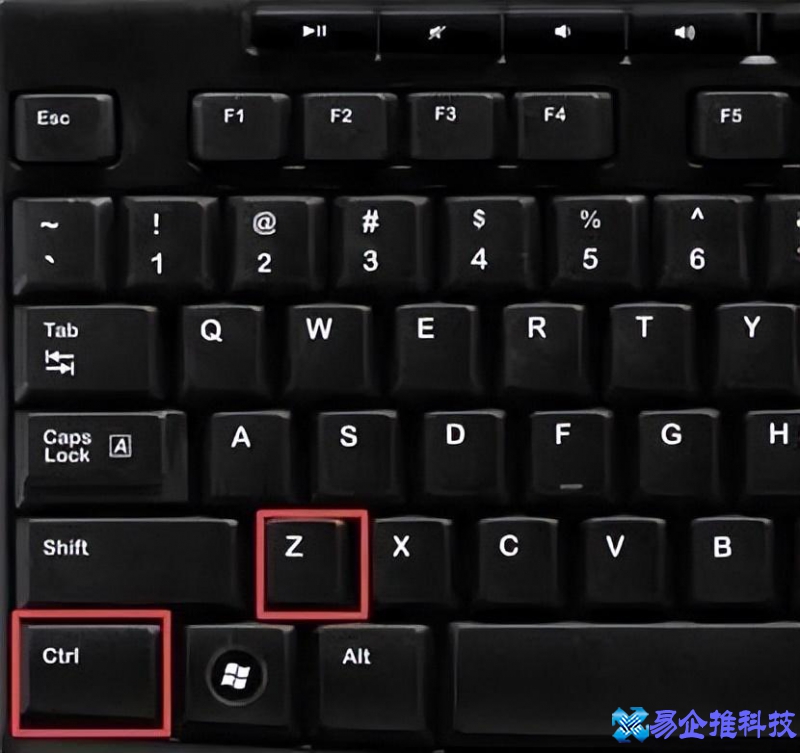
如果在电脑桌面刚删除了文件夹,快速的恢复方法是使用撤销快捷键,撤销的快捷键是“Ctrl+Z”,作用主要是取消上一步操作。但是需要注意,使用该方法的前提是没有对桌面进行其他操作,比如复制、粘贴等。下面小编会以实际案例为您演示具体的操作方法。
步骤1.在桌面上新建一个文件夹并命名(里面放置了一些文件),可使用键盘上的delete键或者鼠标右键点击选择删除,对文件夹进行删除操作。
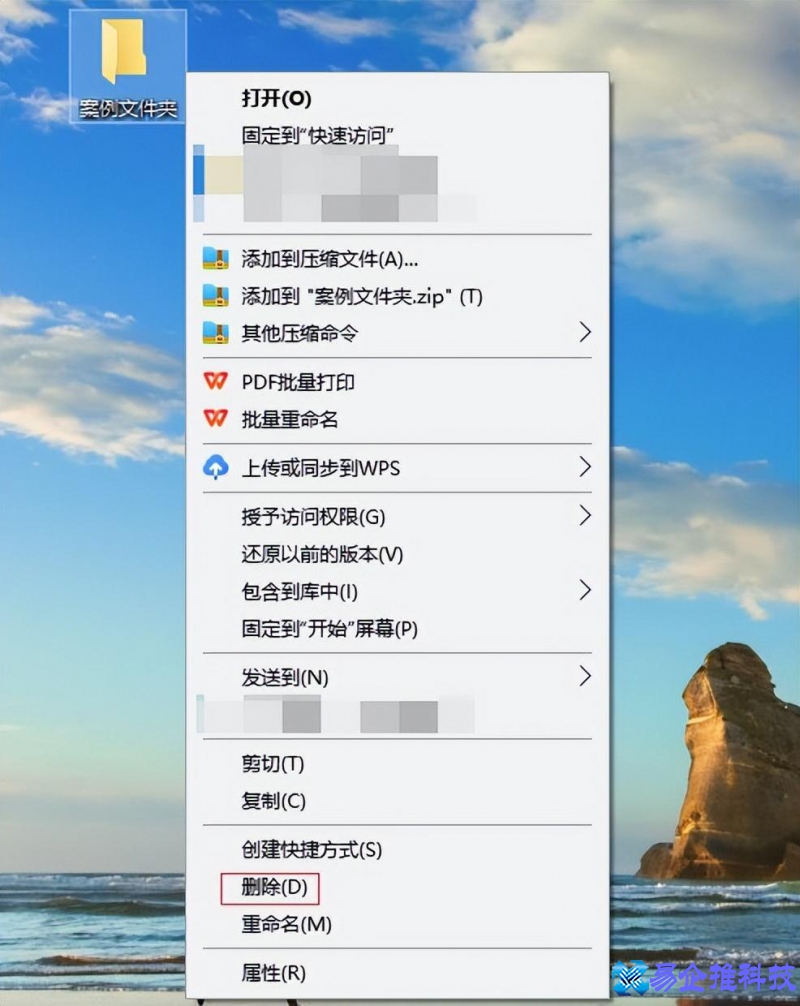
步骤2.桌面文件夹删除以后,按住键盘上左下方的“Ctrl”键后不用松开,然后再按“Z”键即可对刚才删除的桌面文件夹进行恢复操作。
▌方法2:回收站还原法
快速撤销法无法实现桌面文件夹恢复操作,那么我们可以使用回收站还原法,而回收站还原方法很简单,具体操作如下:
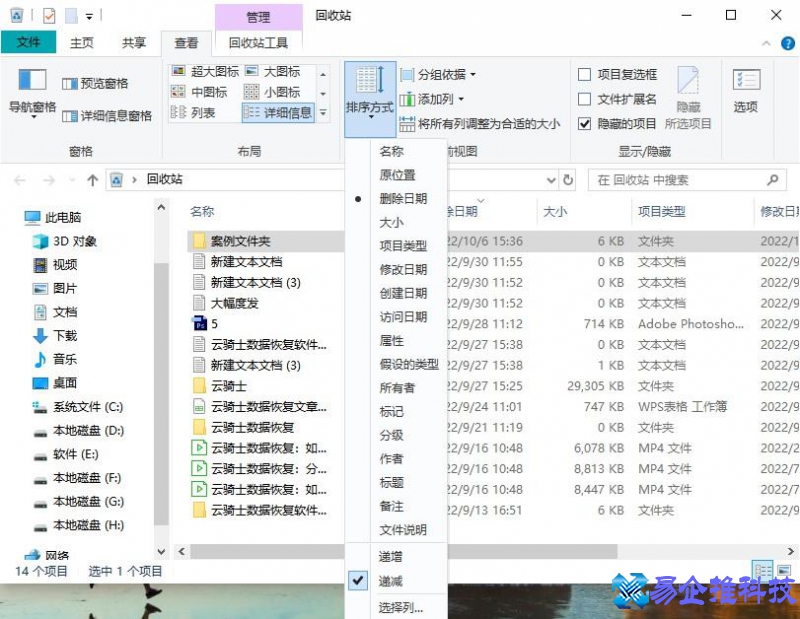
步骤1.电脑桌面找到“回收站”图标使用鼠标双击进入,在“查看”选项下根据文件夹名称、原位置、删除日期、大小等排序方式查找文件夹。
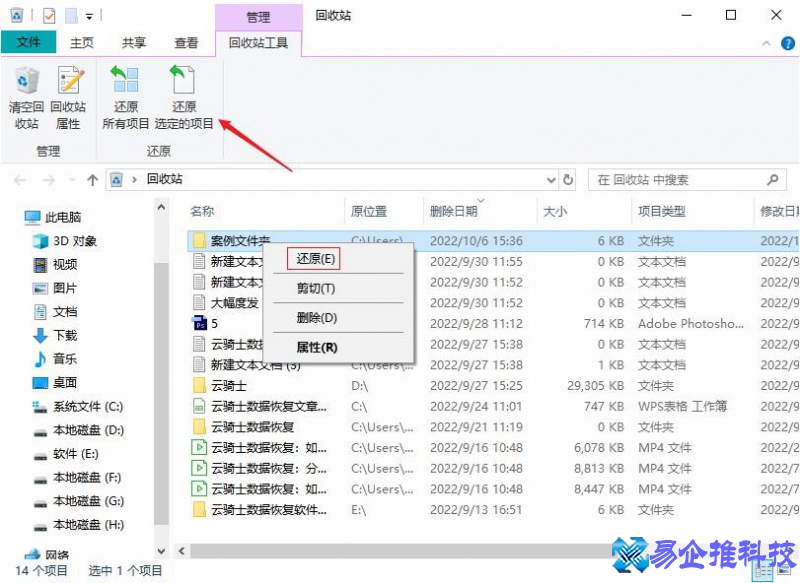
步骤2.找到所需的文件夹后使用鼠标右键点击,选择【还原】,或者点击菜单栏中的还原选定的项目即可成功将文件夹还原到电脑桌面。
※回收站还原法局限性:
●回收站已清空;
●没有设置文件删除后经过回收站功能;
●回收站可用空间小于删除文件大小或者设置为0;
●使用永久删除方式(shift+delete)。
▌方法3:备份恢复法
很多电脑都是自带备份功能的,这个备份功能十分方便,当用户出现文件丢失时,我们可以通过备份恢复法进行文件夹恢复,前提是已开启了备份功能,那么可以通过以下方法进行文件夹恢复:
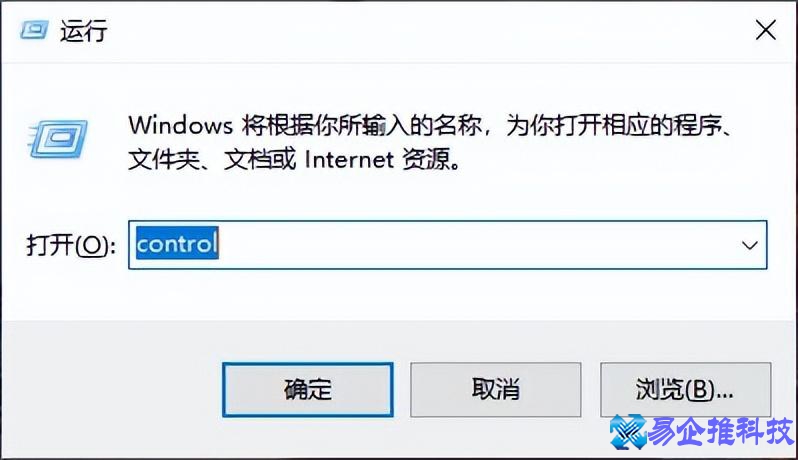
步骤1.按“win+R”打开运行窗口,输入“control”按回车键,打开控制面板窗口。
步骤2.找到“备份和还原”并点击,在备份和还原页面的右下方点击“还原我的文件”选项。
步骤3.可执行搜索、浏览文件、浏览文件夹三种操作找出所需还原的文件夹并将其添加至列表。
步骤4.在上述操作后点击“下一页”,选择文件恢复的位置,点击右下方的“还原”按钮等待文件夹还原好即可。
▌方法4:专业软件恢复法
如果上述方法都无法成功将文件找回,这时专业的文件夹数据恢复软件可以帮你的忙!云骑士数据恢复作为众多情况下误删数据成功挽回软件,恢复桌面中误删的文件夹也不在话下,软件整个操作流程简单易懂,恢复成功率高,恢复文件类型和覆盖的数据场景众多,是一款为数不多的专业文件夹数据恢复软件,下面就一起来看看它的实操过程吧:
▶准备工作:
一、查看自己电脑桌面存储路径
方法如下:
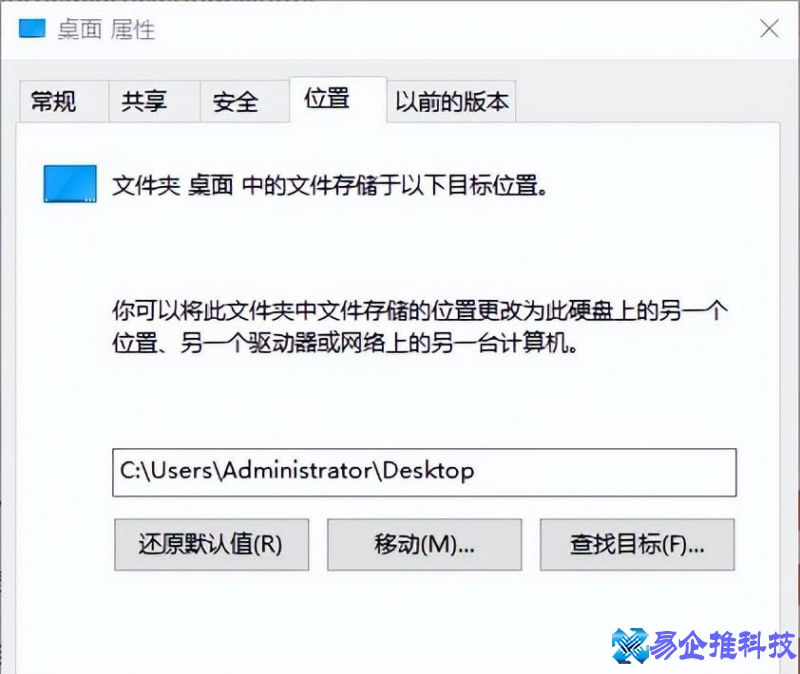
双击“此电脑"图标,找到左侧边栏的“桌面”项并鼠标右键单击。
弹出菜单中选择“属性”项,点击窗口中的“位置”项,即可查看桌面文件存储路径。
本文地址:问答解惑频道 https://www.hkm168.com/live/699606.html,易企推百科一个免费的知识分享平台,本站部分文章来网络分享,本着互联网分享的精神,如有涉及到您的权益,请联系我们删除,谢谢!

 相关阅读
相关阅读