专业IT网络知识平台,分享IT百科知识、生活百科知识解答!

易企推科技
易企推科技

win7驱动怎么更新?win7驱动更新方法教程

来源:小易整编  作者:小易  发布时间:2022-10-08 06:47
摘要:win7驱动怎么更新?win7驱动更新方法教程,电脑的硬件驱动都为最新,才能发挥它的最大性能。很多人都遇到win7显卡驱动无法更新这个问题,那么怎么解决呢?下面就来介绍一下win7显卡驱动的更新方法。步骤1、首先上网搜索并下载“驱动人生”。...

win7驱动怎么更新?win7驱动更新方法教程,电脑的硬件驱动都为最新,才能发挥它的最大性能。很多人都遇到win7显卡驱动无法更新这个问题,那么怎么解决呢?下面就来介绍一下win7显卡驱动的更新方法。

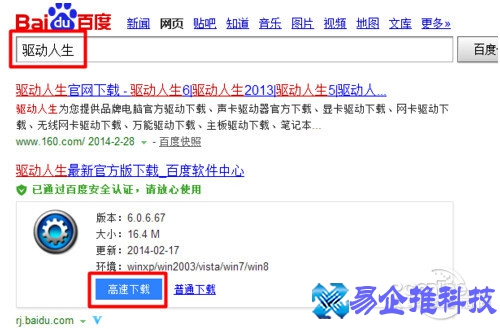
  步骤1、首先上网搜索并下载“驱动人生”。
win7驱动怎么更新?win7驱动更新方法教程

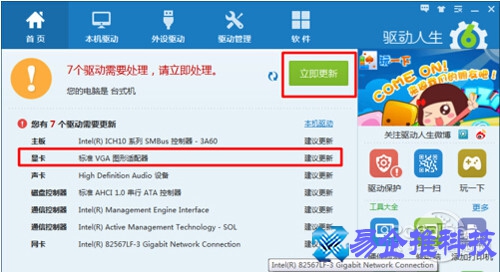
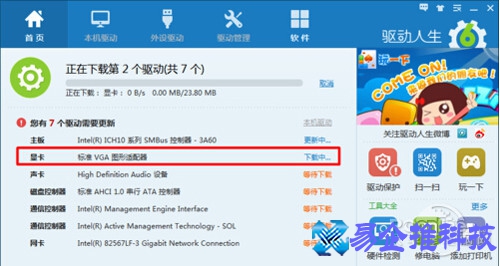
  步骤2、安装并运行“驱动人生”程序,此时程序会自动检测电脑中各设备的驱动程序版本,并给出合理的更新建议。
win7驱动怎么更新?win7驱动更新方法教程

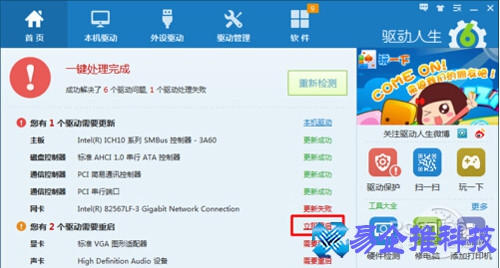
  步骤3、此时直接点击“立即更新”按钮,接着程序会自动下载并完成相关驱动的更新操作,当然也包括显卡驱动程序的更新操作。
win7驱动怎么更新?win7驱动更新方法教程

  步骤4、最后按照程序的提示完成电脑中所有设备驱动的更新和安装操作。最后按照提示重启电脑即可。
win7驱动怎么更新?win7驱动更新方法教程

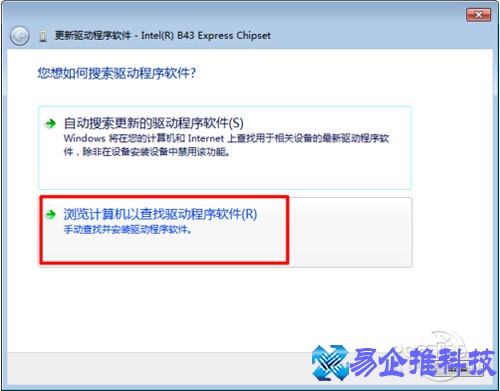
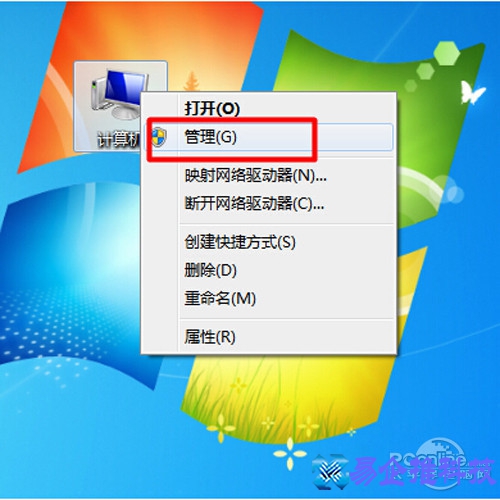
  步骤5、当已有显卡驱动程序时,可以采用以下方法来更新驱动程序:右击“我的电脑”,从弹出的菜单中选择“管理”项。
win7驱动怎么更新?win7驱动更新方法教程

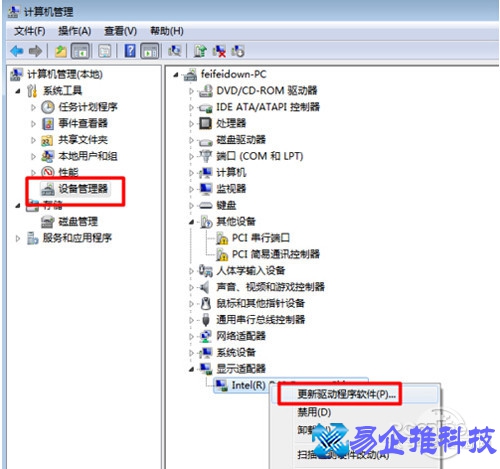
  步骤6、接着在打开的“设备管理器”窗口中,选择“设备管理器”,右击显卡驱动,从弹出的菜单中选择“更新该驱动程序”项。
win7驱动怎么更新?win7驱动更新方法教程

  步骤7、然后按照提示完成显卡驱动程序的更新。

win7驱动怎么更新?win7驱动更新方法教程

  以上就是win7显卡驱动的更新方法,希望能够帮助大家。想要详细了解win7显卡驱动怎么更新的问题,可以继续关注电脑问题的最新动态。


本文地址:问答解惑频道 https://www.hkm168.com/live/698597.html,易企推百科一个免费的知识分享平台,本站部分文章来网络分享,本着互联网分享的精神,如有涉及到您的权益,请联系我们删除,谢谢!


问答解惑
小编:小易整编
相关文章相关阅读
  • win7驱动怎么更新?win7驱动更新方法教程

    win7驱动怎么更新?win7驱动更新方法教程

    win7驱动怎么更新?win7驱动更新方法教程,电脑的硬件驱动都为最新,才能发挥它的最大性能。很多人都遇到win7显卡驱动无法更新这个问题,那么怎么解决呢?下面就来介绍一下win7显卡驱动的更新方法。步骤1、首先上网搜索并下载“驱动人生”。...

  • 周排行
  • 月排行
  • 年排行

精彩推荐