专业IT网络知识平台,分享IT百科知识、生活百科知识解答!

易企推科技
易企推科技

xp系统怎么还原?电脑xp系统还原方法步骤

来源:小易整编  作者:小易  发布时间:2022-09-21 05:43
摘要:xp系统怎么还原?电脑xp系统还原方法步骤,一些网友因为电脑配置较低等原因还在使用xp系统,当xp系统出现问题的时候不知道怎么解决。我们可以考虑还原xp系统修复,那么xp电脑怎么还原系统?下面就演示下详细的xp电脑还原系统的方法步骤。工具/...

xp系统怎么还原?电脑xp系统还原方法步骤,一些网友因为电脑配置较低等原因还在使用xp系统,当xp系统出现问题的时候不知道怎么解决。我们可以考虑还原xp系统修复,那么xp电脑怎么还原系统?下面就演示下详细的xp电脑还原系统的方法步骤。

工具/原料:
系统版本:windows xp系统
品牌型号:联想小新经典版300

方法/步骤:
一、打开Windows自带的系统还原

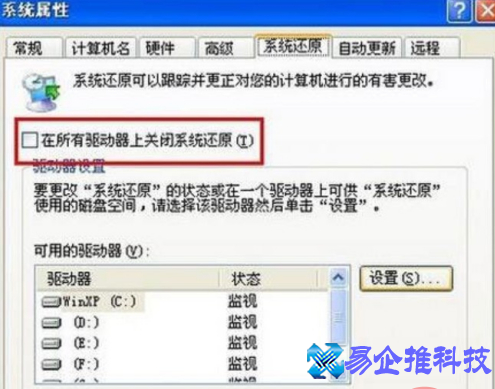
打开xp系统的我的电脑->属性选项->系统还原选项卡,去掉“在所有驱动器上关闭系统还原”上的对勾,然后就可选择磁盘进行系统还原。
xp系统怎么还原?电脑xp系统还原方法步骤

二、还原系统到备份还原点

1、点击xp系统的开始菜单->所有程序->附件->系统工具->系统还原->选择“恢复我的计算机到一个较早的时间”。

xp系统怎么还原?电脑xp系统还原方法步骤

2、扩展知识:如何创建备份还原点

点击开始菜单->所有程序->附件->系统工具->系统还原->选择“创建一个还原点”(按照提示流程创建)。

xp系统怎么还原?电脑xp系统还原方法步骤

注意事项:

1、创建还原点,只有创建了还原点我们才可能还原系统到备份时间。

2、一旦关闭系统还原,现在所创建的所有还原点将会消失。

总结:

以上便是xp电脑还原系统的方法步骤,大家根据自己的电脑系统是否有备份系统的情况下,按照教程步骤操作即可。


本文地址:问答解惑频道 https://www.hkm168.com/live/698144.html,易企推百科一个免费的知识分享平台,本站部分文章来网络分享,本着互联网分享的精神,如有涉及到您的权益,请联系我们删除,谢谢!


问答解惑
小编:小易整编
相关文章相关阅读
  • windowsxp系统还原方法【步骤详解】

    windowsxp系统还原方法【步骤详解】

    电脑现在日常生活中是一件不可或缺的东西,同时大家也知道对于电脑来说其中比较的重要的就是电脑的系统了,如果这个电脑的系统出现什么问题的话,那么这个电脑也基本上报废了,所以有的时候就需要我们大家对系统进行还原一下。今天小编主要给大家介绍的是w...

  • xp系统怎么还原?电脑xp系统还原方法步骤

    xp系统怎么还原?电脑xp系统还原方法步骤

    xp系统怎么还原?电脑xp系统还原方法步骤,一些网友因为电脑配置较低等原因还在使用xp系统,当xp系统出现问题的时候不知道怎么解决。我们可以考虑还原xp系统修复,那么xp电脑怎么还原系统?下面就演示下详细的xp电脑还原系统的方法步骤。工具/...

  • xp系统还原(windows xp系统还原)

    xp系统还原(windows xp系统还原)

    桌面上 我的电脑 右键属性中查看 系统还原是否开启,没有的话不用找了,如果都处于监视状态,通过“开始”菜单找到“附件”中的“系统工具”,选择“系统还原”项。 我电脑前段时间又软件重新安装了,,数据全没了,,想电脑系统恢复下,,。 玩转Win......

  • 周排行
  • 月排行
  • 年排行

精彩推荐