ps路径怎么用?ps路径使用方法教程,路径是由多个矢量线条构成的图形,是定义和编辑图像区域的最佳方式之一。使用路径可以精确定义一个区域,并且可以将其保存以便重复使用。这次文章主要介绍路径的基本元素、创建路径、编辑路径以及对路径进行填充或描边等方面的知识,还有几个操作的小案例。
在Photoshop中使用【套索】工具、【魔棒】工具等选取工具建立选区虽然很方便,但是要建立一些较为复杂而精确的选区就非常困难。而使用路径就可以解决这个问题,使用它可以进行精确的定位和调整,且适用于不规则的、难以使用其他工具进行选择的区域。
路径的特点
1路径是由多个节点的矢量线条构成的图像,更确切的说,路径是由贝塞尔曲线构成的图形。
2与其他矢量图形软件相比,Photoshop 中的路径是不可打印的矢量形状,主要是用于勾画图像区域的轮廓,用户可以对路径进行填充和描边,还可以将其转换为选区。
3路径是矢量线条,因此缩小或放大时都不会影响它的分辨率和平滑度。
4路径和Alpha通道一样可以和图像文件一起保存,而且占用的磁盘空间较小。
5路径创建工具可以绘制出复杂的线条,并且可以对线条进行编辑和调整。
6路径也可以复制和粘贴。
路径的组成
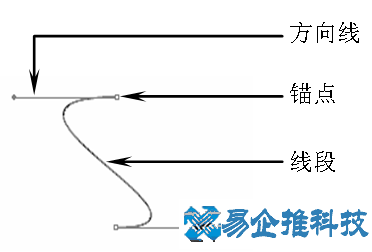
路径是由线条及其包围的区域组成的图形,它可以是一个锚点、一条直线或曲线。与选区的不同的是,路径可以很容易地改变其形状与位置。路径组成的核心是贝塞尔曲线,贝塞尔曲线是由锚点、方向线与方向点组成的曲线。
贝塞尔曲线的两个端点称为锚点,两个锚点间的曲线部分成为【线段】。选择任意的锚点并拖动,即可以出现【方向线】与【方向点】,它们用于控制线段的弧度与方向。
创建路径
在Photoshop中常用的创建路径的方法是使用【工具】调板中的【钢笔】工具和【自由钢笔】工具进行绘制
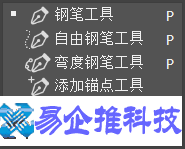
使用【钢笔】工具可以直接创建直线路径和曲线路径。选择【工具】调板中的【钢笔】工具,其选项栏如图所示。

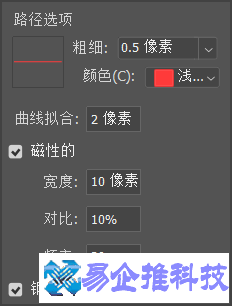
【自由钢笔】工具可以沿着物体的边缘所以拖动鼠标,鼠标经过的地方会生成路径和锚点。在拖动过程中,可以随意单击鼠标定位锚点,双击鼠标或按Enter键便可结束路径的绘制;当鼠标移动到起点时,鼠标右下角会出现一个小圆圈,单击鼠标便可封闭路径。

自由钢笔选项
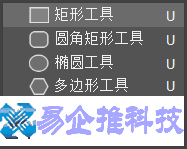
形状工具组
在Photoshop 中,用户还可以通过形状工具创建路径图形。形状工具一般可分为两类:一类是基本几何体图形的形状工具;一类是图形形状较多样的自定形状。
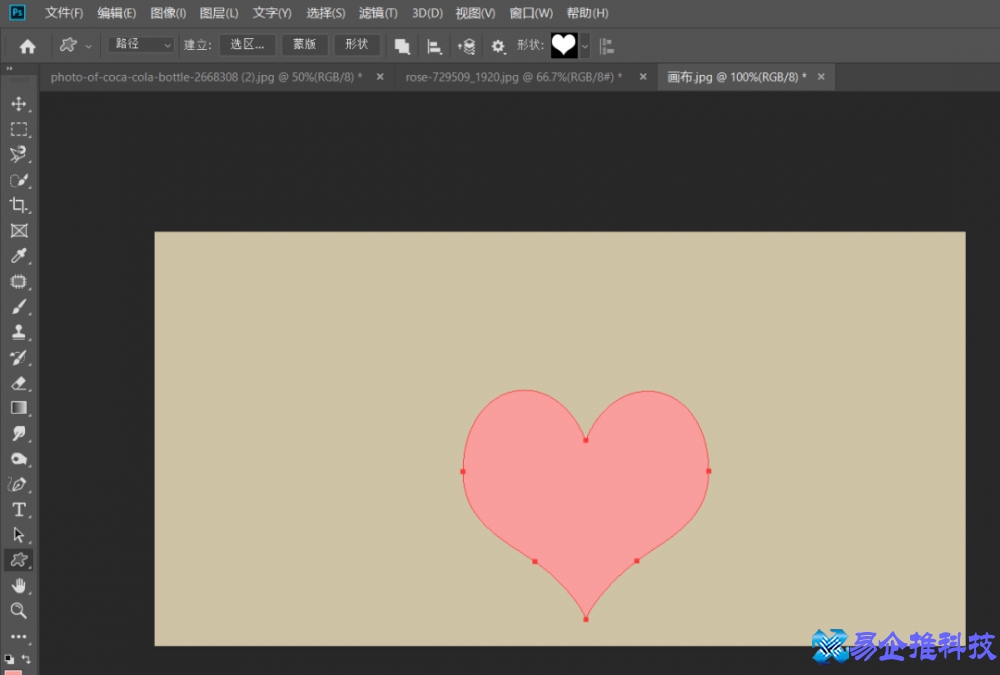
这里我用自定形状工具简单画了个心形然后稍微填充了个颜色
编辑路径
使用Photoshop 中的各种路径工具创建路径后,用户可以对其进行编辑调整,如增加和删除锚点,对路径锚点位置进行移动等,从而使路径的形状更加符合要求
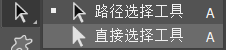
使用【路径选择】工具
使用【路径选择】工具可以选择和移动整个路径。选择【工具】调板中的【路径选择】工具,将鼠标光标移动到路径中单击即可选中整个路径,拖动鼠标便可以移动路径。如果在移动的同时按住Alt键不放,可以复制路径。要想同时选择多条路径,可以在选择时按住Shift键,或者在图像文件窗口中单击并拖动鼠标,通过框选来选择所需要的路径。

使用【直接选择】工具
使用【直接选择】工具,不仅可以调整整个路径位置,而且还可以对路径中的锚点位置进行调整。要想调整锚点位置,只需选择【直接选择】工具,然后在需要操作的锚点上单击并拖动鼠标,移动其至所需位置,然后释放鼠标即可。要想对整个路径进行位置调整,只需选择该路径上的所有锚点,然后在路径的任意位置上单击并拖动鼠标,拖动到适当的位置时释放鼠标,即可实现路径的整体移动。
添加或删除锚点
通过使用【工具】调板中的【添加锚点】工具和【删除锚点】工具,用户可以很方便的增加或删除路径中的锚点。使用【添加锚点】工具在路径上单击,可以添加一个锚点;使用【删除锚点】工具单击路径上的锚点,可以删除该锚点。
如果在【钢笔】工具的工具选项栏中选择了【自动添加/删除】选项,则在使用【钢笔】工具在路径上单击,可以添加一个锚点;在锚点上单击,可以删除锚点。
改变锚点性质
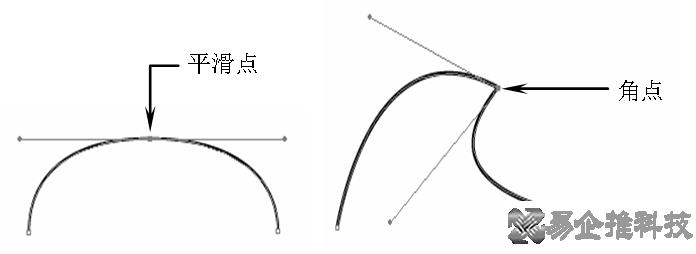
1使用【直接选择】工具和【转换点】工具,可以转换路径中的锚点类型。一般先使用【直接选择】工具选择所需操作的路径锚点,再使用【工具】调板中的【转换点】工具,对选择的锚点进行锚点类型的转换。
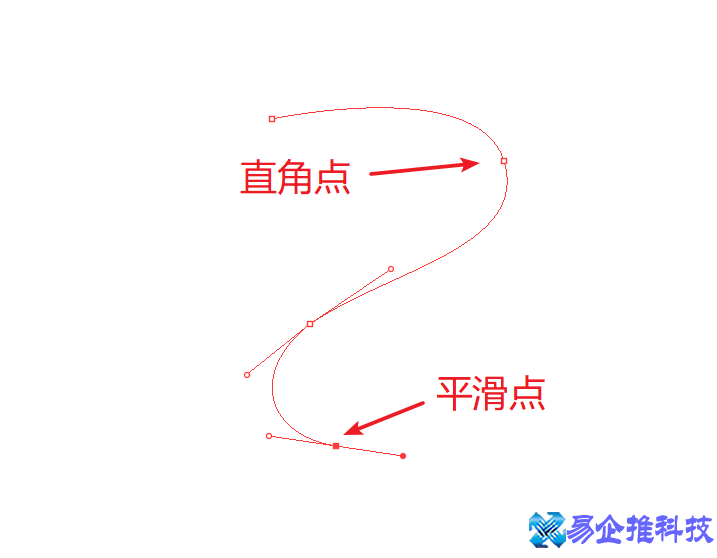
2使用【转换点】工具单击路径上任意锚点,可以直接转换该锚点的类型为直角点。
3使用【转换点】工具在路径的任意锚点上单击并拖动鼠标,可以改变该锚点的类型为平滑点。
4使用【转换点】工具在路径的任意锚点的方向点上单击并拖动鼠标,可以改变该锚点的类型为曲线角点。
5按住Alt键,使用【转换点】工具在路径上的平滑点和曲线角点上单击,可以改变该锚点的类型为复合角点。
本文地址:问答解惑频道 https://www.hkm168.com/live/697872.html,易企推百科一个免费的知识分享平台,本站部分文章来网络分享,本着互联网分享的精神,如有涉及到您的权益,请联系我们删除,谢谢!

 相关阅读
相关阅读