电脑开机密码怎么设置?电脑开机密码忘记了怎么办?很多朋友在使用Windows 10系统的电脑时,想要设置电脑的开机密码,但又不知道该如何操作,本期文章教大家如何进行设置。

一、设置
首先进入电脑系统桌面,然后点击电脑系统桌面左下角的“开始菜单”,在弹出的界面里找到“齿轮”图标,点击进入“设置”选项。如下图:

二、账户
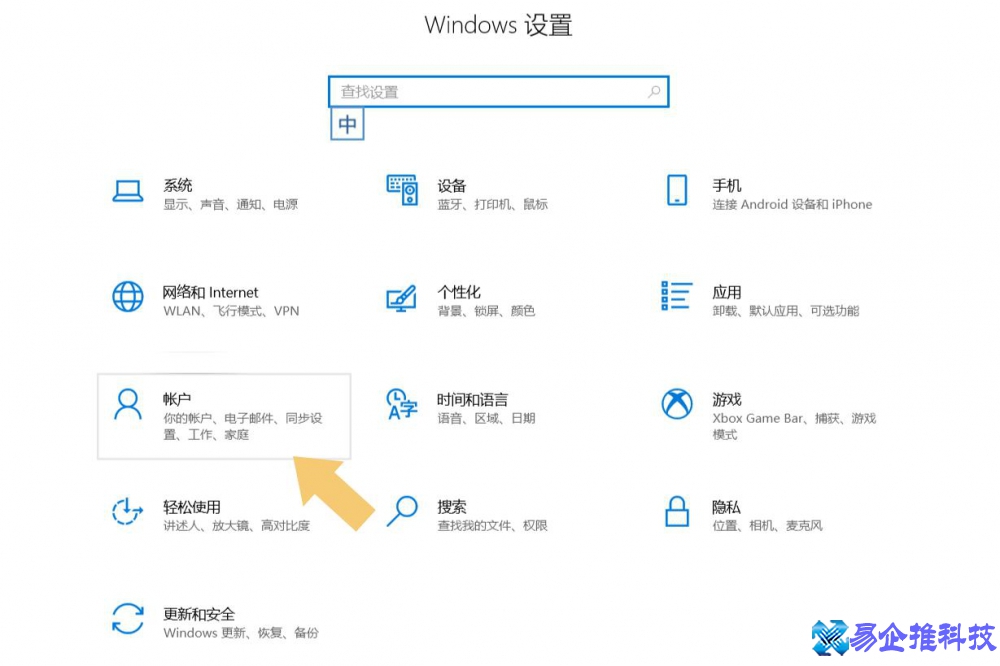
进入电脑系统“设置”界面以后,在弹出的界面里找到“帐户”。如下图:
三、设置密码
找到“帐户”选项后,点击打开它,在弹出的界面里找到“登录选项”。如下图:
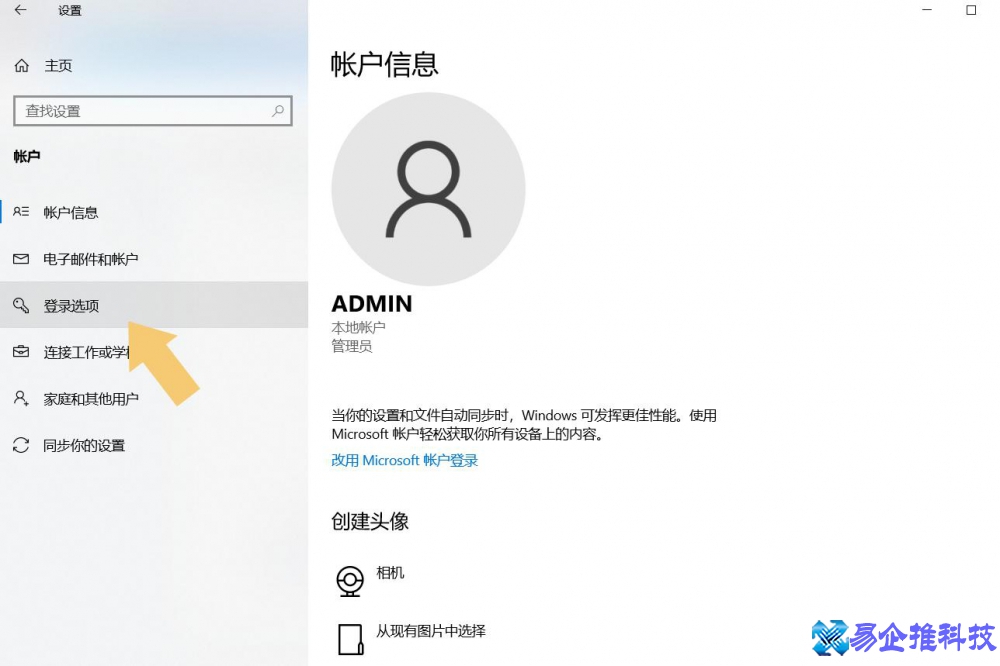
点击打开“登录选项”,在弹出的界面里找到“密码”选项。如下图:
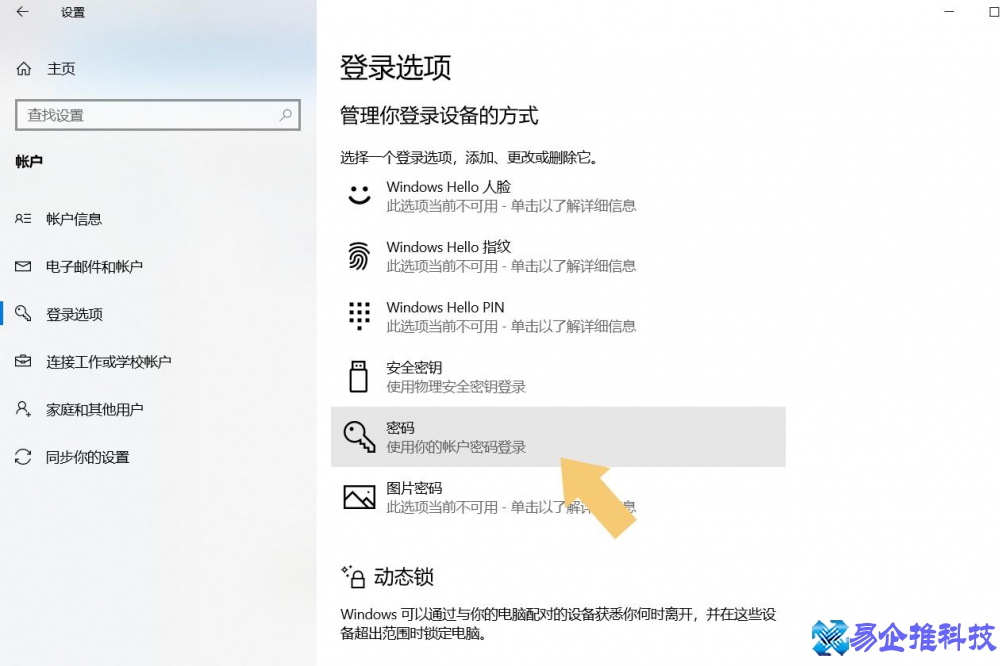
设置密码的方式和方法有很多,但部分密码的设置方法需要用户的电脑支持才可以,如果用户不懂,不要胡乱设置,直接点击“密码”选项,界面会自动弹出输入密码的窗口,然后选择“添加”。如下图:
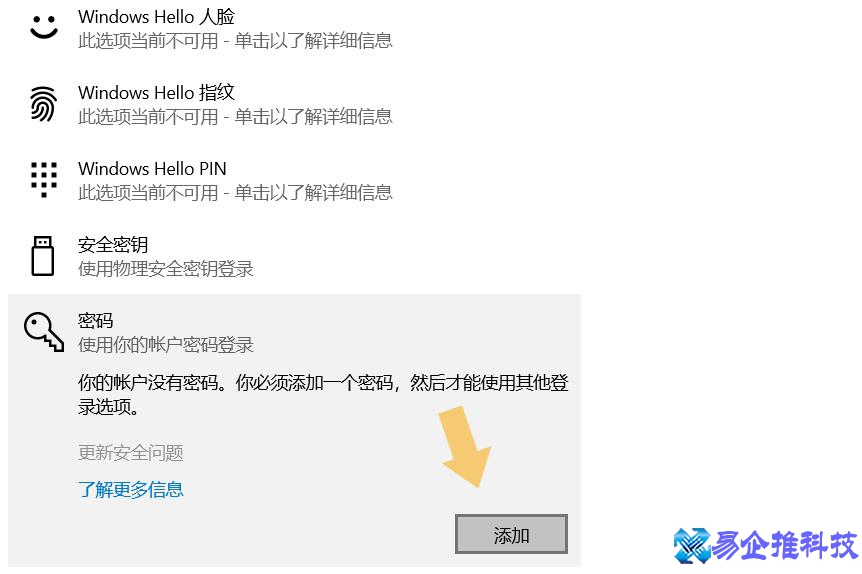
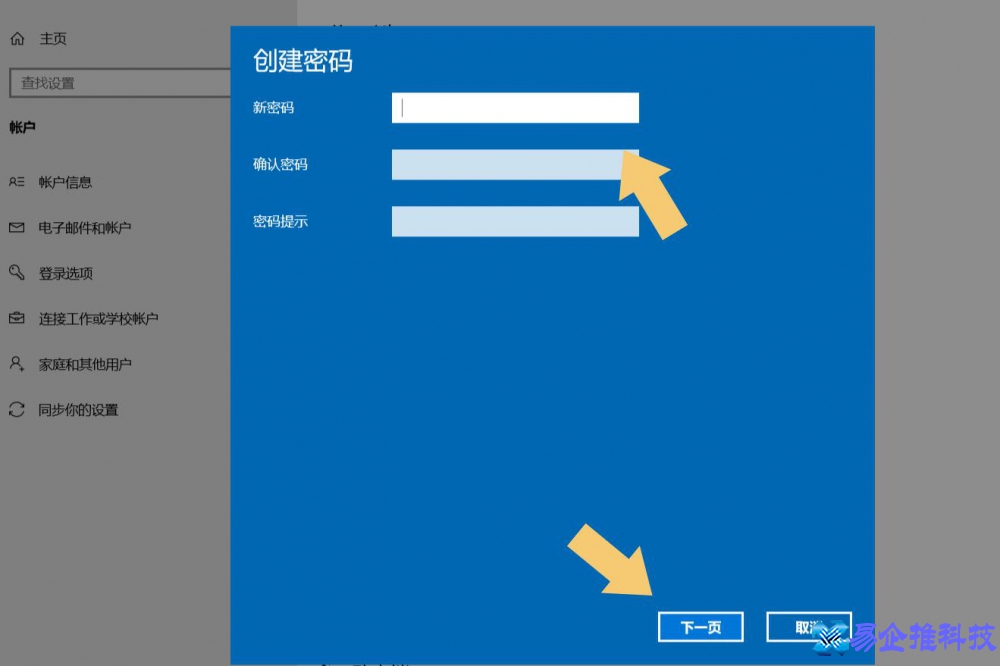
选择“添加”选项后,在弹出的界面里输入两遍需要设置的密码,密码提示问题可根据使用习惯进行设置,设置完成后点击“下一步”。如下图:
点击“下一步”之后,会显示电脑上创建的帐户,如果没有创建其登录帐户的情况下,这步可以直接忽略,直接选择“完成”即可。如下图:
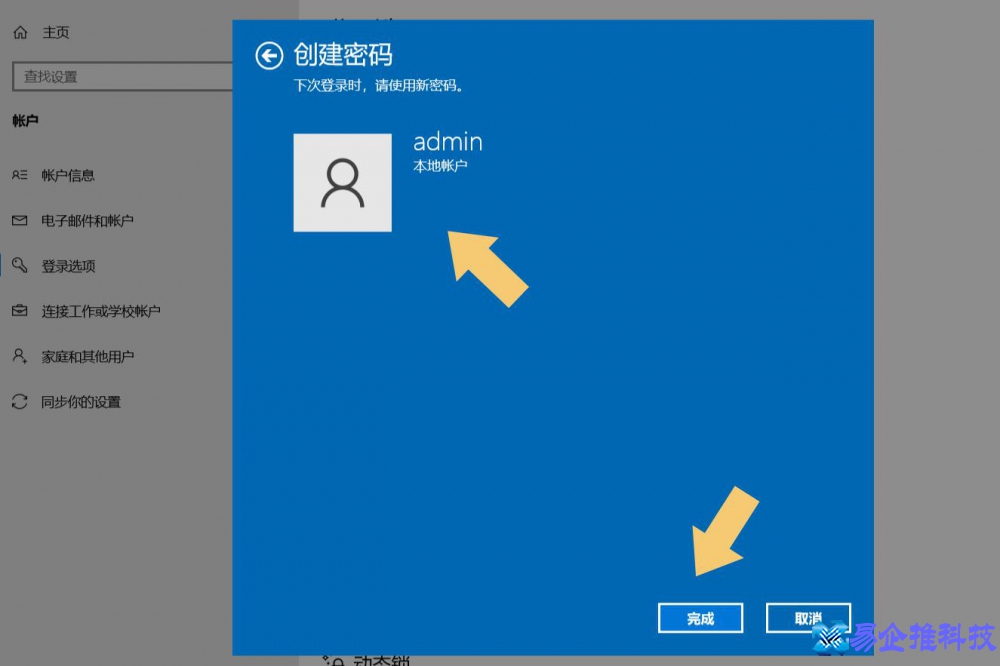
注意看该界面的小字解释,点击“完成”后,下次开机进入系统时登录该帐户,就需要使用密码啦。
结束语:如果用户想要修改密码,也可以重复上述操作,不过在“添加”密码的位置会显示“更改”直接点击“更改”就可以修改之前设置的密码了。
设置开机密码是为了防止别人盗用自己电脑,但如果自己也忘记了密码,那自己也无法使用电脑了。当然专业人士一般不会犯这个错,电脑小白可能会犯这个错。面对这个问题,有以下几招可以快速解决。
1、windows Hello登录
随着科技的进步,现在的个人电脑普遍带有摄像头和指纹采集器。在安装系统之初,电脑会要求我们开启windows Hello登录选项,该登录选项支持采集你的指纹、人脸、PIN以及用U盘来制作密码盘。如果你忘记密码了,可以尝试使用这两种方式来登录。使用方法如下:
①、人脸识别:只需要你端正坐在电脑前,人脸正对着电脑摄像头即可。
②、指纹识别:只需要你用手指放在指纹采集器上,让电脑识别即可。
③、PIN登录:PIN是windows登录密码的数字简化版,只需输入容易记忆的PIN数字即可。
④、安全密钥:这个只需要插入你之前制作的密码U盘即可。
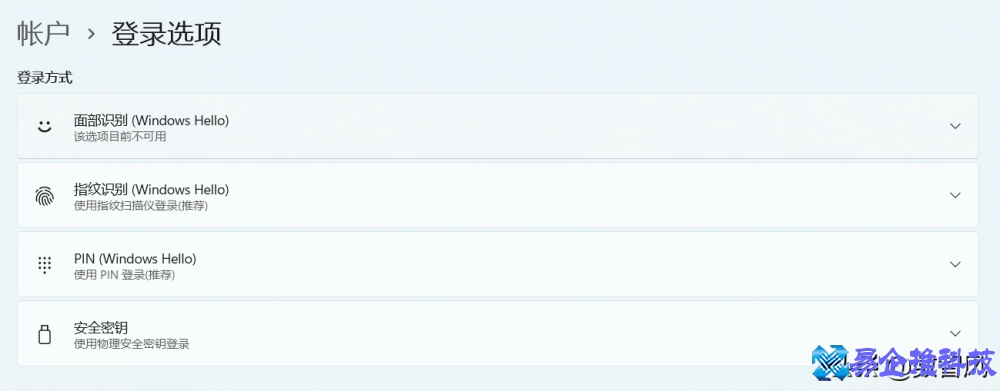
注意:能够使用这种方法的前提是必须已经开启这些选项。
2、windows账户忘记密码找回
如果上面的选项你都没有开启,那你还可以使用windows账户的忘记密码找回功能。这个方法得益于windows网络账户时采用邮箱方式登录,它记录了你的安全邮箱,可以让你通过安全邮箱来找回密码。使用方法很简单:
①、在windows密码登录界面,点击忘记密码,系统会自动跳转到忘记密码页面。在这里你只需要点击“通过电子邮件方式将验证码发送到**邮箱即可。
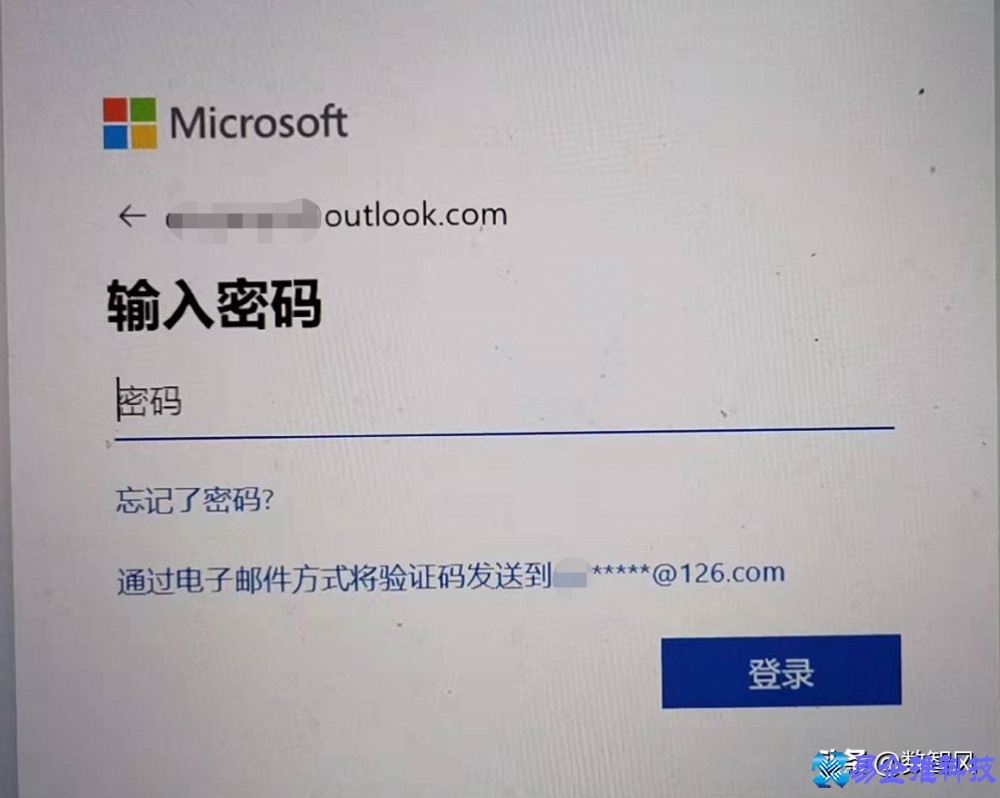
②、然后用其他终端登录该安全邮箱,在邮箱中收到验证码,并按照邮件指导进行找回密码即可。

注意:这种方法需要你有windows账号,如果使用的是本地账户是无法采用这种方法的。
3、AD域管理员修改密码
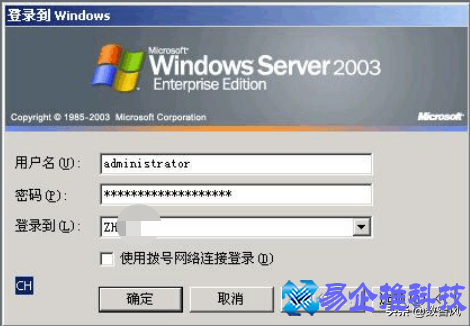
如果是单位电脑,有加入AD域管理的话,我们还可以通过AD域管理员来修改密码。方法也很简单,用“域管理员”账号登录电脑,登录后直接在控制面板账户里修改自己的密码即可。
4、重置或者重装电脑
如果以上方法都不行,可以用终极大招“重置”或“重新安装”。这相当于将电脑恢复到初始安装状态,一般情况下不建议使用,因为大量的程序和数据会丢失。
重装的方法一般人都懂,这里不多啰嗦。重置的方法,主流win10、win11都是在系统启动过程中,长按电源键重启3次就可以进入修复模式。在修复模式中选择重置电脑即可。
本文地址:问答解惑频道 https://www.hkm168.com/live/697870.html,易企推百科一个免费的知识分享平台,本站部分文章来网络分享,本着互联网分享的精神,如有涉及到您的权益,请联系我们删除,谢谢!

 相关阅读
相关阅读