
win10系统是可以连接多个显示屏的,一台主机可以控制多个显示屏,用户可以自由切换屏幕。那么win10怎么双屏切换屏幕呢?想要了解具体操作的小伙伴可以跟小编一起来看看哦!
win10多屏显示进行切屏的方法:
1、外接显示屏以后,同时按下Fn+F4”或者win+P”即可选择外接显示器。
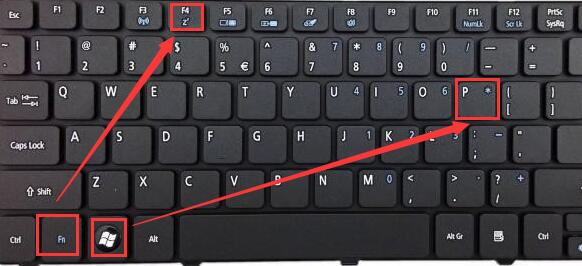
2、第二种方法是,在桌面空白处鼠标右键,然后选择屏幕分辨率”。
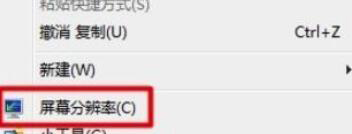
3、然后在多显示器”中,就能够切换屏幕了。

看完win10怎么双屏切换屏幕,想必大家都清楚了吧,玩游游还有着很多实用软件教程和最新的手机资讯,快快关注我们吧!
| win10使用教程大全 | ||
| 常见问题 | ||
| 设置刷新率 | 任务栏卡住 | 添加打印机 |
| 让任务栏透明 | 重装声卡驱动 | 更新到win11 |
| USB正在使用 | 提升显卡性能 | 窗口分屏快捷键 |
| 更改文件扩展名 | 升级win11还原 | KB5014699更新补丁卸载 |
| 使用方法 | ||
| 文件预览 | 屏幕录制 | 设置防火墙 |
| 屏幕不休眠 | 隐藏任务栏 | 开启摄像头 |
| 触摸屏校准 | 截图快捷键 | 更改锁屏时间 |
| 取消屏幕保护 | 使用记录删除 | 微信内存清理 |
| 打开左右分屏 | 删除开始菜单 | 自动更新关闭 |
| 修改系统字体 | 连接蓝牙耳机 | 电池养护模式 |
| 任意形状截图 | 设置开机启动项 | 打开设备管理器 |
| 搜索框图案取消 | 资讯和兴趣栏删除 | 清除文件浏览记录 |
| 打开nvidia控制面板 | ||
| ☝点击上方文字可查看详情内容☝ | ||
提示:支持键盘“← →”键翻页