
win11系统为用户提供了4种鼠标箭头样式,用户如果看腻了默认鼠标,可以去控制面板里设置哦。那么win10具体在哪改鼠标箭头图案呢?快和小编一起来了解一下吧。
方法一:
1、桌面找到,并双击打开【控制面板】;
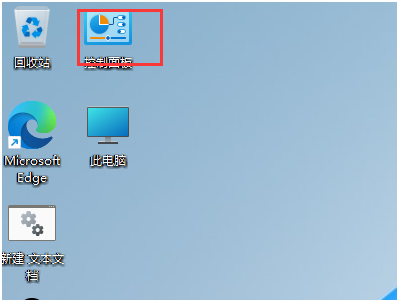
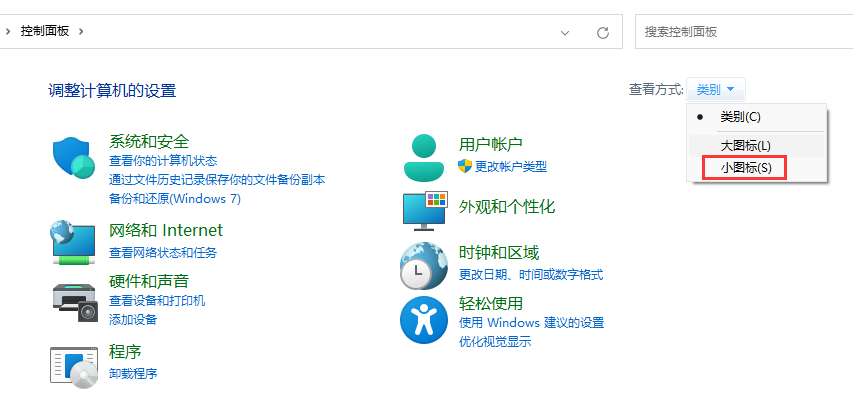
2、控制面板窗口,切换到【小图标】查看方式;
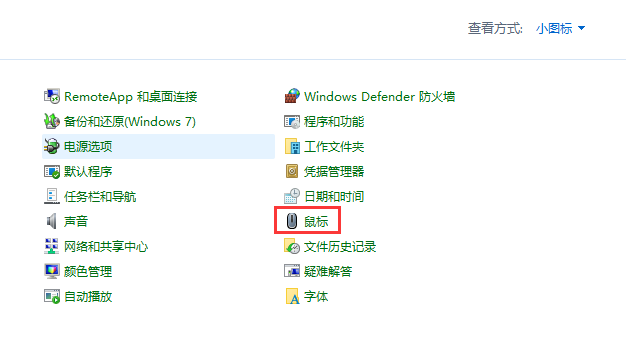
3、找到【鼠标】功能并点击;
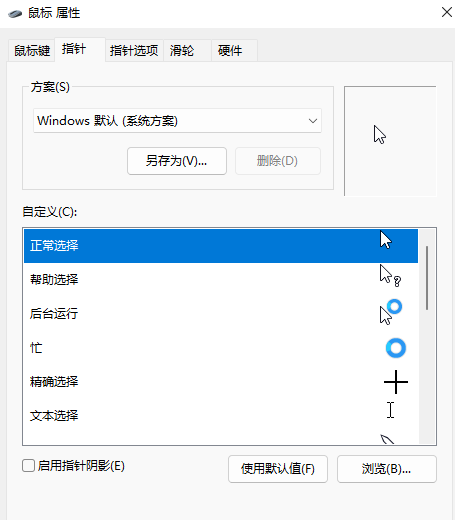
4、鼠标 属性窗口,切换到【指针】选项卡;
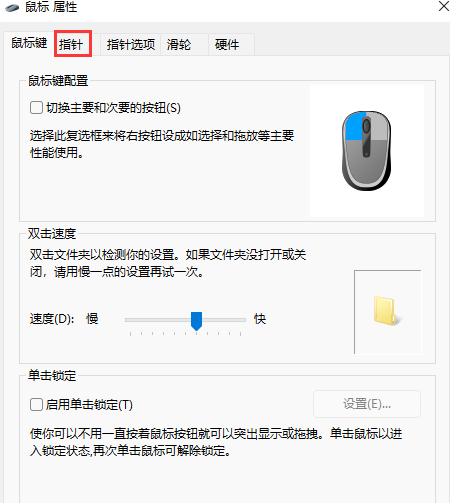
5、这里,就可以修改鼠标指针了,支持自定义,大家可以选择自己喜欢的鼠标图案。
方法二:
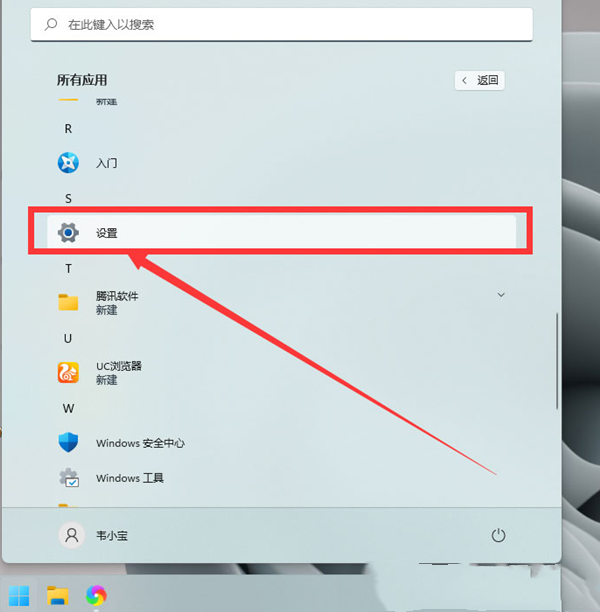
1、按【Win】键,或点击任务栏上的【开始图标】,在所有应用下,找到并点击【设置】打开;
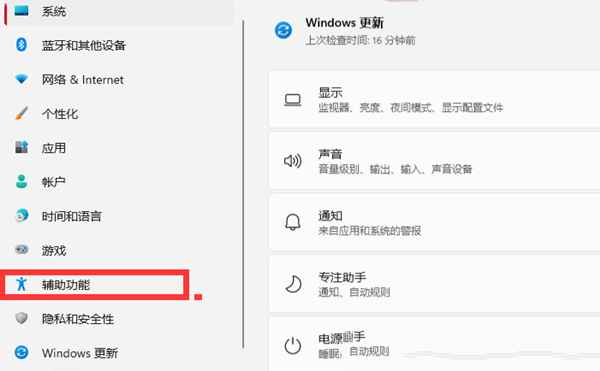
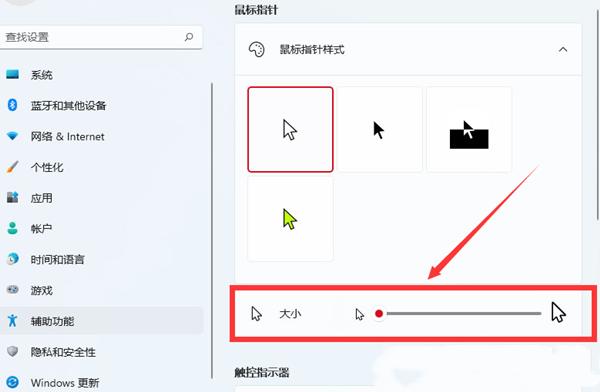
2、设置(Win+i)窗口,左侧点击【辅助功能】选项;
3、右侧找到并点击打开【鼠标指针和触控(鼠标指针颜色、大小)】;
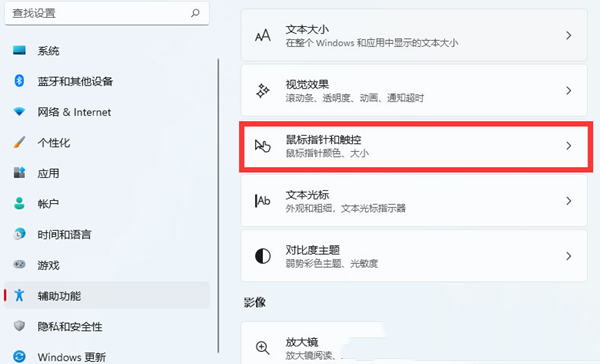
4、在这里,就可以设置鼠标指针样式,还有大小啦。
看完windows设置鼠标指针样式方法介绍,想必大家都清楚了吧,玩游游还有着很多实用软件教程和最新的手机资讯,快快关注我们吧!
| win11系统使用指南 | ||
| 常见问题 | ||
| 控制面板 | 开机音量 | 远程控制 |
| 取消PIN码 | 语言包在哪 | 关机快捷键 |
| 开发者模式 | 录屏快捷键 | 定时开关机 |
| 任务栏不见了 | 跳过联网激活 | mac地址查询 |
| wifi图标不见了 | 退回win10版本 | Win11 Beta切换 |
| 安全中心打不开 | 检测不到显示器 | 小组件怎么换位置 |
| 搜索结果不显示 | 找不到wt.exe文件 | 输入法不显示选字框 |
| 任务栏卡死怎么办 | 开机选择系统界面关闭 | 任务栏空白加载不出来 |
| 去除桌面图标小箭头 | 设置win10经典右键菜单 | 硬件条件不符合怎么升级 |
| 使用指南 | ||
| 投屏 | 圆角窗口 | 护眼模式 |
| 屏幕亮度 | 小组件关闭 | 系统摄像头 |
| 打开麦克风 | 任务管理器 | 隐藏桌面图标 |
| 桌面快捷方式 | 恢复出厂设置 | 电池养护模式 |
| 任务栏全透明 | 退出账号控制 | 输入法最小化 |
| 底部任务栏隐藏 | 自定义桌面背景 | 彻底关闭沾滞键 |
| 开启TPM2.0模块 | 任务栏位置怎么改 | 创建多个虚拟桌面 |
| ☝点击上方文字可查看详情内容☝ | ||
提示:支持键盘“← →”键翻页