
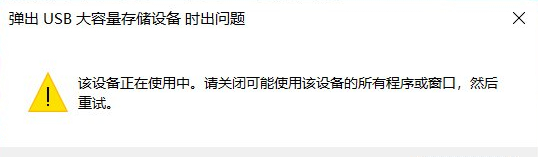
很多朋友在使用Windows10操作系统的过程中遇到过弹出USB显示设备正在使用的情况,一般出现这个弹窗是因为文件正在被占用,应该如何解决呢?下面就来和小编一起看看吧!
Win10显示USB正在使用解决方法分享
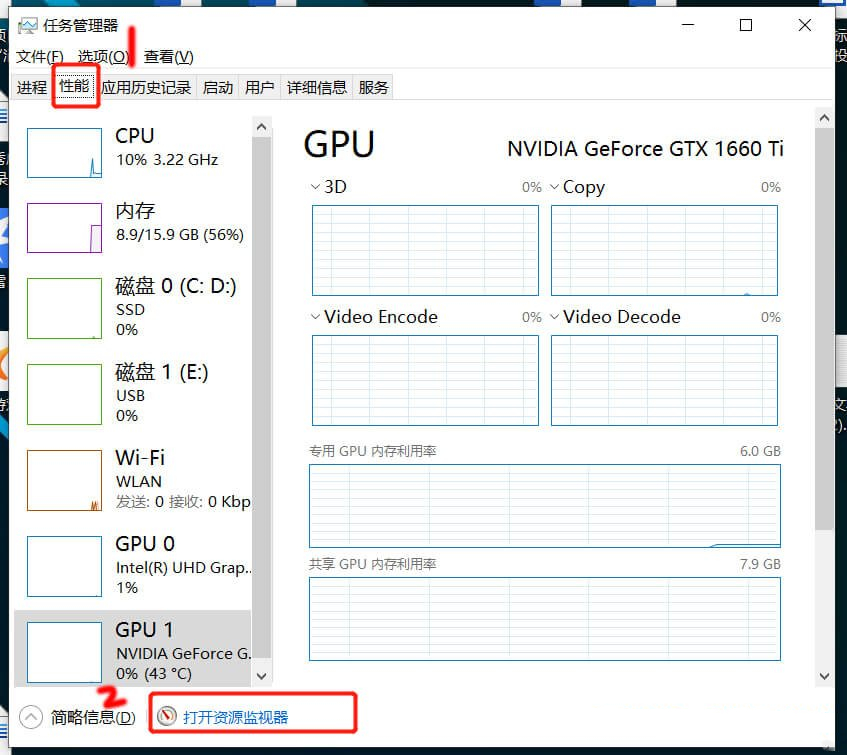
1、首先,打开任务管理器。
方法1:直接按 Ctrl + shift + Esc 或 Ctrl + Alt + Delete。
方法2:右键点击任务栏空白处。
方法3:右键点击开始图标(左下角的Windows徽标)。
2、任务管理器窗口,选择【性能】选项卡,再点击底部【打开资源监视器】。
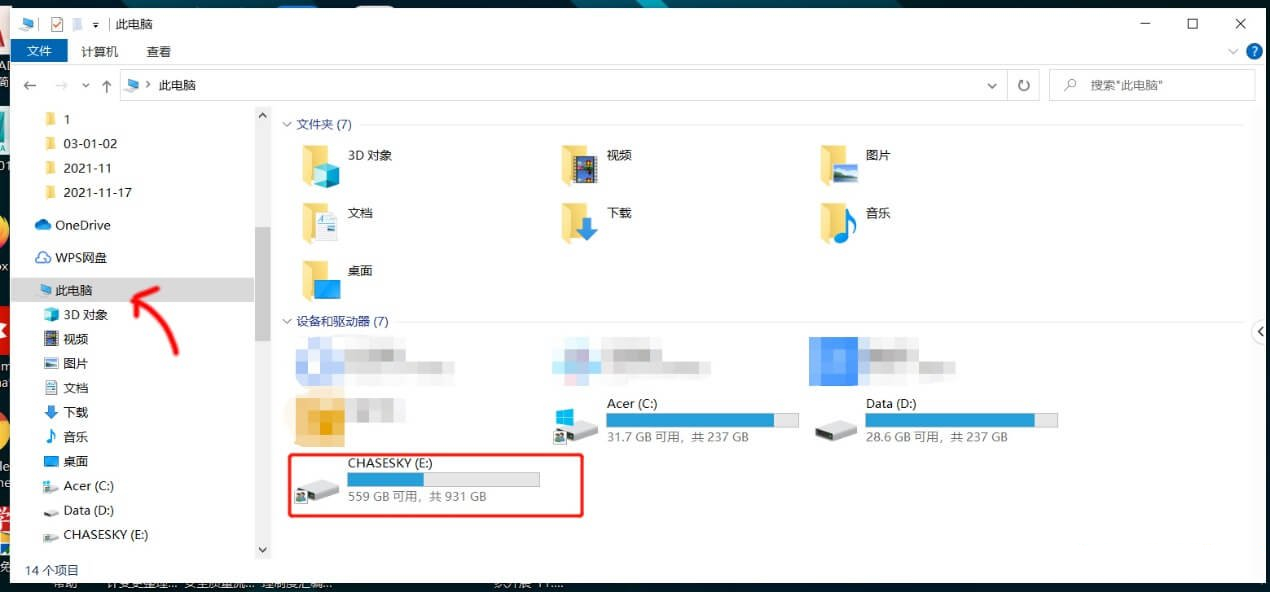
3、打开此电脑(双击【此电脑图标】,或按【 Win + E 】组合键,打开文件资源管理器,选择【此电脑】),查看自己的USB设备,固态硬盘或者U盘在电脑里面显示哪个盘符。
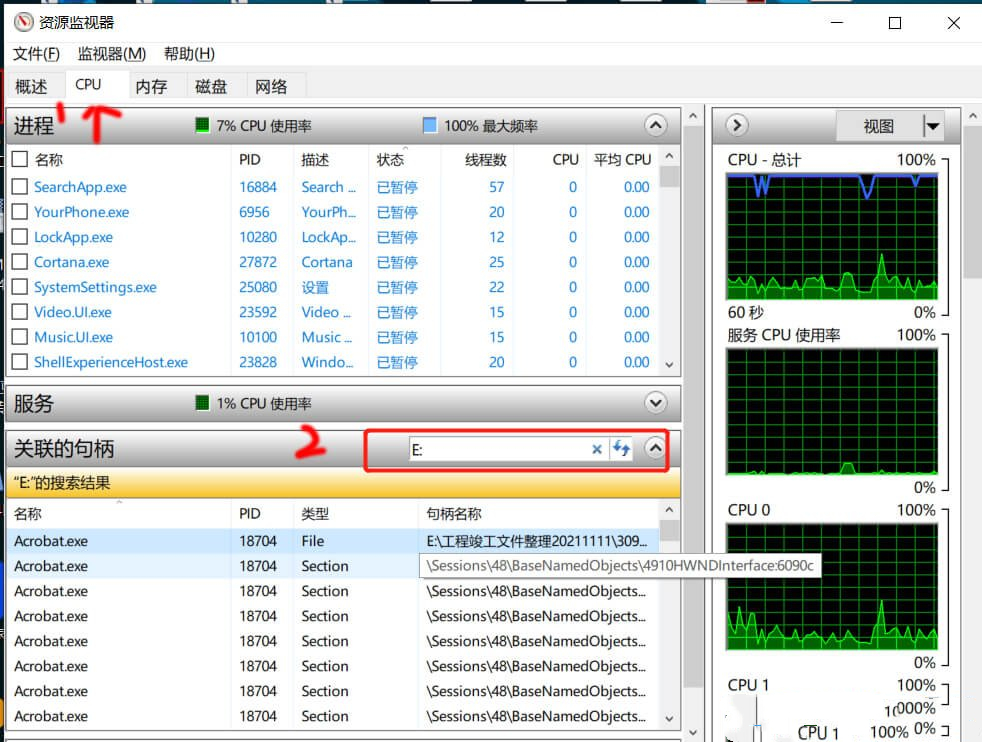
4、资源监视器窗口,菜单栏选择【CPU】选项卡,在关联的句柄里面输入之前在此电脑查看到的盘符(请注意:一定是英文状态下的冒号),点击搜索框,然后找到对应的句柄名称,右键该句柄名称,然后选择【结束进程】。
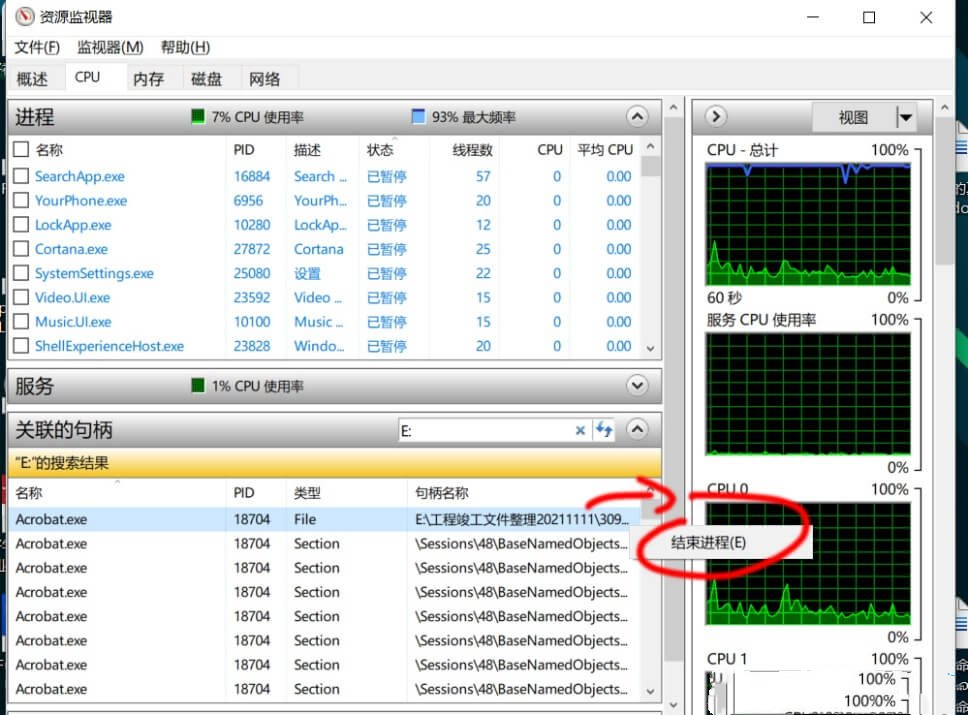
5、结束进程的时候,还会弹出提示框,直接点击【结束进程】即可。
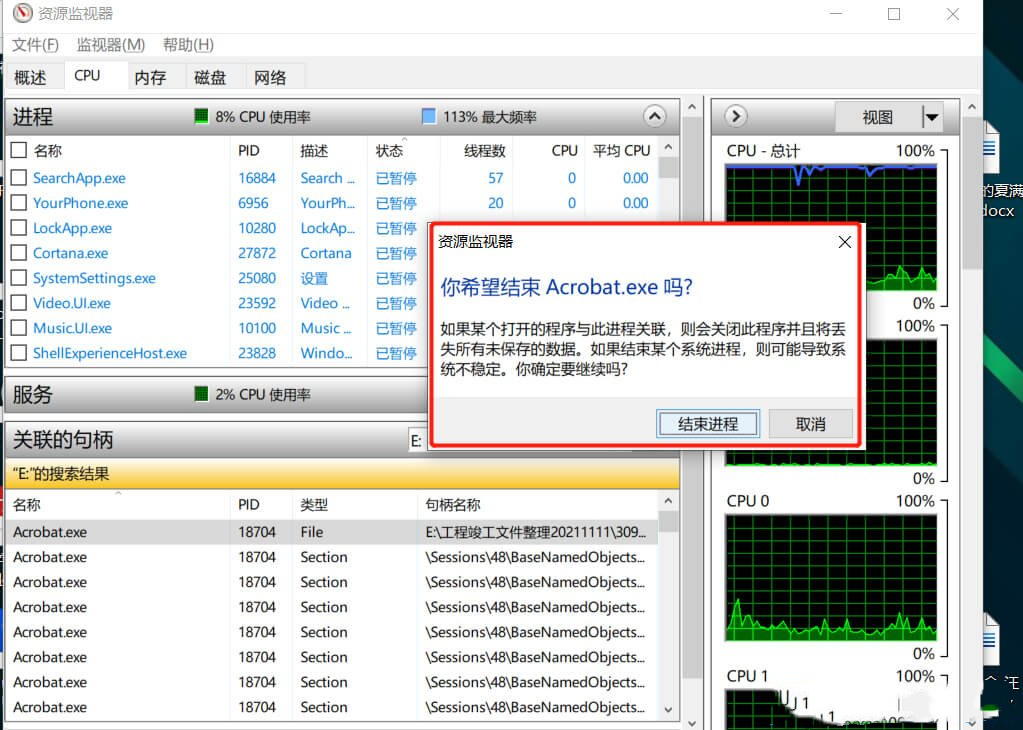
结束进程后,就可以成功移除之前无法弹出的USB设备了。
好了,今天的分享就到这里了,想要了解更多热门资讯教程就来玩游游,快快收藏吧,更多精彩不容错过!
| win10使用教程大全 | ||
| 常见问题 | ||
| 设置刷新率 | 任务栏卡住 | 添加打印机 |
| 让任务栏透明 | 重装声卡驱动 | 更新到win11 |
| USB正在使用 | 提升显卡性能 | 窗口分屏快捷键 |
| 更改文件扩展名 | 升级win11还原 | KB5014699更新补丁卸载 |
| 使用方法 | ||
| 文件预览 | 屏幕录制 | 设置防火墙 |
| 屏幕不休眠 | 隐藏任务栏 | 开启摄像头 |
| 触摸屏校准 | 截图快捷键 | 更改锁屏时间 |
| 取消屏幕保护 | 使用记录删除 | 微信内存清理 |
| 打开左右分屏 | 删除开始菜单 | 自动更新关闭 |
| 修改系统字体 | 连接蓝牙耳机 | 电池养护模式 |
| 任意形状截图 | 设置开机启动项 | 打开设备管理器 |
| 搜索框图案取消 | 资讯和兴趣栏删除 | 清除文件浏览记录 |
| 打开nvidia控制面板 | ||
| ☝点击上方文字可查看详情内容☝ | ||
提示:支持键盘“← →”键翻页