
当我们使用萤石云视频来监控所需的区域时,能够随时随地对监控视频进行查看,非常的方便,如果想要修改视频的帧率使画面更清晰应该如何操作呢?赶快来和小编一起学习一下吧!
萤石云视频调整帧率方法分享
1、打开手机萤石云APP,进入后,点击“我的”页签,然后再点击“工具”。

2、进入工具页后,点击“局域网设备预览”。

3、进入预览搜索页后,点击“开始扫描”。

4、在扫描出的设备里,找到想要修改的设备,点击进去。

5、在该设备预览界面,点击右上角的“设置”图标,进入设备设置页面。
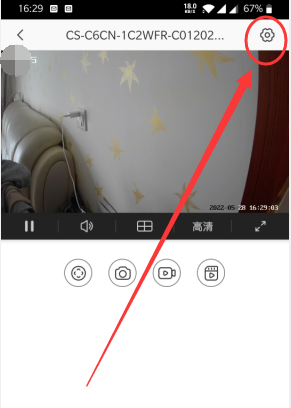
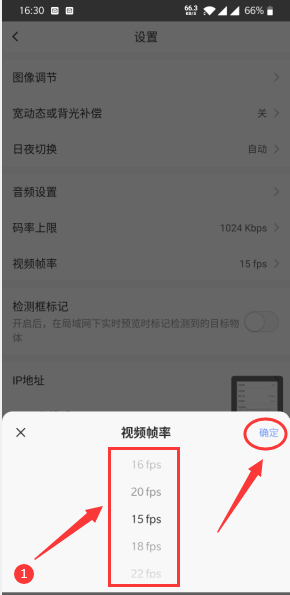
6、在设备设置页面,找到并点击“视频帧率”。

7、上下拖拉选中想要修改的视频帧率,最后点击“确定”图标,即可。
好了,今天的分享就到这里了,想要了解更多热门资讯教程就来玩游游,快快收藏吧,更多精彩不容错过!
| 萤石云视频使用技巧 | ||
| 夜视增强 | 后台运行 | 通道隐藏 |
| 帧率修改 | 好友删除 | 分享给家人 |
| 设备序列号 | 云存储打开 | 定位城市修改 |
| 消息已读设置 | 设备下线提醒 | 视频封面设置 |
| 添加视频密码 | 设备自动升级 | 设置升级时间段 |
| 搜索局域网内设备 | 开机自动接收报警 | 设置自动启动权限 |
| ☝点击上方文字可查看详情内容☝ | ||
提示:支持键盘“← →”键翻页