怎么登录微信公众号,手机电脑登录微信公众号的方法
电脑端:
微信公众号的登录
1. 打开电脑,浏览器搜索输入【微信公众平台】,进入官网。或直接搜索网址https://mp.weixin.qq.com/
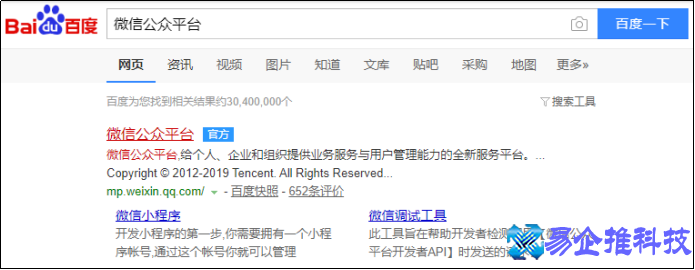
2. 输入【帐号和密码】,点击【登录】,管理者或运营者扫码即可登录。
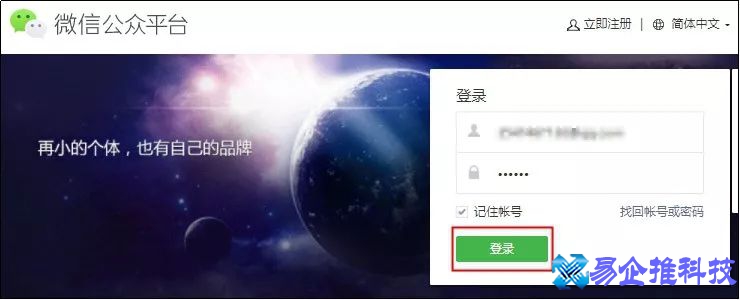
帐号就是公众号管理者注册公众号时填写绑定的邮箱账号或QQ号,或者注册成功后设置的公众号微信ID。(注意:帐号密码要记牢,绑定的邮箱、微信或QQ也别弄丢了,方便以后改名、迁移主体等操作。)

手机端:
介绍下登录方法:一、在手机上打开任意一个浏览器,搜索“微信公众平台”(或直接输入公众号网址:mp.weixin.qq.com)。
二、【 点开分享功能 】将当前网页分享到微信好友。此时会进入选择微信好友的界面,避免打扰到其他好友,我们可以选择将链接分享给自己的微信号。发送成功后选择【 留在微信 】。
三、再进入自己的聊天窗口,点击并打开【 分享链接 】然后从当前窗口中输入公众帐号【 登陆微信公众平台 】登陆公众平台后,先点击进入【 素材管理 】,然后再点击【 编辑 】已经弄好的图文消息可能你会问;为什么不直接进入群发呢!之所以这样,是有原因的,经过多次测试,如果直接进入群发的话,会卡在选择图文页面。进入编辑模式后,再点击【 保存并且发送 】,当跳转到群发页面之后,我们再来点击【 群发 】按钮。
四、接着会弹出二维码验证的页面,然后用手指【 长按页面 】选择【 识别图中二维码 】即可。其实借助微信来发图文消息,这一步才是重点。平常我们都是直接扫一扫,那么在只有一部手机的情况下,微信6.1版本的 “识别图中二维码” 这个功能就起到作用了。点击【 确定 】按钮发送消息即可。五、就这么简单,即使已开启操作保护,和出门在外时,不用电脑、不用2部手机,咱也能轻松在手机上发送图文消息。另外,再讲一下,大家可以在手机微信上,将微信公众平台的页面先收藏起来,这样等到下次再操作的时候,就不用再通过分享的方法进入了。可以直接打开微信收藏进入即可。 以上就是关于在手机上怎么登录微信公众号和编辑文章的内容,希望对大家有所帮助
本文地址:百科知识频道 https://www.hkm168.com/zhibai/885974.html,易企推百科一个免费的知识分享平台,本站部分文章来网络分享,本着互联网分享的精神,如有涉及到您的权益,请联系我们删除,谢谢!

 相关阅读
相关阅读