word怎么替换内容?word内容替换技巧,
最近我在网上冲浪时发现了一个数据处理的问题:
如下图:需要从「基础信息」中提取出「部门」。
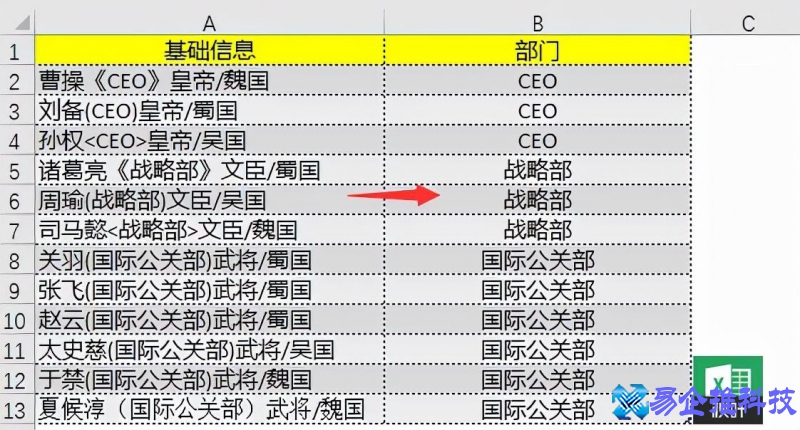
如果分隔符是一样的话就好办了,用替换或者简单分列的方法会比较方便点。
但是这里的分隔符大部分都不一样,该怎么办呢?
之前我们介绍了两种非常好用的方法:
❶ 用 WPS 的【高级分列】功能;
❷ 用 PowerQuery 中的分列功能。
好用是好用,但是对于没有 WPS 或者 PowerQuery 的小伙伴们,那该怎么办呢?
其实有一种非常简单,且适用于各版本的方法,那就是使用 Word 通配符来协助处理这些数据!
下面就跟我一起来看看如何操作吧!
01 操作步骤
▋Step 01
将【A2:A13】复制粘贴到一个空白 Word 文档中,效果如下:
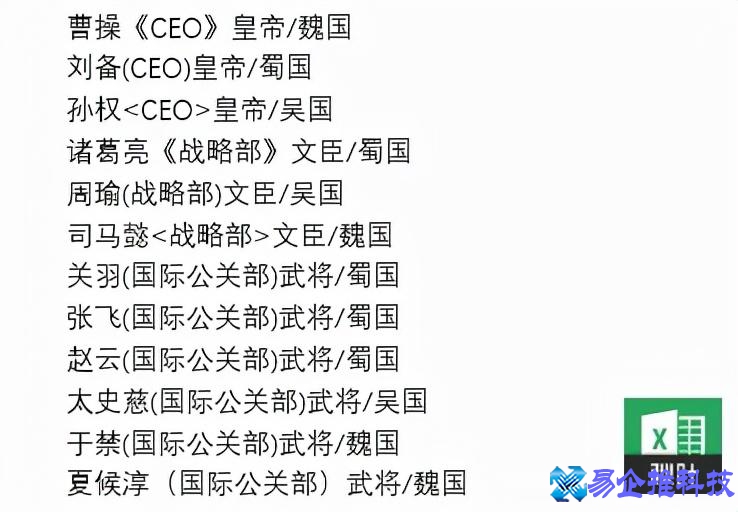
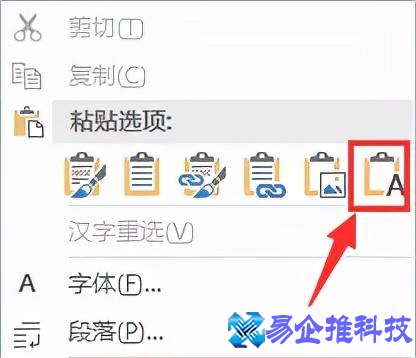
PS:在粘贴的时候选择 「只保留文本」 。
▋Step 02
按【Ctrl+H】调出【查找替换】对话框,在【查找内容】中输入:
“[《》\(\)()<>]”
在【替换为】中输入:
“^t”
搜索选项中勾选【使用通配符】:
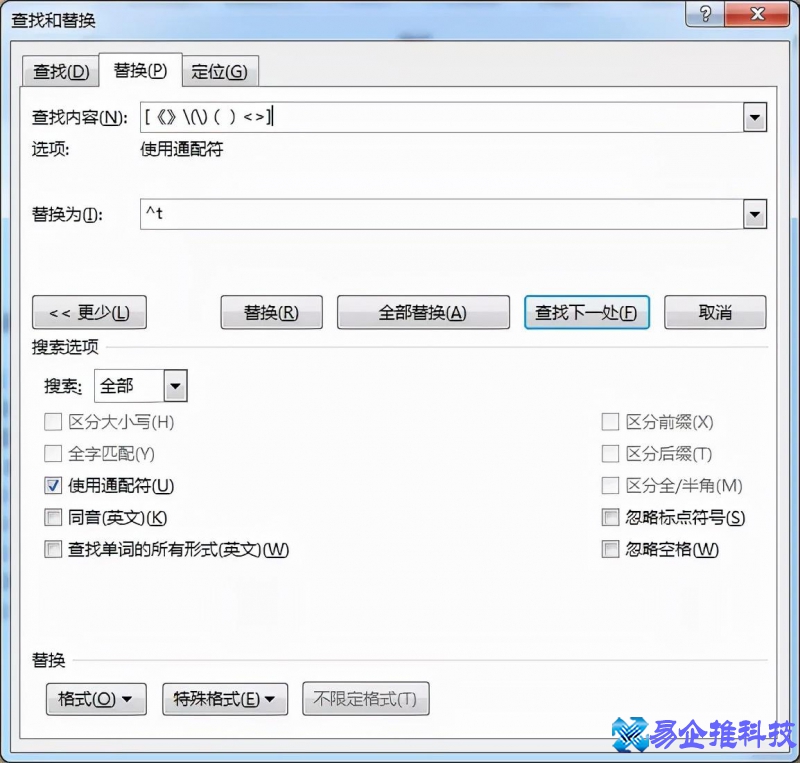
之后点击【全部替换】:
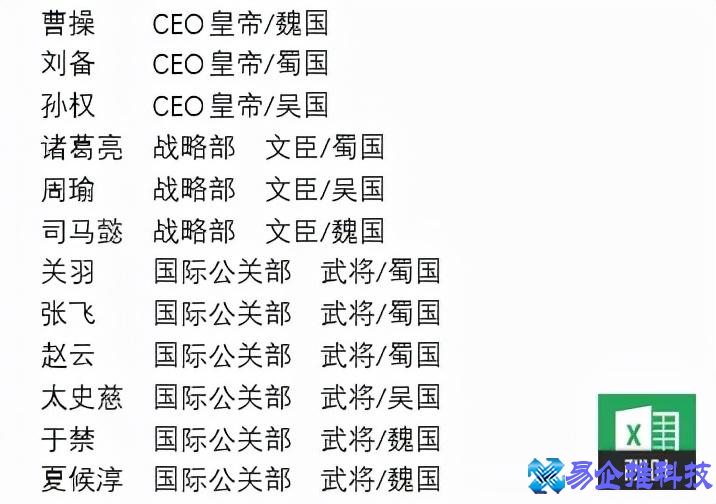
代码解析:
[《》\(\)()<>] :中括号里面是需要查找替换的内容,表示要查找的这些符号。(勾选【使用通配符】后生效。)
PS:其中 \(\) ,英文半角圆括号在 Word 中属于特殊字符,所以需要在左右括号前面都加上加上反斜杠 \ 。
^t :代表制表符。就是键盘上的【Tab】键,也可以在 Word 文档中敲一个【Tab】键,直接复制粘贴到替换框中。
本文地址:百科知识频道 https://www.hkm168.com/zhibai/700427.html,易企推百科一个免费的知识分享平台,本站部分文章来网络分享,本着互联网分享的精神,如有涉及到您的权益,请联系我们删除,谢谢!

 相关阅读
相关阅读