


四、产品接入「Sign in with Apple」
接入「Sign in with Apple」虽然在iOS的新规中是要求所有使用第三方登录的应用,都要遵守,但是符合以下条件的 App,可以不接入:
使用自建账户和登录系统;
要求用户使用现有的教育或企业账户登录的教育、企业或商业类应用;
使用政府或行业支持的公民身份识别系统或电子 ID 来验证用户;
应用特定于第三方服务,用户需要使用邮箱、社交媒体或其它第三方账户才能访问其内容的应用。
现在对于新上架的应用,支持第三方登录方式的都基本要接入,不接入的话是会苹果所被拒绝的。
在产品设计项目里,想要接入这个功能,需要有「入口」——「授权请求」——「验证」——「验证结果」——「处理变更」五个流程步骤。
接入这个功能要考虑的跟用户端操作需求是匹配的,首先新增入口,用户点击反馈授权请求,进行验证用户数据,回调代理,发送验证,服务端会返回验证的结果,最终成功登录(或者失败处理)。
授权的操作过程有两步:
Apple ID授权;
苹果的双重验证。
回调数据分为:
User ID——苹果用户唯一标识
验证数据: Identity token, code验证数据
苹果用户基础信息返回
Real user indicator用于判断当前登录的苹果账号是否是一个真实用户,取值有:unsupported、unknown、likelyReal
如果想要了解其他第三方登录方式的接入问题可以自行搜索,以上为参考方法。
五、「Sign in with Apple」按钮设计规范
在苹果官方描述里就有详细的「Sign in with Apple」按钮规范,这里简单来说说设计需要避开的坑和注意的事项。
1. 按钮的提示语
按钮的提示语需要注意的是Apple官方有提供以下三种,需要在其中选择最适合你产品体验的术语,并且在其他界面中统一使用:
WatchOS上系统提供了一个标题是:「登录」
2. 按钮的样式
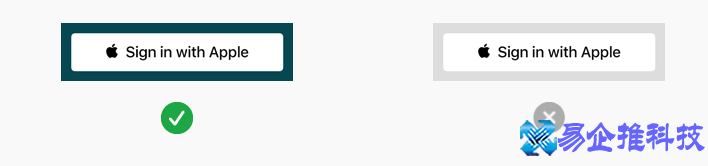
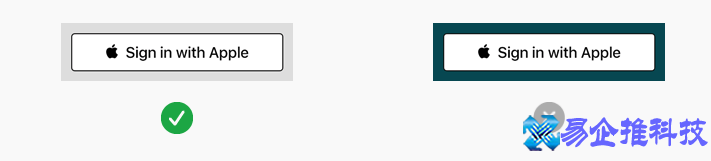
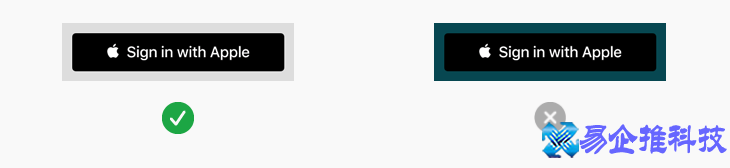
根据平台的不同,系统提供最多3个选项来显示“Sign in with Apple”按钮:分别是白色,带轮廓的白色和黑色按钮。
白色:(建议在足够对比度的背景或者彩色暗色背景下使用)。
带轮廓的白色:(可适用在白色或者浅色背景下,避免在深色背景使用)。
黑色:(建议在白色或浅色背景下使用,请勿在黑色深色背景下使用)
3. 按钮样式
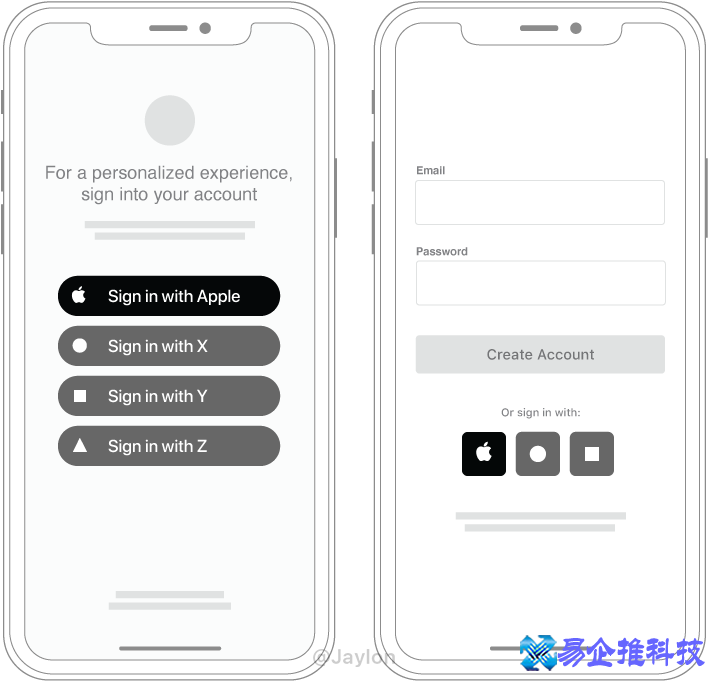
创建自定义登录的时候,需要显示左对齐的Apple图标,或者仅显示Apple的标识的登录按钮。
Apple图标传送门:
https://developer.apple。com/design/resources/
使用系统标题:「Sign in with Apple」, 「Sign up with Apple」, 或 「Continue with Apple」。
保留标题的大写样式:按钮标题的所有变体都将第一个单词大写(即Sign或Continue)和Apple;所有其他字母均为小写。例如,不要通过大写标题中的每个字母来更改此样式。
使标题和徽标在按钮内垂直对齐:为此,将标题垂直对齐按钮的中间,然后添加徽标图像,确保其高度与按钮的高度匹配。由于徽标图像包括顶部和底部填充,因此在按钮中垂直对齐标题可确保标题,徽标和按钮保持正确对齐。
4. 苹果登录需要注意的点
按钮规范问题
标识使用问题
按钮规范问题:
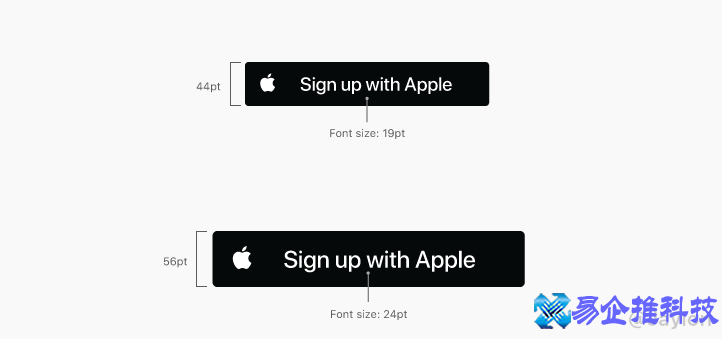
(1)最小边距规范
在iOS,macOS和Web页面中,保持最小按钮尺寸和按钮周围的边距,下面数值可以参考:
如下图所示:
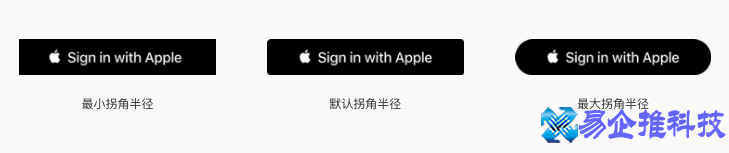
(2)按钮尺寸和圆角角半径3种方式
标识使用问题:
切勿单独使用Apple图标作为按钮。
使Apple图标文件的高度与按钮的高度匹配。
不要裁剪图标文件。
不要添加渐变填充。
不要在图标文件中使用自定义颜色。
总结
如果你已经注册过的应用支持了Apple登录,也只需要在应用的账号设置绑定Apple ID就可以使用Apple登录了。
不过就目前发现的应用来看,支持Apple登录还是很少的,希望开发者们可以尽快的更新这个功能。在国内几乎都是「微信」「QQ」「微博」等快捷登录为主,现在注册登录更多绑定了手机号登录,那么「Sign in with Apple」的加入,能够为App登录带来多少冲击呢,能否在第三方登录方式占据一席之地,你会怎么看?
本文地址:百科知识频道 https://www.hkm168.com/zhibai/699603_2.html,易企推百科一个免费的知识分享平台,本站部分文章来网络分享,本着互联网分享的精神,如有涉及到您的权益,请联系我们删除,谢谢!

 相关阅读
相关阅读







