怎么把dwg转pdf格式,dwg转pdf教程方法,dwg格式转换pdf,dwg转pdf方法!不知道大家对dwg格式的文件了不了解,使用这种图片格式的小伙伴应该不是很多,所以很多人对这种格式的文件不太熟悉。dwg是一种CAD文件格式,例如建筑设计师需要用AutoCAD软件绘制建筑的图纸,然后会按照图纸进行施工,而保存的图片文件就是dwg格式的,所有通常我们会将dwg表述成CAD文件。
很多小伙伴给我留言,说别人发送给自己的dwg文件怎么无法打开,dwg文件和图片不同,不能直接在电脑中直接打开查看。要么使用专业的CAD软件打开,不过很多时候大家还是喜欢将dwg文件转换成pdf格式,pdf格式可以在任何设备上快速打开。那么dwg转pdf应该如何操作呢?下面为大家介绍详细的转换步骤。
dwg转pdf格式方法一
需要使用的转换工具:优速CAD转换器
工具下载地址:
https://download点yososoft点com/YSCad/YSCad_TTY.exe

dwg格式转换pdf详细步骤:
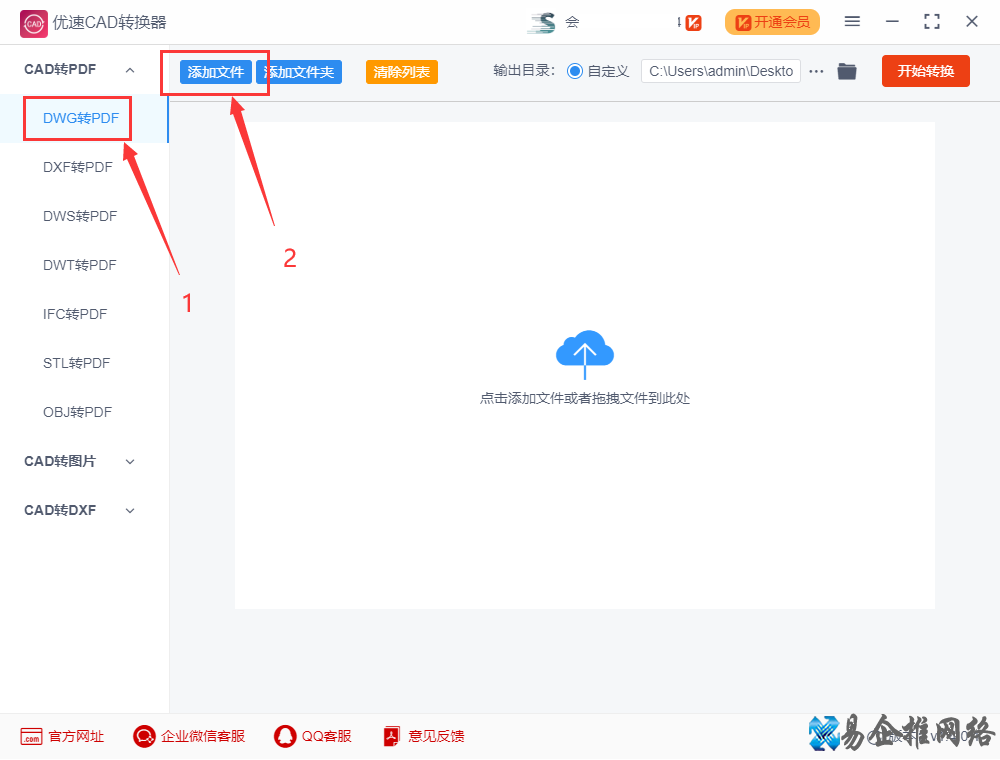
步骤1,先在电脑上下载“优速CAD转换器”工具软件,然后双击安装并打开使用。我们先点击左边“CAD转PDF”下面的【DWG转PDF】功能;然后点击【添加文件】蓝色按钮,将dwg文件添加到软件中,支持批量添加和批量转换。
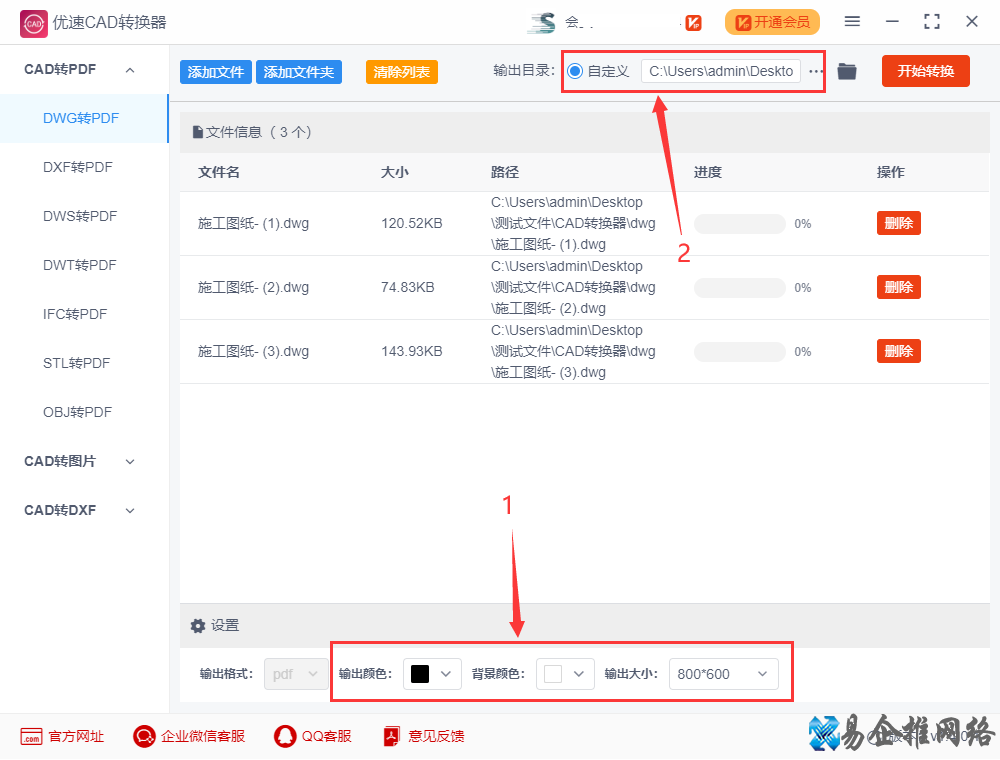
步骤2,先在软件下方进行转换设置,三个参数:输出颜色、背景颜色和输出大小(尺寸大小);然后在上面设置输出目录,用来保存转换后的pdf文件,如果不设置则默认保存在电脑桌面。
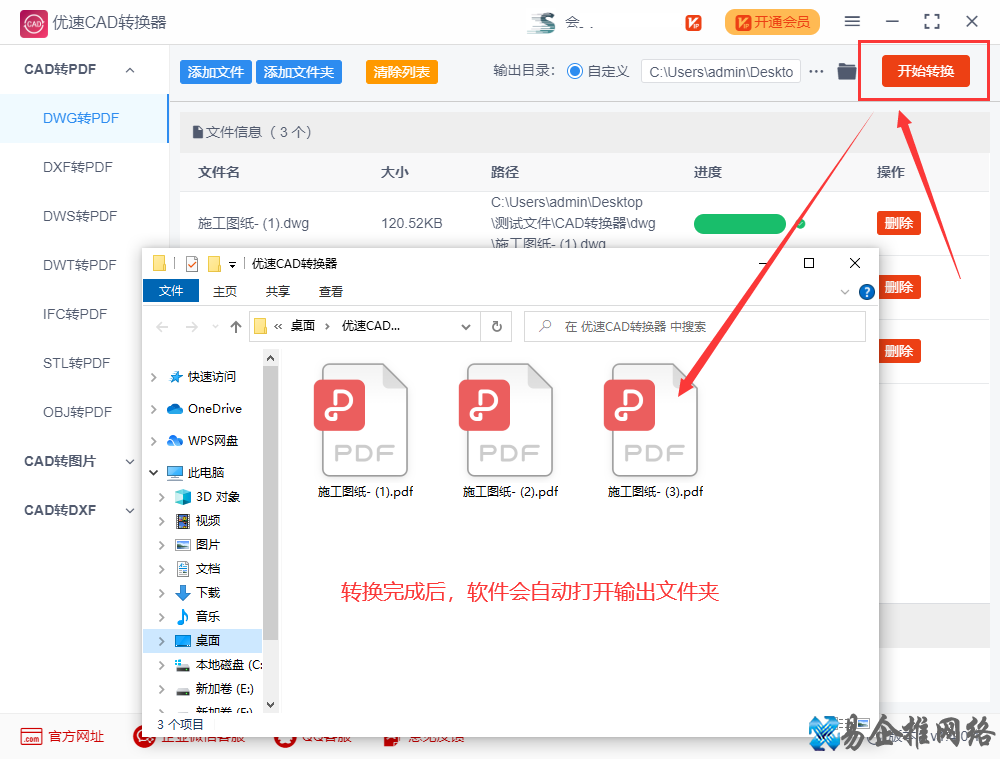
步骤3,完成设置后,点击软件右上角的【开始转换】按钮启动软件,稍微等待一会,当软件中的dwg文件全部转换完成后,软件会自动打开输出文件夹,方便我们查看转换成的pdf文件。
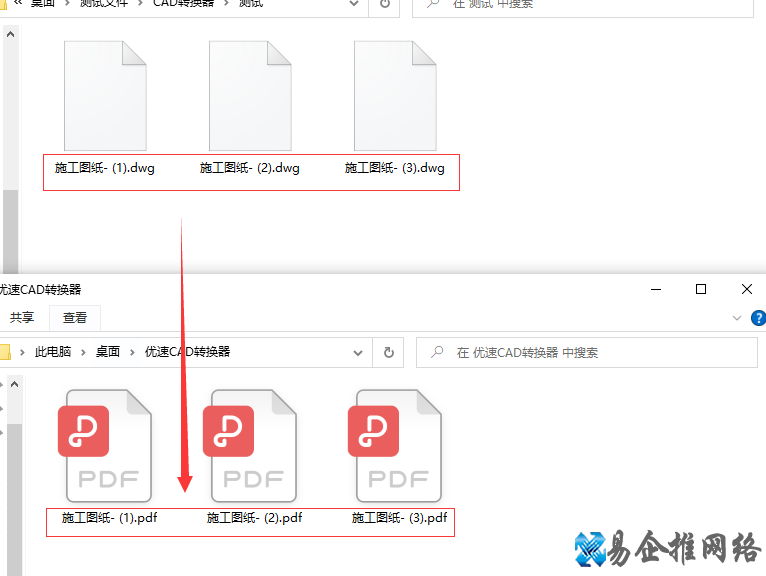
步骤4,从上面的案例结果我们可以看到,成功的将所有dwg格式文件转换成了pdf文件。
DWG转PDF方法二
1.单个转换
迅捷CAD编辑器
它是一款CAD制图软件,该软件具备完善的CAD图形绘制功能和编辑功能,功能丰富、兼容性强,可对DWG,DXF,DWT等多种CAD格式的图纸进行查看和编辑也兼具转换功能;
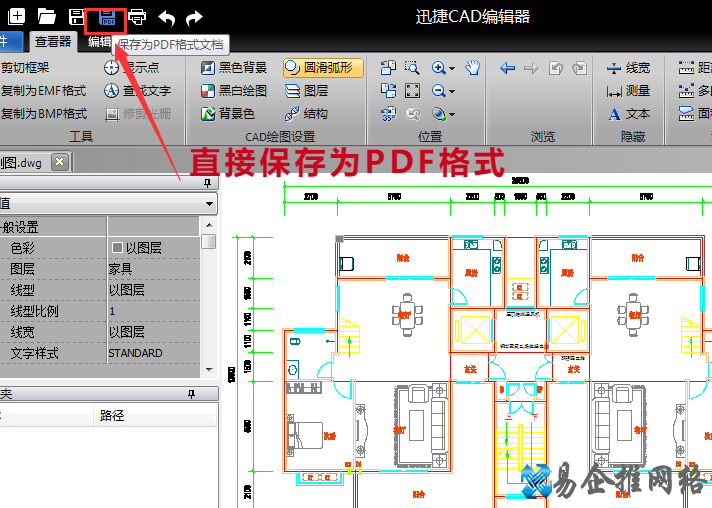
01、下载安装迅捷CAD编辑器,进入首页然后点击菜单栏的【文件】在下拉框中选择【打开】,打开我们需要转换的DWG文件;
02、打开文件之后,点击最上方工具栏中的【保存为PDF】按钮即可直接保存为PDF文件啦!
2.批量转换
迅捷CAD转换器
它是一款提供CAD图纸文件格式转换的办公应用。它可应用于日常生活中的大部分CAD图纸转换,支持多种类型的DWG文件、DXF文件转换,可实现一键批量转换;
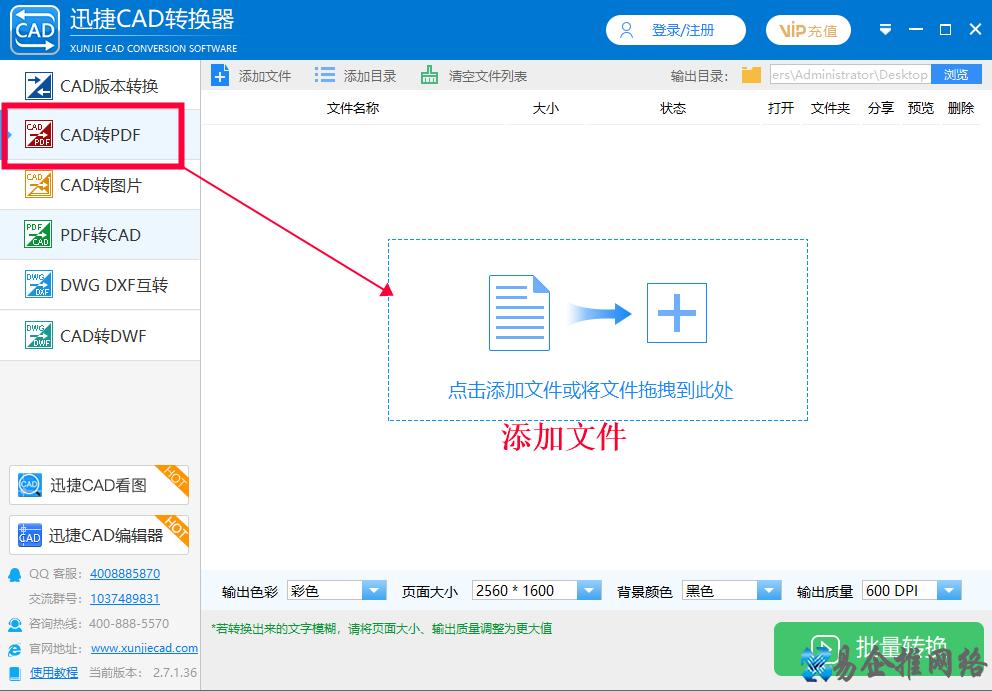
01、启动迅捷CAD转换器,点击【CAD转PDF】然后直接添加文件即可·;
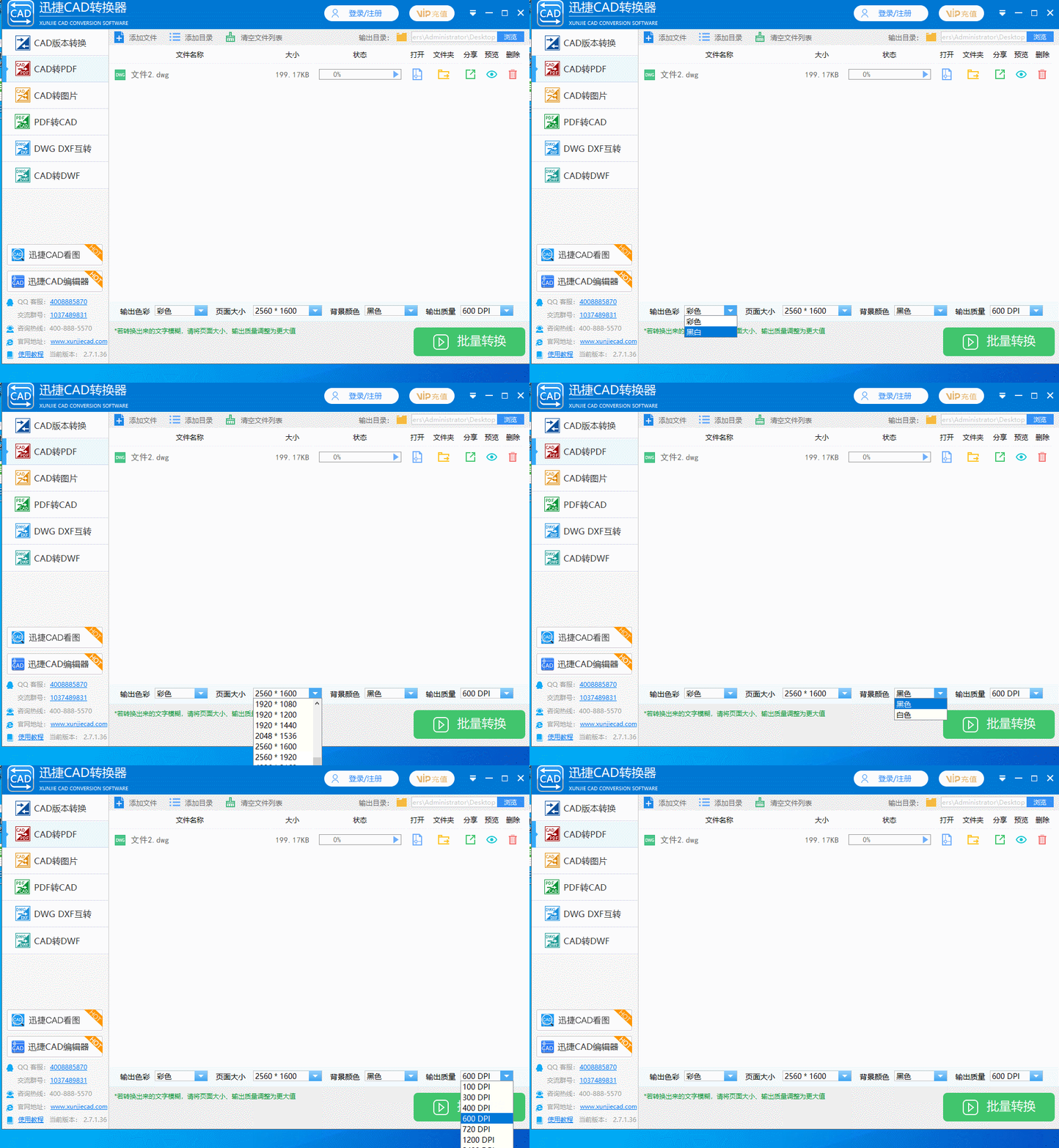
02、接下来调节输出设置:输出色彩、背景颜色、页面大小以及输出质量;这些设置可根据需求和喜好进行选择;
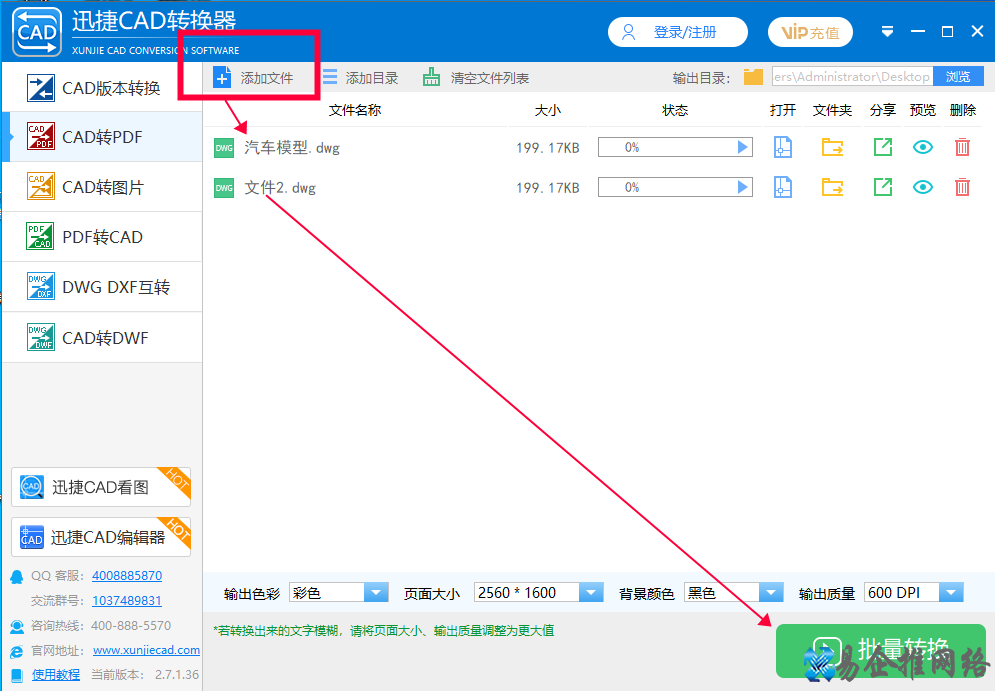
03、最后,设置完成后,如果文件过多则可以直接点击界面右上角的【添加文件】则可以进行批量转换,添加完成之后直接点击【批量转换】即可;
如果你在工作中经常会使用到dwg文件,又觉得dwg文件打开访问比较的不方便,那么小编建议你将dwg格式转换成pdf,大家都知道,pdf文件可以随时随地在任何设备中打开查看,包括手机,而且内容不会发生变化,非常稳定。dwg转pdf的方法上面小编做了详细的分享,一共四个步骤。好了,今天关于“dwg格式转换pdf,dwg转pdf方法”就全部介绍完了,感谢大家的支持,记得去试一试哦!
本文地址:百科知识频道 https://www.hkm168.com/zhibai/697680.html,易企推百科一个免费的知识分享平台,本站部分文章来网络分享,本着互联网分享的精神,如有涉及到您的权益,请联系我们删除,谢谢!

 相关阅读
相关阅读