笔记本找不到无线网络连接怎么办,笔记本找不到无线网络解决办法,有时会发现自己的电脑并没有无线网络连接列表,不能将笔记本连接到无线网络,是一件十分让人无法接收的事,这和台式电脑有什么区别了,其实,只要找出其中的原因就可以轻易解决。

如果大家的智能手机都无法搜索到无线网络,这肯定就是无线路由器的问题了。
如果排除了无线路由器的问题,那么问题就在笔记本电脑身上,一般是以下几种情况导致的:
1、笔记本无线开关没有开启;
2、笔记本无线网卡被禁用;
3、笔记本无线网卡驱动版本过低;
4、笔记本无线相关服务未启动或者被禁用;
5、笔记本无线网卡故障。
笔记本出现区域中找不到无线网络的解决办法
1、首先检查笔记本无线网卡是否被禁用了,大家可以进入设备管理器查看,如果被禁用,需要开启。
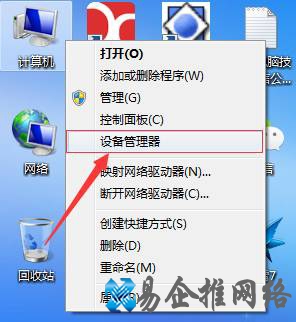
第一步、右击桌面上的“计算机”,在弹出的菜单中选择“设备管理器”
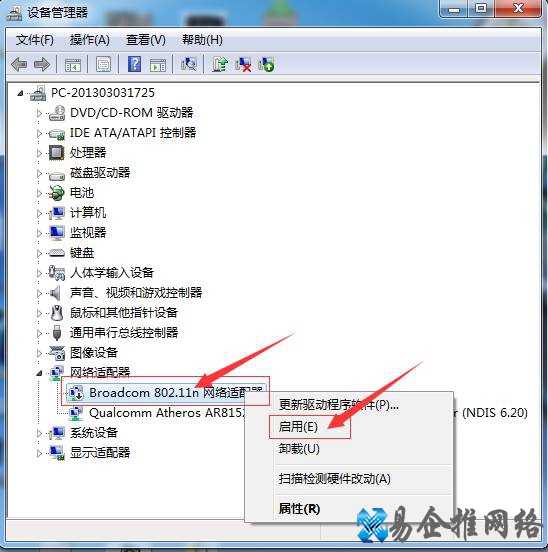
第二步、找到自己的无线网络驱动程序,右击此项,在弹出的菜单列表中选择“启用”,可以看到,此时无线网络驱动项的图标中没有了向下箭头,表示已启用无线网络驱动。
如果无线网卡没被禁用,并且驱动正常的话,可以再使用鲁大师或者驱动精灵,检查下无线网卡驱动是否有可用更新,升级到最新驱动试试。
2、上一条无法解决问题的话,那么再检查笔记本是否有无线开关,一些老旧的笔记本电脑在触控板或者机身其他一些位置会有一个单独的无线开关按键或者是可以通过Fn+F1-F12之间的某个组合键实现无线开启与关闭,检查下是否有这个开关,有的话,需要将其开启,也可以尝试一下下面的方法:
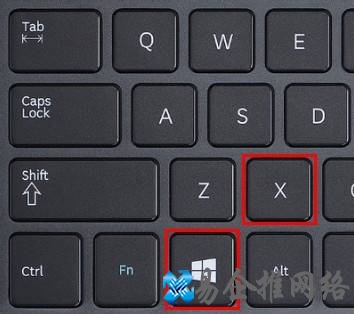
第一步、按windows键+X键,如下图:
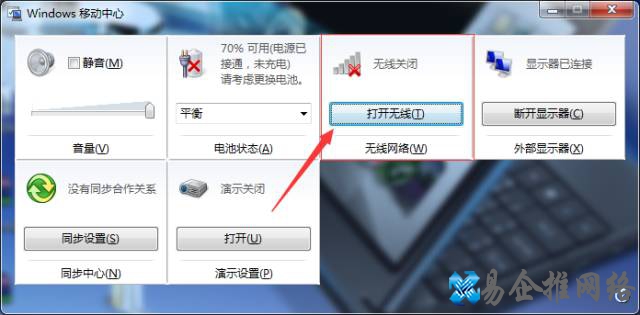
第二步、弹出的Windows移动中心,把无线打开,如下图:
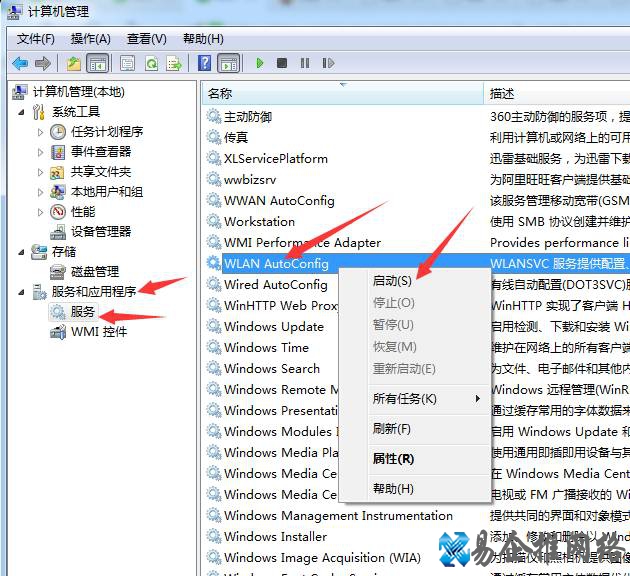
3、以上方法还不行的话,可以进入笔记本电脑服务设置,检查下Wireless Zero Configuration等无线相关服务是否启动,有的是WLAN AutoConfig。
第一步、右击桌面上的“计算机”图标,在弹出一菜单中选择“管理”
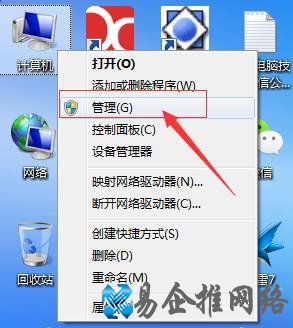
第二步、在弹出的“计算机管理”窗口中,展开“服务和应用程序”-》“服务”,在右边找到Wireless Zero Configuration或WLAN AutoConfig的名称,点击右键,先择启用。
通常来说,导致笔记本笔记本找不到无线网,出现区域中找不到无线网络主要是以上几种情况导致,如果依旧解决不了问题,很可能是笔记本无线网卡故障,建议重装系统试试,如果依旧不行,再拿去检修吧。
本文地址:百科知识频道 https://www.hkm168.com/zhibai/697666.html,易企推百科一个免费的知识分享平台,本站部分文章来网络分享,本着互联网分享的精神,如有涉及到您的权益,请联系我们删除,谢谢!

 相关阅读
相关阅读