专业IT网络知识平台,分享IT百科知识、生活百科知识解答!

易企推科技
易企推科技

电脑怎么定时开机?电脑定时开机的方法

来源:小易整编  作者:小易  发布时间:2022-09-28 08:02
摘要:电脑怎么定时开机?电脑定时开机的方法,我们使用电脑在工作中,可能会使用到定时开关机的功能,一般来说,定时关机在系统上通过CMD命令、创建个定时关机任务计划或者第三方关机软件等方法都可以实现定时自动关机,但是对于定时自动开机这些方法都无法实现...

2、设置电脑定时关机的方法

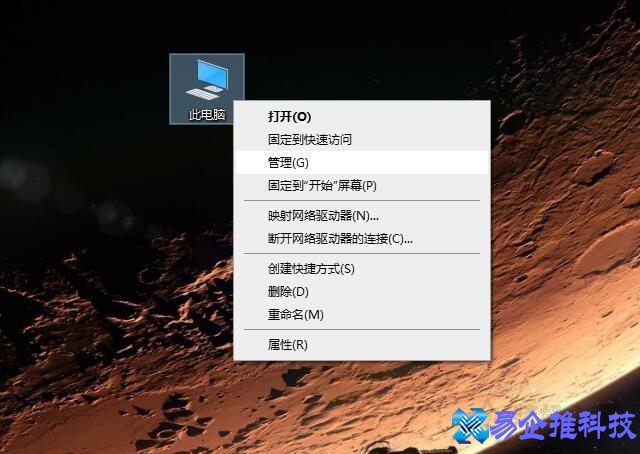
以Win10为例,Win7等系统同样可以创建任务计划,方法大同小异。首先我们右键“此电脑”,选择“管理”。
电脑怎么定时开机?电脑定时开机的方法

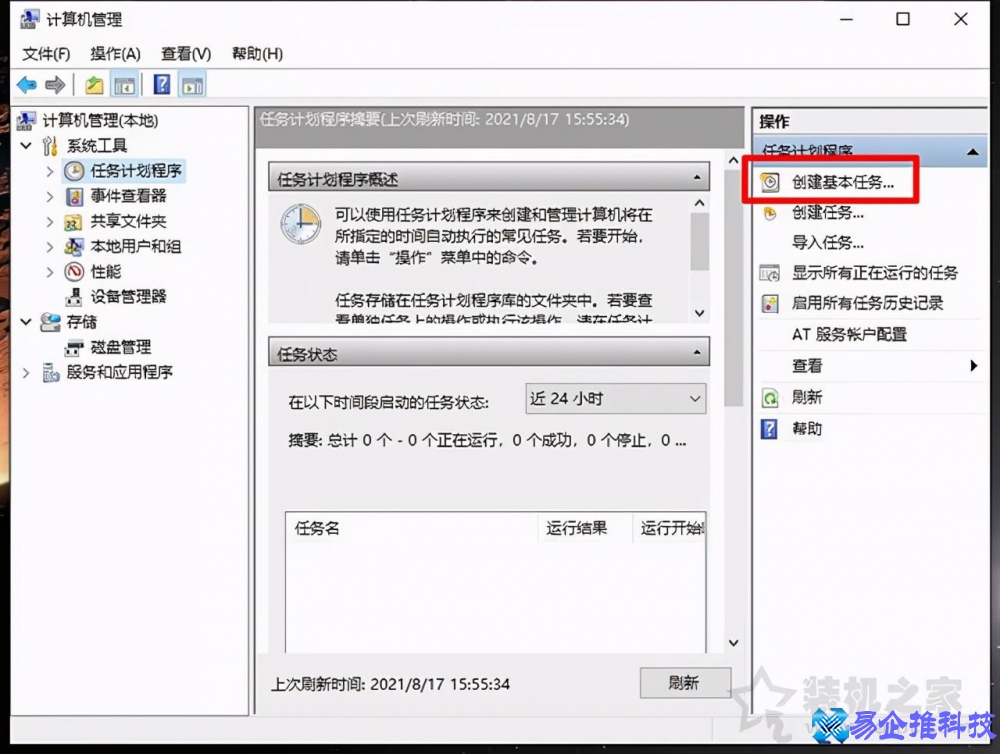
我们在系统工具下,点击“任务计划程序”,点击最右边窗口的“创建基本任务...”,如下图所示。
电脑怎么定时开机?电脑定时开机的方法

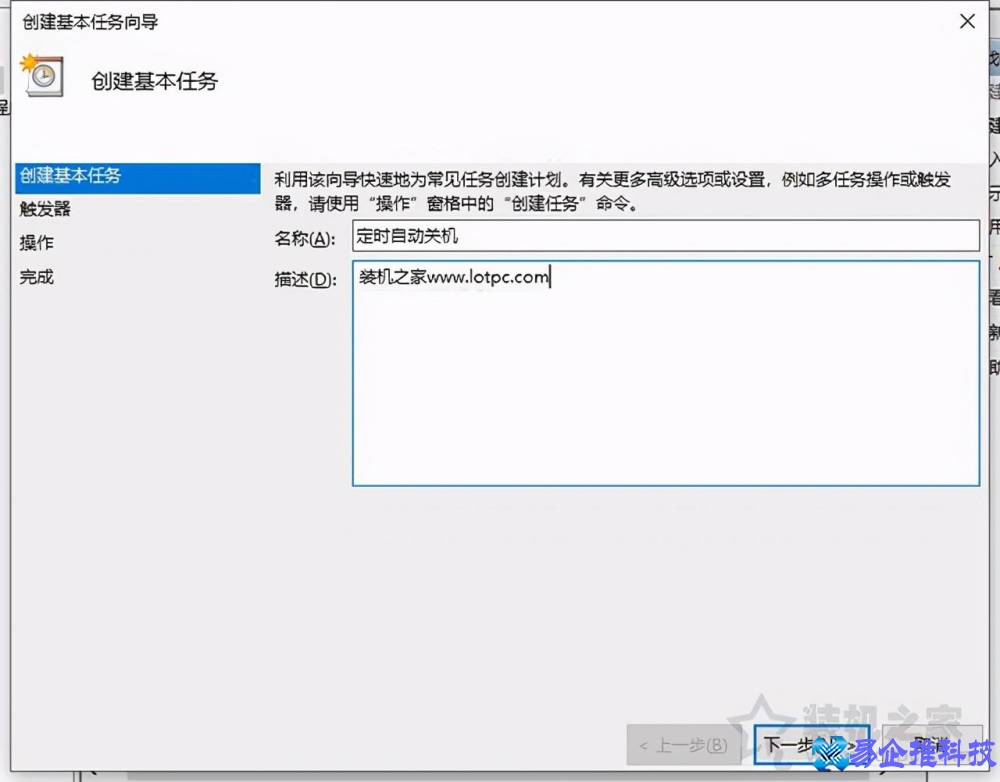
我们给这个任务计划起个名字,名称比如叫“定时自动关机”。

电脑怎么定时开机?电脑定时开机的方法

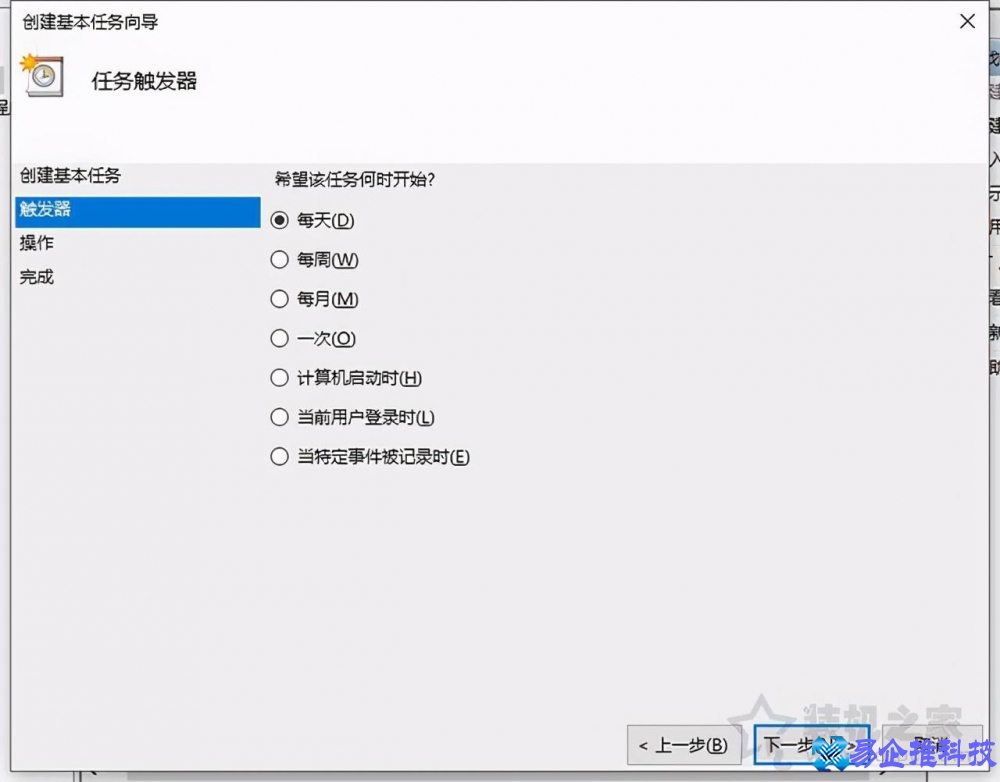
如果您每天都需要定时关机,选择“每天就可以了”,根据您实际情况而定。

电脑怎么定时开机?电脑定时开机的方法

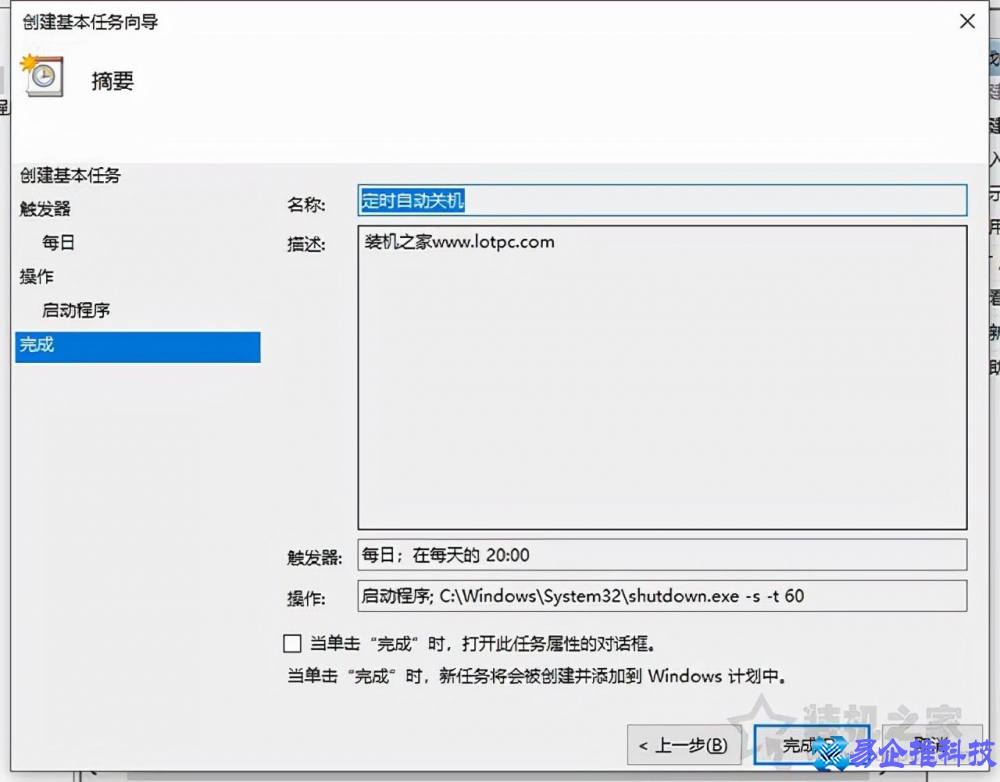
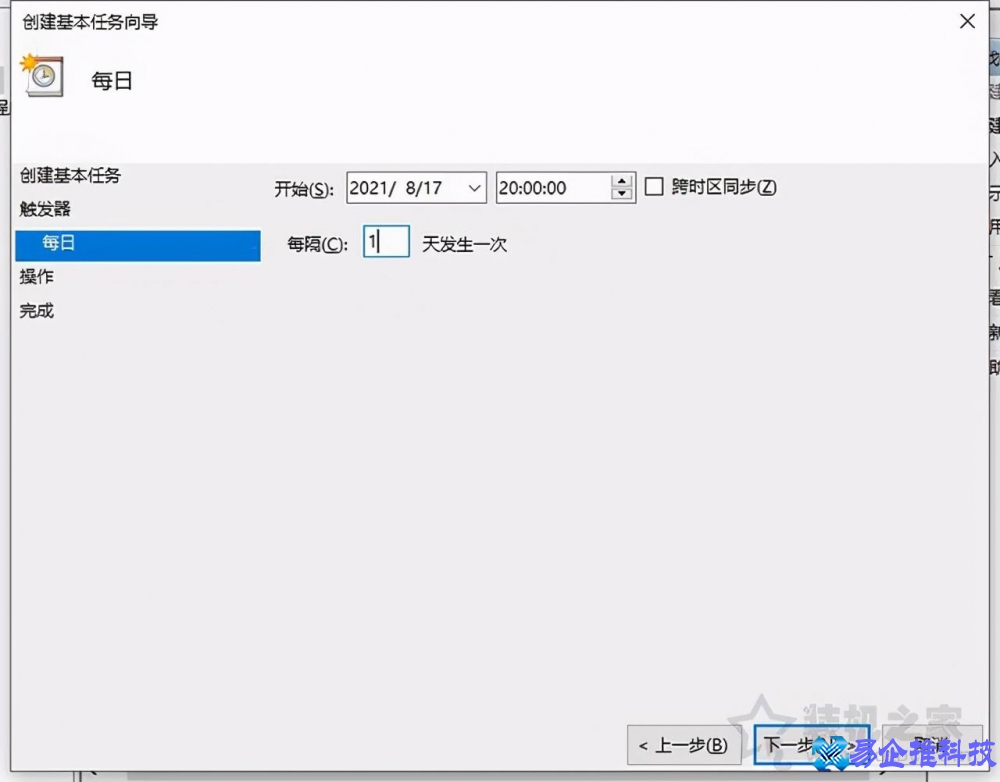
如果从现在就开始,那么开始的日期就是今天,时间设定为每天关机的时间,例如我要设定每天下午8点,那么我们就设置20:00:00。
电脑怎么定时开机?电脑定时开机的方法

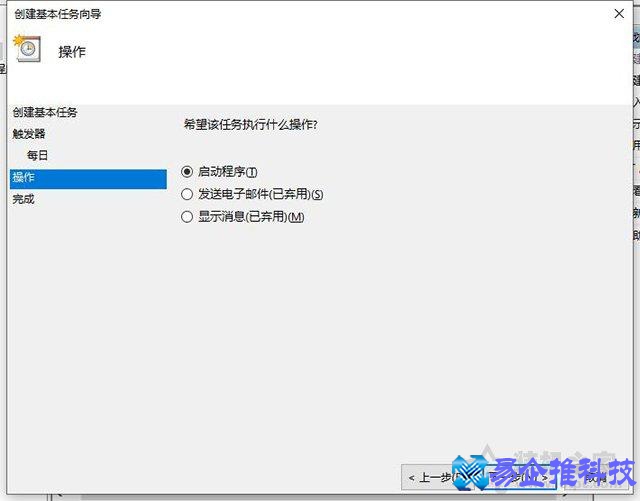
点击启动程序,并点击下一步。

电脑怎么定时开机?电脑定时开机的方法

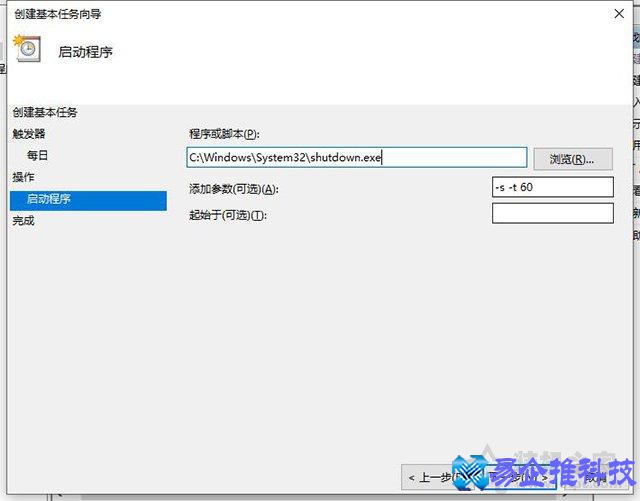
程序或脚本输入:C:\Windows\System32\shutdown.exe

添加参数:-s -t 60

-s的意思是关闭计算机;

-t 60的意思是设置关闭计算机前的超时时间为60秒,意味着到时间关机,有60秒的倒计时。
电脑怎么定时开机?电脑定时开机的方法

上述没有问题,直接点击“完成”按钮。

电脑怎么定时开机?电脑定时开机的方法

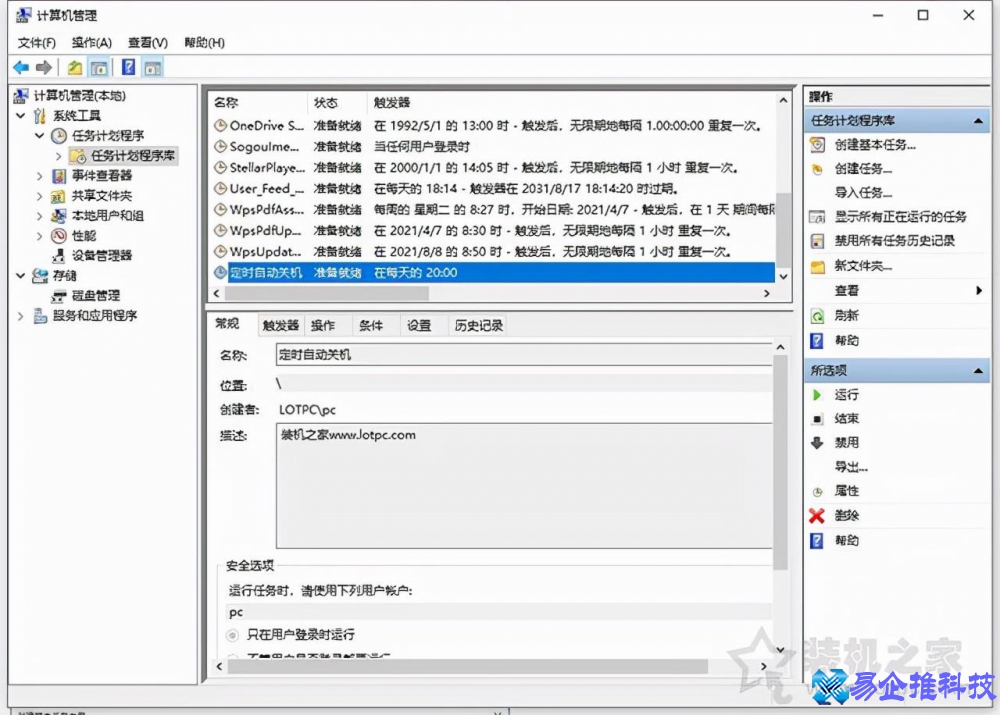
我们展开任务计划程序库,我们下拉中间窗口列表中就可以看到刚刚创建的定时自动关机任务了,每天的20点执行自动关机,如果后期不需要这个任务计划,可以在任务计划程序库右键删除即可。
电脑怎么定时开机?电脑定时开机的方法

以上就是装机之家分享的电脑如何设置定时开机和关机方法,如果您在工作上有这方面的需求,不妨通过以上的方法来设置,就可以自由的设定定时关机开机的计划,更好的利于工作,希望本文能够帮助到大家。


本文地址:问答解惑频道 https://www.hkm168.com/live/698461_2.html,易企推百科一个免费的知识分享平台,本站部分文章来网络分享,本着互联网分享的精神,如有涉及到您的权益,请联系我们删除,谢谢!

共2页 1 2 当前是最后一页

问答解惑
小编:小易整编
相关文章相关阅读
  • 怎么实现电脑定时开机(电脑设置定时开机)

    怎么实现电脑定时开机(电脑设置定时开机)

    有时,需要用到电脑定时开机启动功能。这种功能有很大作用,如每天来到工作岗位时,电脑已开机;有些电脑开机运行的程序太多更费时间,定时开机就可免去等待时间;下面给大家分享定时开机的方法:一、进入BIOS设置,进入配置界面通常是“F1”、“F2...

  • 电脑怎么定时开机?电脑定时开机的方法

    电脑怎么定时开机?电脑定时开机的方法

    电脑怎么定时开机?电脑定时开机的方法,我们使用电脑在工作中,可能会使用到定时开关机的功能,一般来说,定时关机在系统上通过CMD命令、创建个定时关机任务计划或者第三方关机软件等方法都可以实现定时自动关机,但是对于定时自动开机这些方法都无法实现...

  • 电脑定时开机怎么设置(瞬间让你的电脑启动变得随心所欲)

     电脑定时开机怎么设置(瞬间让你的电脑启动变得随心所欲)

    电脑如果可以自动开机,想必会给很多用户带来方便,其实也有不少用户知道通过系统的cmd命令来实现系统的开关机。这里小编还有一种比较便捷的方法,那就是通过bios来设置,我想应该也有很多朋友会想要学习。那么接下来韩博士小编就为大家带来电脑bio......

  • 周排行
  • 月排行
  • 年排行

精彩推荐