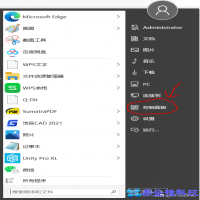
Step A
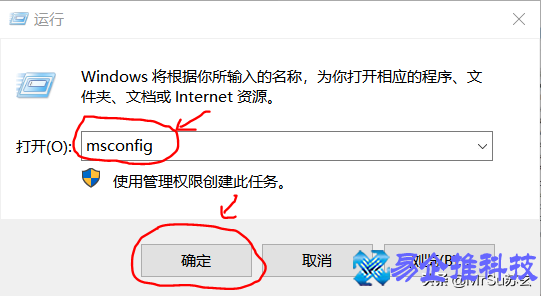
Step B
“系统配置”窗口如下:
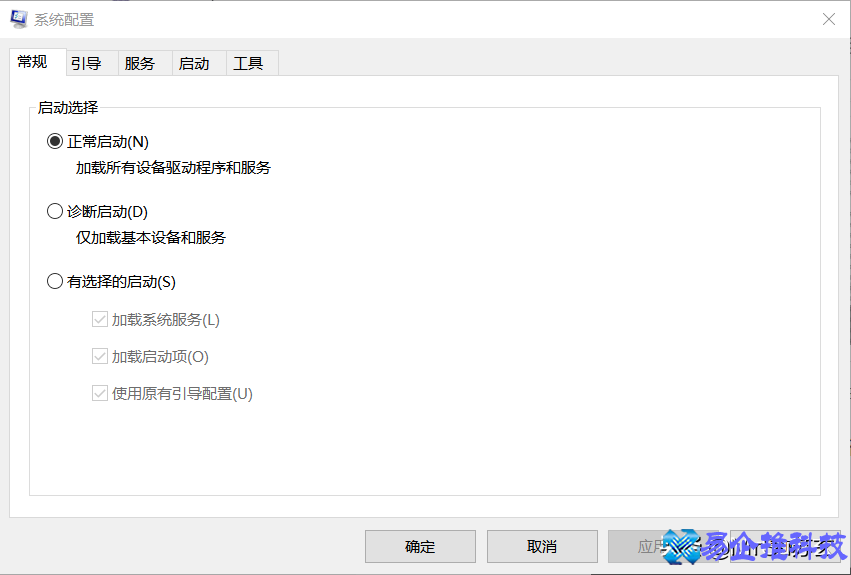
图1 “系统配置”窗口图
然后打开“系统配置”下的“启动”栏目,如果是Windows10系统,则会要求我们打开“任务管理器”的“启动”栏目设置,所以对于Windows10系统我们直接打开“任务管理器”的“启动”栏目设置也能达到同样的效果。
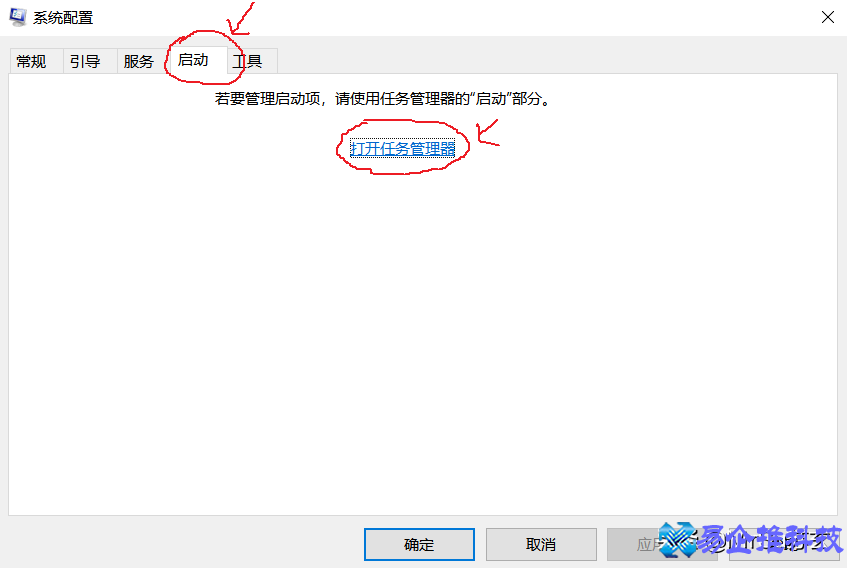
图2 Windows10“系统配置”图
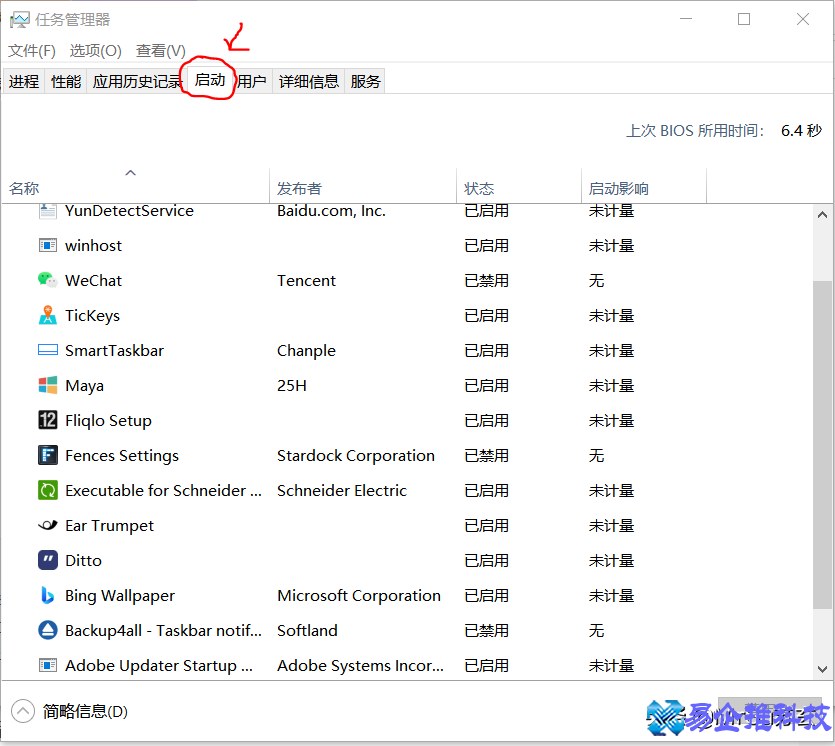
图3 任务管理器
右击要禁用的程序,选择“禁用”,即可关闭开机启动。
右击要启用的程序,选择“启用”,即可设置开机启动。
如果是Windows7系统,去除或勾选“启动项目”前面的复选框,即可禁止或设置开机启动了。
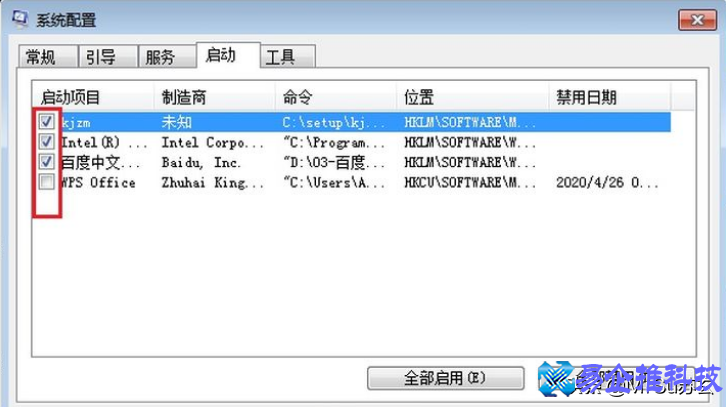
图4 Windows7“系统配置”图
2、通过“ProgramData”路径设置
打开C:\ProgramData\Microsoft\Windows\Start Menu\Programs\StartUp路径,删除或添加“启动”文件夹下软件快捷方式,即可禁止或设置想要软件自开机启动了。
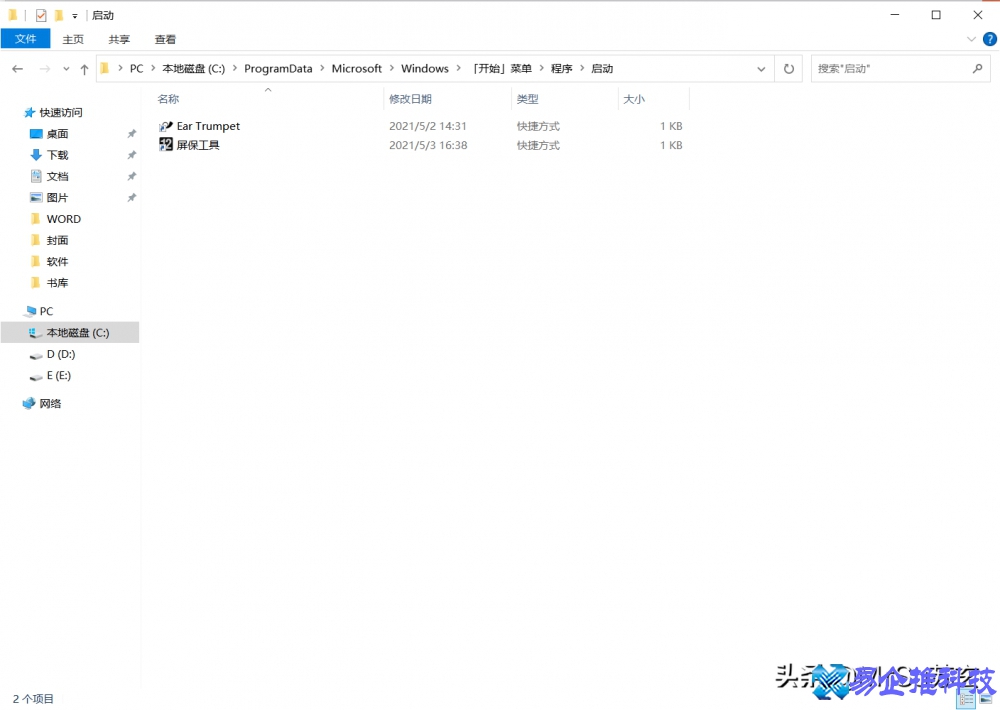
图5 自启动路径一
3、通过“用户”路径设置
打开C:\Users\Administrator\AppData\Roaming\Microsoft\Windows\Start Menu\Programs\Startup路径,删除或添加“启动”文件夹下软件快捷方式,即可禁止或设置想要软件自开机启动了。
运行搜索栏中输入并搜索“shell:startup”也可打开这个路径。
注意:Administrator是用户名,大家注意改成登录自己电脑的用户名。
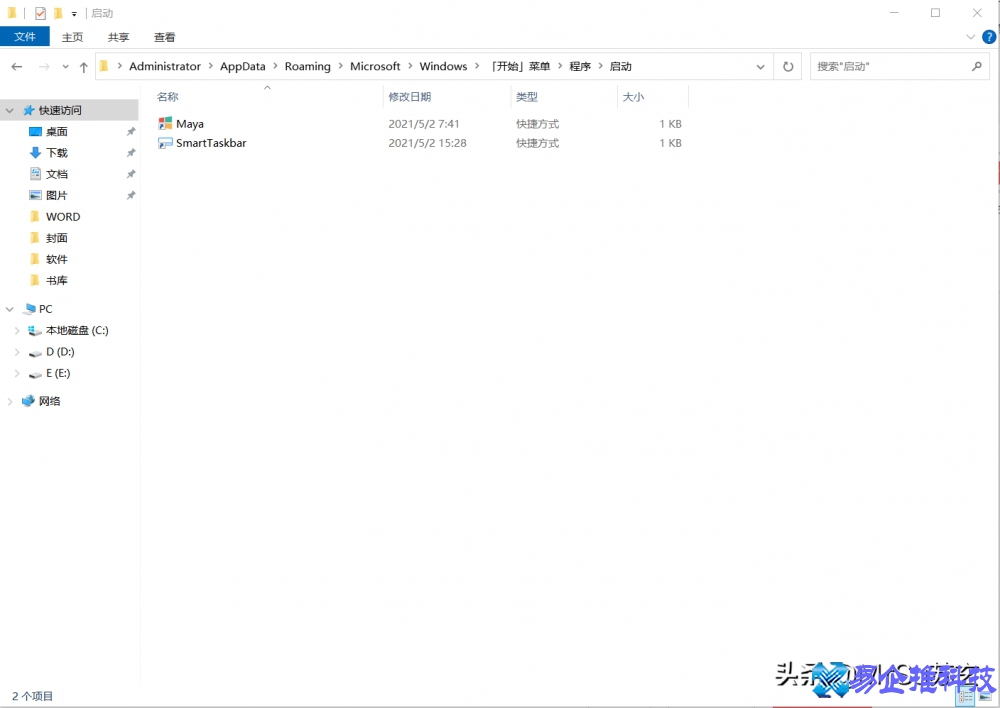
图6 自启动路径二
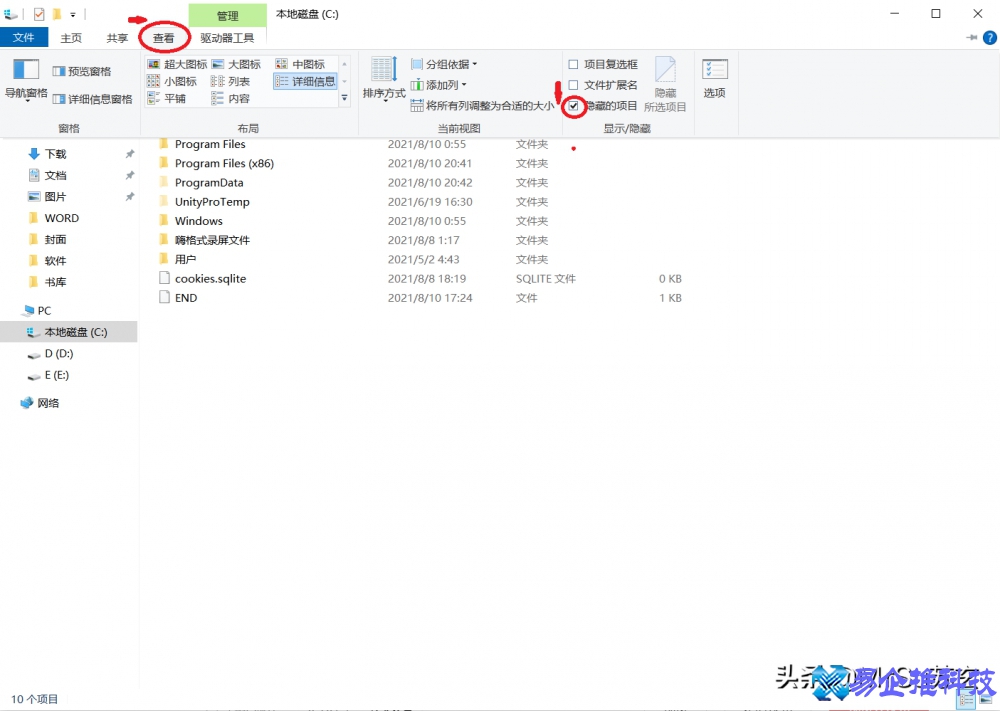
这两个路径大家直接粘贴复制到“文件资源管理器路径”地址栏就能打开,如果按照我现在给出的路径依次打开文件夹,由于“ProgramData”和“AppData”隐藏文件夹,大家需要设置能查看隐藏文件夹,才能找到这两个文件夹。
点击“查看”→勾选“隐藏的项目”:
本文地址:问答解惑频道 https://www.hkm168.com/live/698141_2.html,易企推百科一个免费的知识分享平台,本站部分文章来网络分享,本着互联网分享的精神,如有涉及到您的权益,请联系我们删除,谢谢!

 相关阅读
相关阅读