win8pe新机型将来的安装系统和分区都是进入到这个第二个里面的
我们选中之后以同样是按上下箭头来切换选中第二个之后我们按一下enter
就是回车键一nt二灰车稍等几秒钟他就会启动成功
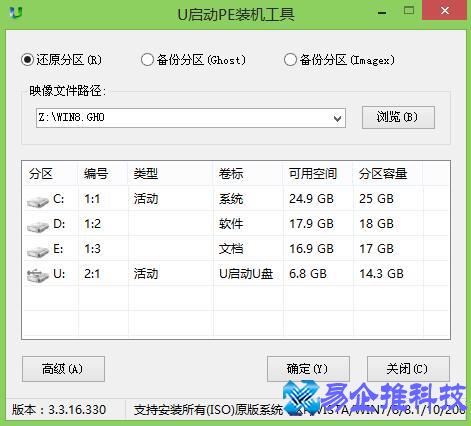
好这样的话就是usbhdd三d时刻这个选项我们回车进二然后这样都已经成功的已经进来了我们可以在里面分区可以直接安装系统都可以的
嗯另外还有一种模式呢我们来给大家演示一下就是那个e f r u e f i启动模式方法都是一样的我们仍然是电脑关机u盘插在这个电脑的u s密接口
找一个稳定的接口插上之后我们按一下开机键同样是按f12快捷键按完之后会出来一个这么一个启动菜单和刚才一样我们选择最后一个就是u e f ufuefiusb
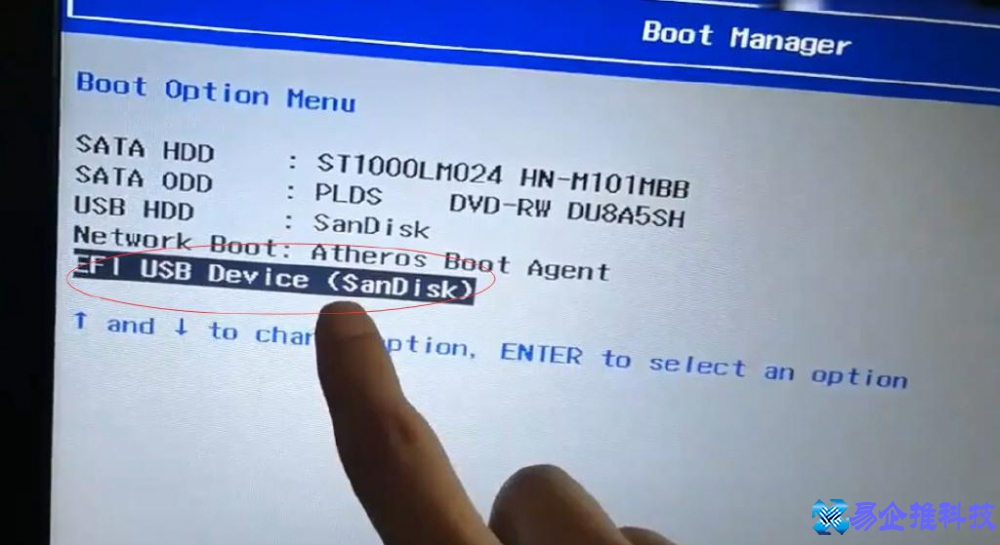
或者e f r e s b每个电脑但它显示不一样你就记住了这个带三d时刻
这个三d是可或者是这个sandisk的就是闪迪的u盘这个是没错的如果
大家买的u盘是这种这是这一款是这个金士顿的这一款的话他肯定显示的不是闪地他显示的是金士顿的这个
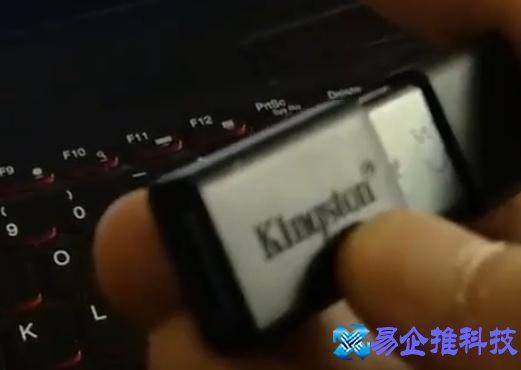
这个英文字母就这一行英文字母这一点是不要搞错了我们就仍然是选择最后一行来试一下这个u ef i新模式
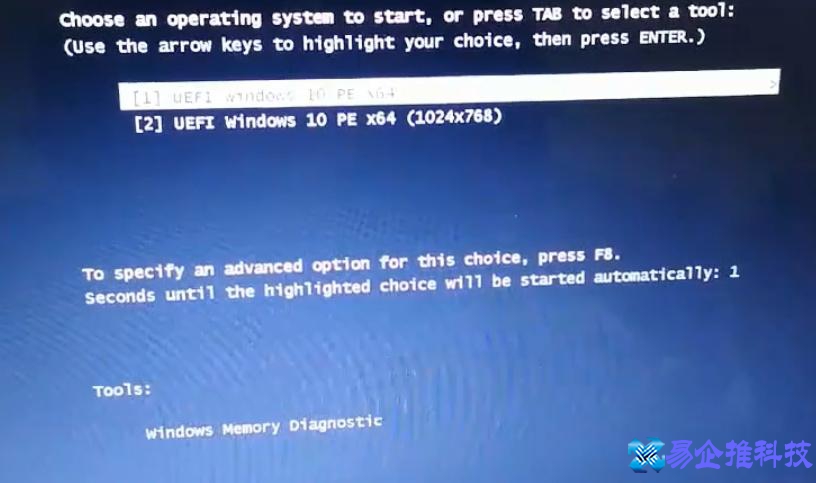
回车然后这出来这个12的选项我们不需要操作我们他就默认的就进一就可以了
他经理之后和我们第一次用usb进去的那个模式里面界面都是没有任何
不同的地方一般情况下这种模式进去的适合装Windows系统
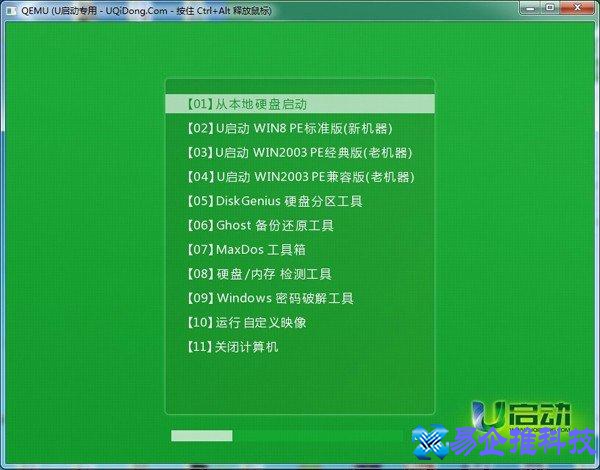
好的这样都已经成功的启动了
本文地址:问答解惑频道 https://www.hkm168.com/live/697987_2.html,易企推百科一个免费的知识分享平台,本站部分文章来网络分享,本着互联网分享的精神,如有涉及到您的权益,请联系我们删除,谢谢!

 相关阅读
相关阅读