友讯路由器怎么样?友讯路由器怎么设置?D-LINK(友讯)是个老品牌了,今天简单介绍下D-LINK无线路由器的设置。
一、连接线路
将前端上网的宽带线连接到路由器的WAN口,如果有上网电脑将其连接到路由器的LAN口上。
请确认入户宽带的线路类型,根据入户宽带线路的不同,分为光纤、网线、电话线三种接入方式,连接方法请参考下图:
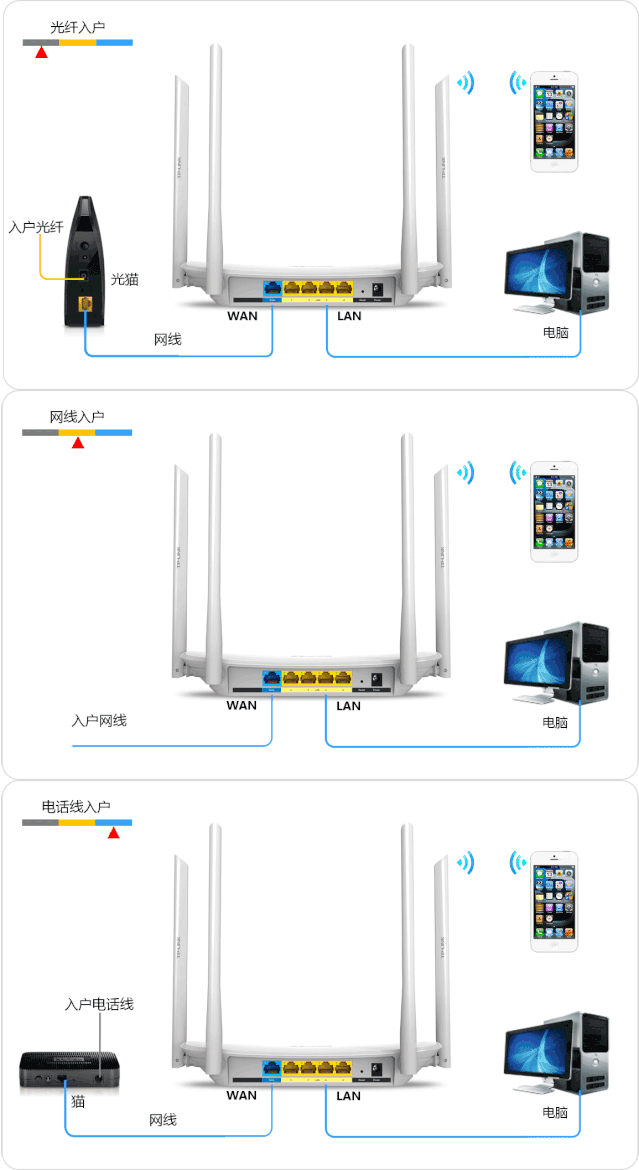
线路连好后,如果WAN口对应的指示灯不亮,则表明线路连接有问题,请检查确认网线连接牢固或尝试换一根网线。
注意:宽带线一定要连接到路由器的WAN口上。WAN口与另外四个LAN口一般颜色有所不同,且端口下方有WAN标识,请仔细确认。电脑连接到路由器1/2/3/4任意一个LAN口。
二、上网设置
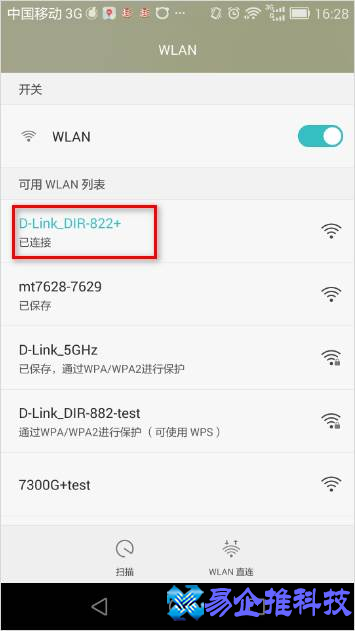
1.手机连接路由器的默认无线信号
D-LINK无线路由器的默认信号一般为D-Dlink_DIR-XXXX(XXXX为路由器型号 ),今天仅以D-Link DIR-822+为例。
选择无线的名称,点连接。如下图:
连接成功后,会自动弹出浏览器页面,如下:
如果没有自动弹出浏览器页面,请在浏览器地址栏手动输入192.168.0.1,进入上网向导页面。
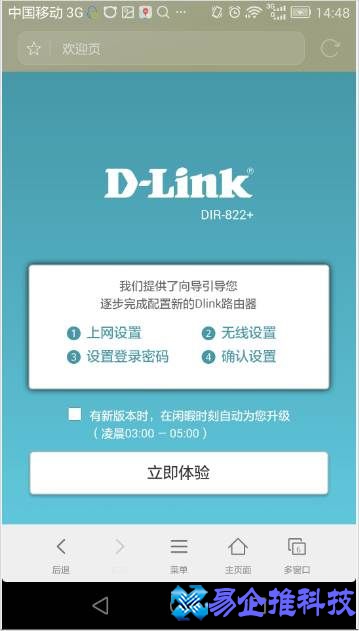
2.设置路由器的上网方式
点“立即体验”,进入上网设置。选择上网方式,然后点击下一步。
如果是“拨号上网”,输入宽带帐号和密码。如下图:
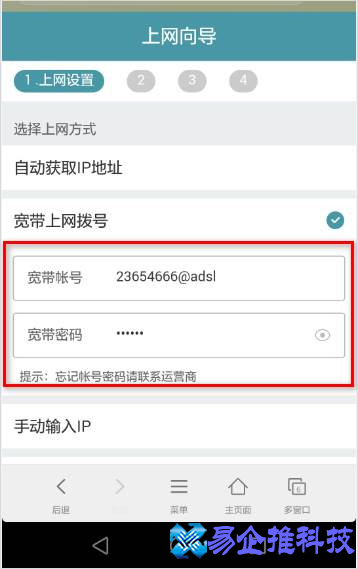
注意:很多用户因为输错宽带账号密码导致无法上网,请仔细检查输入的宽带账号密码是否正确,注意区分中英文输入、字母大小写、后缀是否完整等。如果不确认,请咨询宽带运营商。
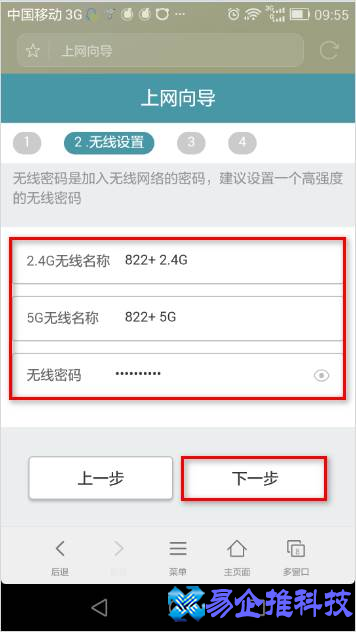
3.配置无线名称和密码
分别设置2.4G和5G网络的无线名称和无线密码,无线名称建议设置为字母或数字或两者组合,不建议设置为中文(部分无线终端会搜索不到或无法连接中文无线名称)。无线密码,建议设置为有一定复杂程度的密码,如字母和数字的组合,然后点击下一步。
如下图:
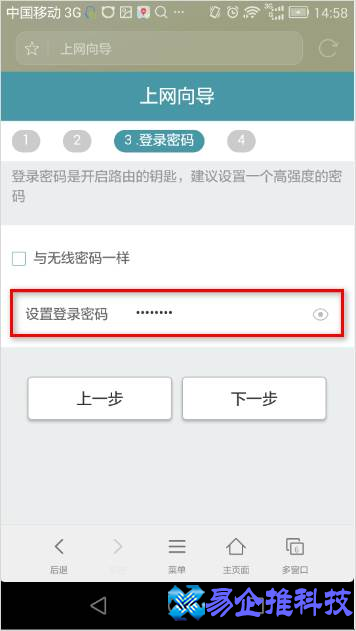
4.设置置管理员登录密码
设置登录密码, 如果勾选与无线密码一样,则登录密码与无线密码相同,然后点击下一步。如下图:
至此D-LINK无线路由器的配置完成,点击“确认”。
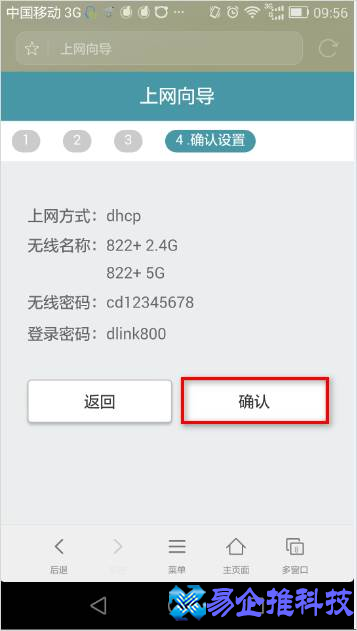
点击“确认”后,无线路由器将重启。
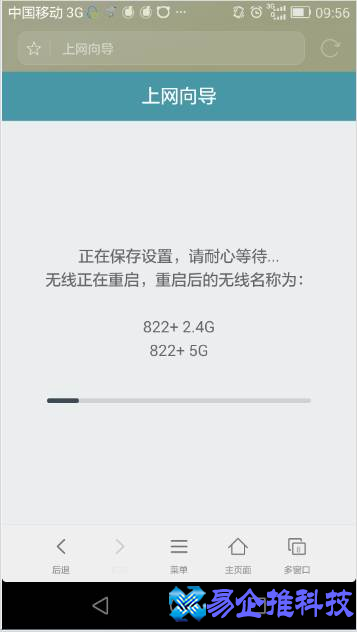
等待重启成功后,请重新在手机上搜索新改的无线名称,进行连接。如果您还有其它手机或无线设备需要无线上网,连接上无线信号即可,不需要再配置路由器。
本文地址:问答解惑频道 https://www.hkm168.com/live/697908.html,易企推百科一个免费的知识分享平台,本站部分文章来网络分享,本着互联网分享的精神,如有涉及到您的权益,请联系我们删除,谢谢!

 相关阅读
相关阅读