c盘瘦身清理方法,c盘瘦身专家怎么删除没用的文件?现在电脑已经成了我们生活工作中不可或缺的物品,打游戏、剪视频、做图片、做表格等等,都离不开电脑。于是对于电脑的内存要求也是越来越高,比如剪视频这项工作对于电脑C盘和存储空间都有着不小的要求,于是许多小伙伴都感觉自己电脑的C盘空间越来越不够用,下面就为大家打来了电脑C盘清理小技巧,让你的电脑C盘从此告别空间不够用,瞬间多出10多G的空间。
第一阶段 C盘瘦身入门篇:
1、 使用360等电脑管家
这些软件只适合于最初级的小伙伴,因为它本身体积就很大,还各种繁杂功能和弹窗。
2、删除临时文件
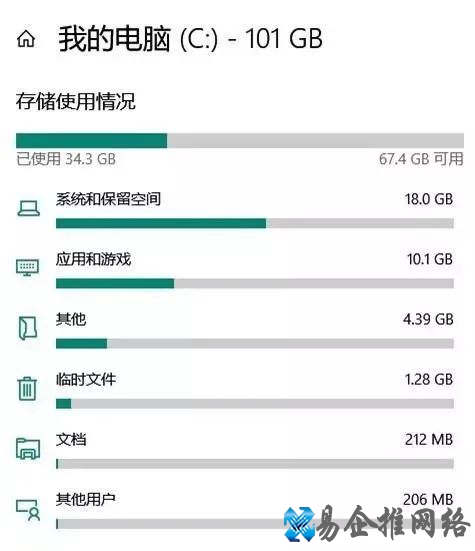
点击左下角设置——系统——存储——C盘,删除临时文件。
3、 磁盘清理
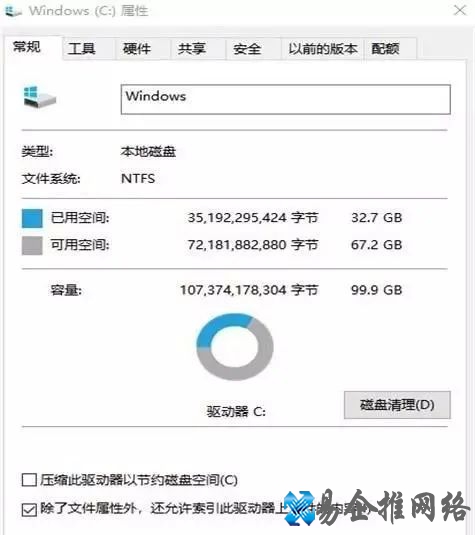
我的电脑——C盘——右键选属性——磁盘清理
4、 卸载软件
控制面板——程序——卸载程序
把自己不用的软件全都卸载了,不认识的程序可以百度,这样只留下对我们自己有用的程序,自己不用的可以卸载。你会发现有一大堆编程用的Microsoft Visual Studio 各种版本,这是程序员编程用的,我们平常人根本用不到。这个过程非常漫长,但是很长知识,你可以知道很多软件的功能和作用。
入门篇就到这里,基本上人人都能看会,对于电脑没有什么风险,办公娱乐必备。但是,经过这样的操作根本清理不出多少C盘的空间,只有不到2G左右吧,大家接着向下看。
第二阶段C盘瘦身基础篇
1、 关闭休眠功能
电脑在休眠的时候会偷偷保存一些文件,这些文件大都是在你不知道的情况下储存下来的,它们会占用很多空间。而且休眠功能我们一般也很少会用到,所以关闭它也不会影响你使用电脑。
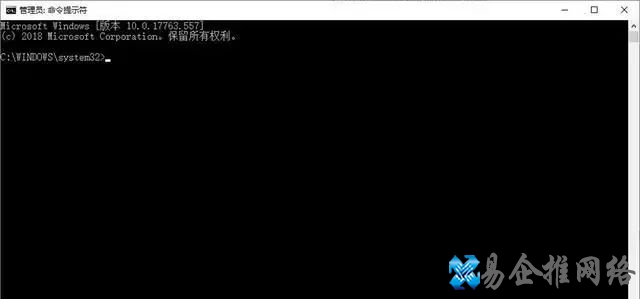
关闭方法:在左下角搜索栏中搜索cmd,出现黑板一块:命令提示符 右键,点击以管理员身份运行。复制粘贴:powercfg -h off,然后点击回车即可以关闭了。
2、 桌面和文件搬家
大家都知道我们电脑桌面默认的储存路径是C盘,我们也习惯性的喜欢将下载的图片、视频等等保存在桌面,久而久之C盘的空间就被占用了很多,我们可以通过移动的方式将桌面的储存路径移动到其他的盘里,这样就会为C盘节省很多空间。
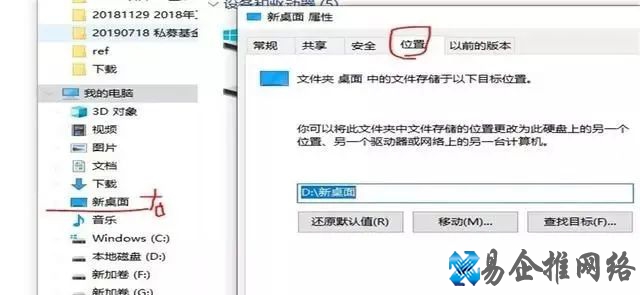
移动方法:进入我的电脑——桌面——右键属性——位置——移动,这里要注意的是桌面储存路径一旦改为其他的盘,就不能再改回为C盘了,并且保存在桌面的文件夹和其他程序也会显示在桌面,大家要慎重移动。
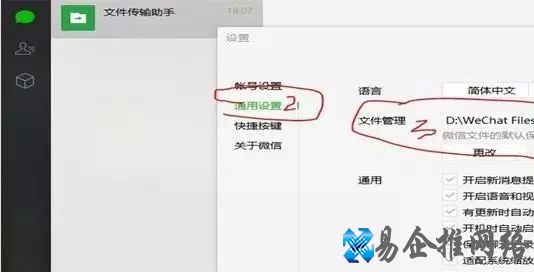
微信就打开微信设置——通用设置——文件管理,也移动到其他盘去。其他软件同理,都有设置、通用、文件存放的位置。
3、 转移C盘虚拟内存
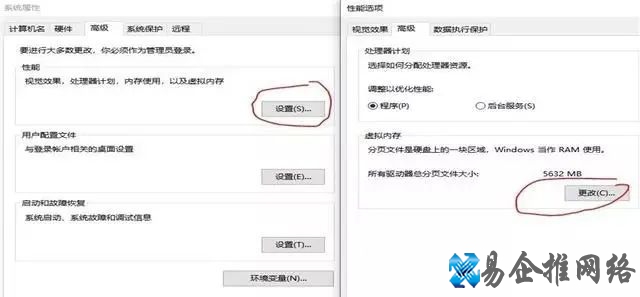
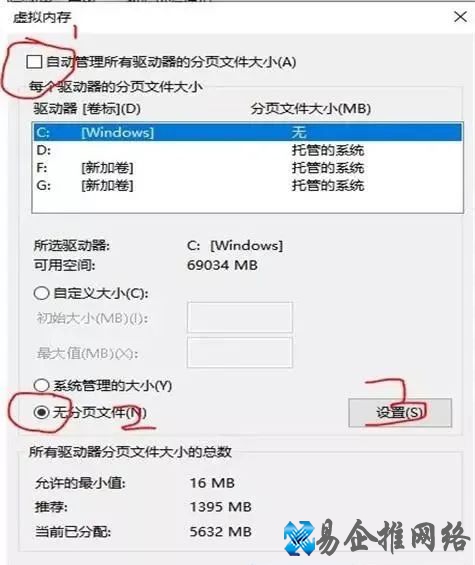
右键我的电脑——属性——高级系统设置——高级页下的设置——虚拟内存更改
去掉自动管理的勾勾——选中C盘选择无分页文件——设置 再选中其他盘——选中系统管理的大小——设置 这个时候就把虚拟内存托管到其他盘了,C盘可以有空间出来了。经过这么一套操作C盘大约能空出来4G左右的空间吧。
第三阶段 C盘瘦身进阶篇
1、 对系统文件动手
这里需要注意C盘里的文件不能够胡乱删除,这里为大家整理了一下C盘能够删除的文件(1)、C:WINDOWSTemp
这个文件夹代表的是系统的临时文件。是可以删除的。
(2)C:WINDOWSServicePackFiles
这个文件夹是存放是补丁包的备份文件夹,文件夹是可以这些删除。
(3)C:WINDOWSDriver Cachei386driver.cab
这个文件夹是存放压缩文件(驱动程序的备份文件)用的,文件夹也是可以直接删除的。
(4)C:WINDOWSSoftwareDistributiondownload
这个文件夹里的是你自动更新时下载的更新。可以删除。
(5)C:WINDOWSPrefetch
文件夹中的所有文件(系统预读文件)也是可以直接删除的。
(6)C:windows文件夹中以$开头和结尾的隐藏文件
这是安装系统补丁后的临时文件、以KB开头的.log文件如KB873339.log等,这些都是安装系统补丁后的日志文件,同样都是可以直接删除的。
(7)C:WINDOWSsystem32dllcache
这个文件夹中的所有文件(动态链接库文件备份)都是可以直接删除的。
(8)C:Documents and Settings用户名Cookies
文件夹中的所有文件(保留index文件)都是可以直接删除的。
(9)C:Documents and Settings用户名Local SettingsTemp
文件夹中的所有文件(全部为用户临时文件)亦是可以直接删除的。
(10)C:Documents and Settings用户名LocalSettingsTemporaryInternet Files
这个文件夹中的所有文件(Internet临时文件)同样可以直接删除。
(11)C:Documents and Settings用户名LocalSettingsTemporaryInternet Files
没错、文件夹中的所有文件(Internet临时文件)也是可以直接删除的。
(12)C:Documents and Settings用户名Recent
这个文件夹中的所有文件(最近浏览和编辑过文件的快捷方式)也是能够直接删除的。
2、 系统工具Dism++
这个工具可以清理电脑垃圾、卸载电脑程序等等,而且要比你用其他的软件或是直接通过电脑控制面板删除的都要都要彻底。
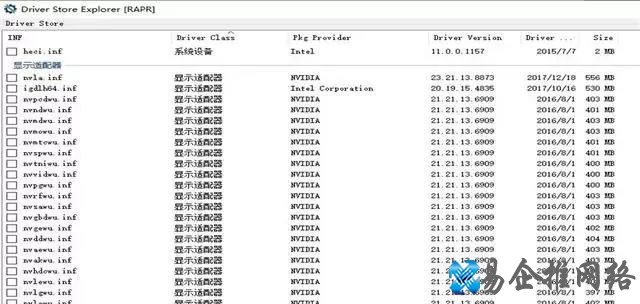
3、 driver store explorer用来清理旧驱动备份程序
使用driver store explorer这个工具,可以删掉旧版本,扩大使用空间。
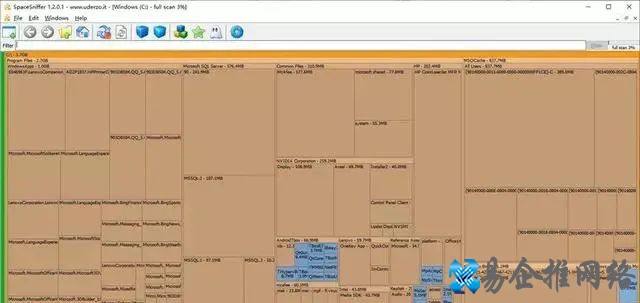
4、spacesniffer 用来查找大文件等垃圾!
第四阶段 C盘瘦身软件篇
如果小伙伴觉得以上操作有些麻烦,你也可以使用软件金山毒霸-C盘瘦身专家功能,它能快速释放系统盘空间。
它的亮点在于一键清洁系统,最大限度释放系统盘空间,提升运行速度,让系统盘不再“臃肿”。
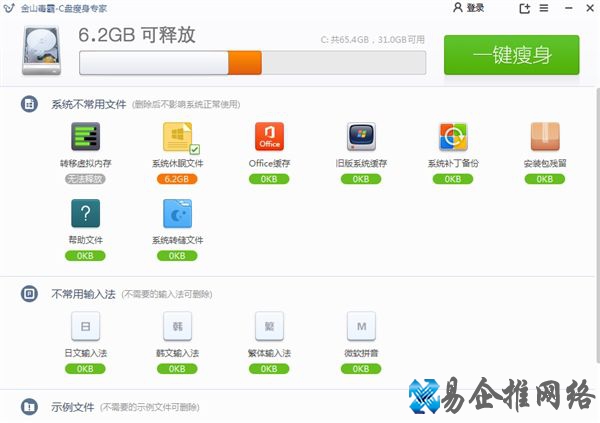
如图所示,金山毒霸C盘瘦身专家可扫描系统不常用的软件、不常用输入法、示例文件等。
其中系统不常用软件项里包含了转移虚拟内存、系统休眠文件、Office缓存、旧版系统缓存、系统补丁备份、安装包残留、帮助文件、系统转储文件等等子项目。
它会自动筛选哪些文件可以删除、哪些文件需要保留,无需手动确认,一键给系统盘瘦身。
只需点击一键瘦身,它会自动帮助完成系统瘦身工作。
以图中电脑为例,金山毒霸C盘瘦身检测到了6.2GB系统休眠文件。这是Windows在系统休眠时临时保存的文件,叫做hiberfil.sys,其占用体积较大。用户可以对系统的休眠文件进行删除,节省C盘空间。
本文地址:问答解惑频道 https://www.hkm168.com/live/697678.html,易企推百科一个免费的知识分享平台,本站部分文章来网络分享,本着互联网分享的精神,如有涉及到您的权益,请联系我们删除,谢谢!

 相关阅读
相关阅读