专业IT网络知识平台,分享IT百科知识、生活百科知识解答!

易企推科技
易企推科技

怎么在excel中画斜线(excel表格斜线绘制方法)

来源:小易整编  作者:小易  发布时间:2020-04-07 12:18
摘要:如果要把表格表头用斜线的方法拆分,如何在Excel中画斜线实现?在默认情况下,Excel 只提供了一种画斜线的方法,就是在一个单元格的两对角之间画斜线,方法很简单,通过设置单元格格式就可以实现,但不能给表头画双斜线、三斜线;如果要画两条以上的斜线,得用间接的方...

如果要把表格表头用斜线的方法拆分,如何在Excel中画斜线实现?在默认情况下,Excel 只提供了一种画斜线的方法,就是在一个单元格的两对角之间画斜线,方法很简单,通过设置单元格格式就可以实现,但不能给表头画双斜线、三斜线;如果要画两条以上的斜线,得用间接的方法。另外,给表头画好斜线后,还要在斜线上下或之间添加文字,这有三种方法,一种是在文字之间补充空格,第二种用上标或下标,第三种是用文本框。以下就是如何在Excel中画斜线及添加文字的方法,操作中所用 Excel 版本为 2016。

一、Excel给表格表头画一条斜线

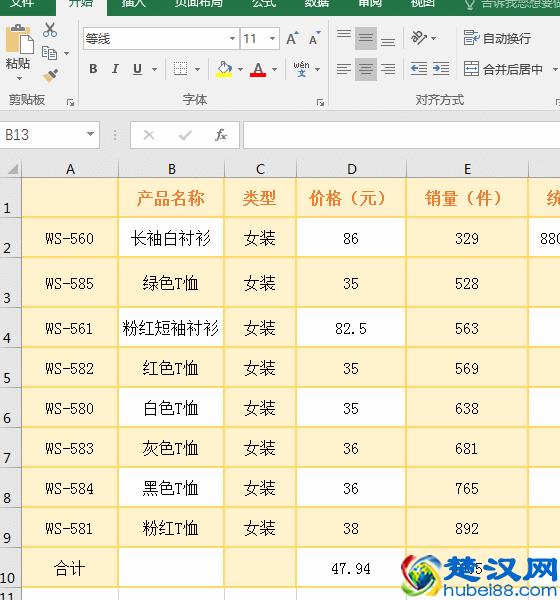
1、把第一行的行高拉高,右键表格第一个单元格(即 A1),在弹出的菜单中选择“设置单元格格式”,在打开的窗口中选择“边框”选项卡,单击“斜线”图标,单击“确定”,则表格表头画上一条与边框同一种颜色的斜线;操作过程步骤,如图1所示:
表格表头如何在Excel中画斜线含双斜线及添加文字

图1

2、添加文字

方法一:

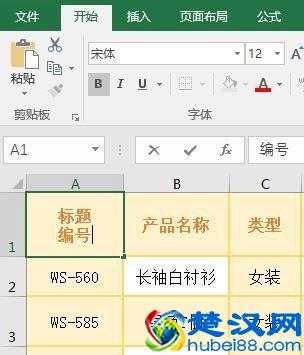
A、单击 A1 单元格,输入“标题”,按 Alt + 回车(Enter)组合键换行,再输入“编号”,如图2所示:
表格表头如何在Excel中画斜线含双斜线及添加文字

图2

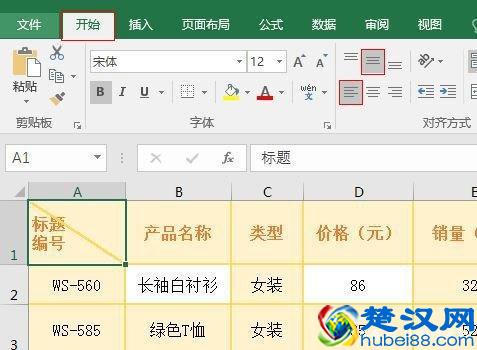
B、点击一下 A2 单元格结束 A1 的输入状态,再点击一下 A1 重新选中它,单击“开始”选项卡下“对齐方式”上面的“左对齐”图标,把 A1 的对齐方式设置为“左对齐”,如图3所示:
表格表头如何在Excel中画斜线含双斜线及添加文字

图3

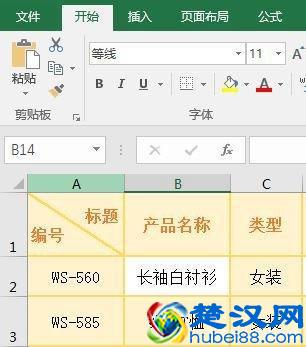
C、双击“标题”把光标定位它前面,按空格键把它移到右边,则“标题”和“编号”的位置都移好了,如图4所示:
表格表头如何在Excel中画斜线含双斜线及添加文字

图4

方法二:

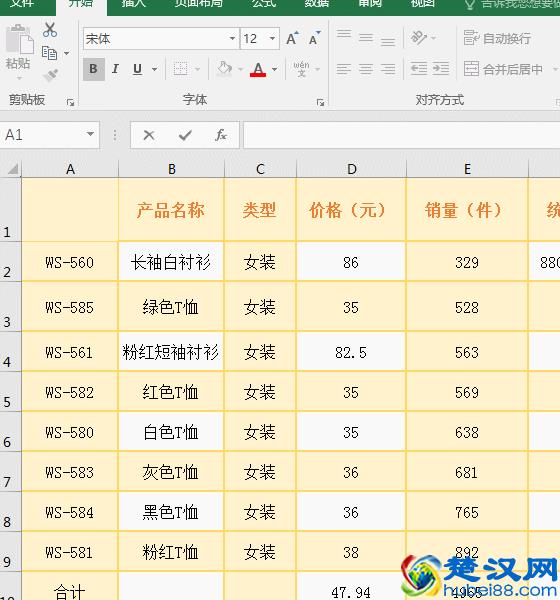
A、同样在 A1 单元格中输入“标题”后,按“Alt + 回车”组合键换行,接着输入“编号”;选中“标题”并右键,在弹出的菜单中选择“设置单元格格式”,打开“字体”窗口,单击“上标”勾选它,再单击“字号”下的 16,把设置为“下标”后的“标题”二字设置为 16 号,单击“确定”;选中“编号”并右键,同样打开“字体”窗口,勾选“下标”,再把“字号”设置为 16 号,单击“确定”;把“标题”往右移一些,再把 A1 单元格的“对齐方式”设置为“底端对齐”和“居中”(“对齐方式”有两排图标,上面的选择“底端对齐”,下面的选择“居中”),则文字添加好了,操作过程步骤,如图5所示:
表格表头如何在Excel中画斜线含双斜线及添加文字

B、用上标和下标的方法,文字要小一些;另外,不一定要设置为“底端对齐”和“居中”,如果选择了这两选项,文字没有对齐,可以尝试选择其它对齐方式。

二、Excel给表格表头画双条斜线

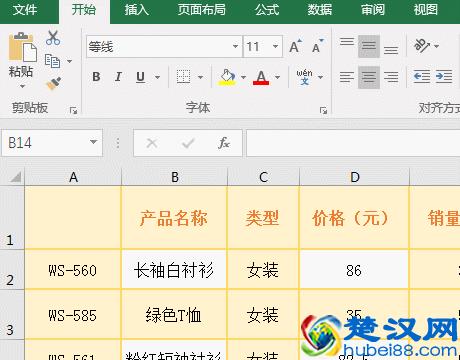
1、选择“插入”选项卡,选中表头 A1 单元格,单击“形状”,在弹出的形状中选择“直线”,把鼠标移到 A1 左上角顶点上,它随即变为加号 +,按住左键往右边偏下拖,一直拖到 A1 右边线上,则绘制好一条斜线,同样方法绘制第二条斜线,则双斜线绘制好,操作过程步骤,如图6所示:
表格表头如何在Excel中画斜线含双斜线及添加文字

图6

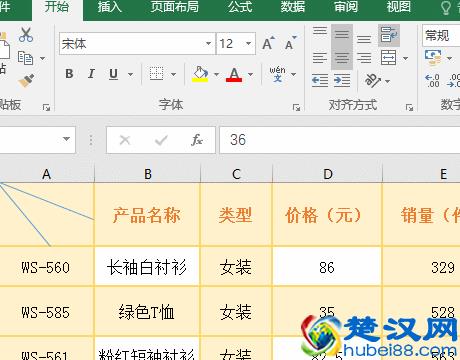
2、把斜线设置为与边框一样的颜色。双击第一条斜线选中它,同时切换到编辑形状的“格式”选项卡,单击“形状轮廓”,选择“标准色”下的“橙色”,则选中斜线变为所选颜色;同样方法把另一条斜线设置为“橙色”;操作过程步骤,如图7所示:
表格表头如何在Excel中画斜线含双斜线及添加文字

图7

3、添加文字

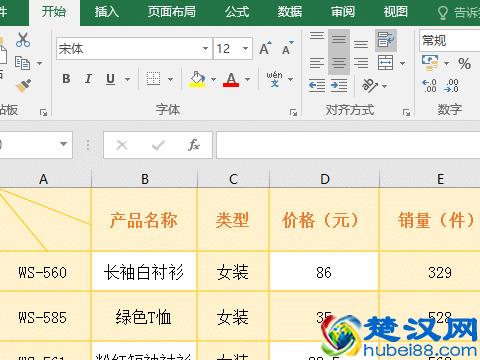
A、添加指示第一行的“标题”二字。单击上面的斜线,选择“格式”选项卡,单击“文本框”图标,选择“横排文本框”,把鼠标移到 A1 单元格,按左键并拖动绘制一个文本框,在文本框中单击一下把光标定位到里面,输入“标题”,再把文本框调小一些;选中“标题”,再次选择“格式”选项卡,单击“形状填充”,选择“无填充颜色”;再单击“形状轮廓”,选择“无轮廓”;则把文本框的边框和背景都去掉;选择“开始”选项卡,单击“字体颜色”图标,选择“橙色 个性色2”,则“标题”二字就设置好了,操作过程步骤,如图8所示:
表格表头如何在Excel中画斜线含双斜线及添加文字

图8

B、添加两斜线之间的文字“内容”。把制作好的文本框复制一份,把“标题”改为“内容”,再把它转为与上斜线平行,方法是旋转文本框,操作过程步骤,如图9所示:
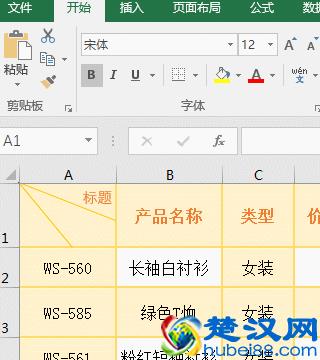
表格表头如何在Excel中画斜线含双斜线及添加文字

图9

C、添加指示第一列的“编号”二字。再把“标题”复制一份,再把“标题”改为“编号”并调整好位置,这样表格斜线表头就制作好了,如图10所示:
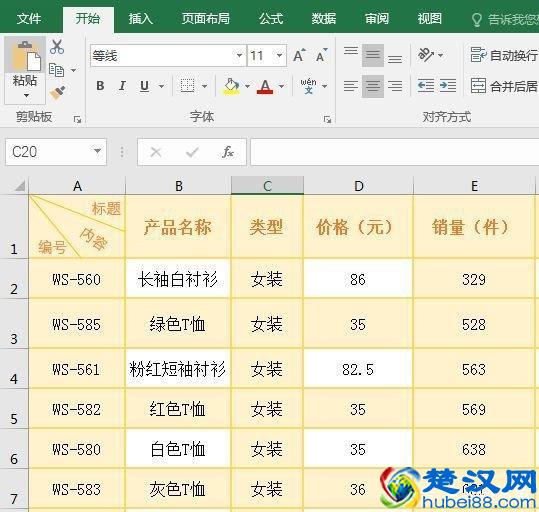
表格表头如何在Excel中画斜线含双斜线及添加文字


本文地址:问答解惑频道 https://www.hkm168.com/live/147550.html,易企推百科一个免费的知识分享平台,本站部分文章来网络分享,本着互联网分享的精神,如有涉及到您的权益,请联系我们删除,谢谢!


问答解惑
小编:小易整编
相关文章相关阅读
  • 祝福老师句子大全,教师节送礼必备(感恩教育恩人)

    祝福老师句子大全,教师节送礼必备(感恩教育恩人)

    祝福老师句子大全,教师节送礼必备(感恩教育恩人)教师节是每年的9月10日,这一天是我们向教育恩人表达感激之情和祝福的日子。在这个特殊的日子里,送上一句祝福老师的话语,表达我们对教育工作者的敬意和感激之情,成为了每位学生们献给老师的最好礼物。...

  • 贺知章名句赏析,诗人风采展示(品味优美诗歌)

    贺知章名句赏析,诗人风采展示(品味优美诗歌)

    贺知章名句赏析,诗人风采展示(品味优美诗歌)贺知章,唐代诗人,被誉为“豪放派”代表之一。他的诗歌生动有力,意境深远,语言通俗易懂,充满浓郁的民族气息。他留下了许多优美的诗句,让人感慨万千,不得不赞叹其诗才与风采。其中,著名的“海内存知己,天...

  • 纸飞机折法,制作简单易学(挑战手工艺术)

    纸飞机折法,制作简单易学(挑战手工艺术)

    纸飞机折法,制作简单易学(挑战手工艺术)纸飞机是一款低成本、简单易学的手工艺品,因其制作过程简单易懂,大家可以尝试在家,不需要太多专业工具。首先准备一张A4大小的白纸,将其折成一半,然后再打开,将两边的边角对齐,再次往中间折叠。在折叠的位置...

  • 中超赛程表,看球购票攻略(跟随绿茵场之旅)

     中超赛程表,看球购票攻略(跟随绿茵场之旅)

    中超赛程表,看球购票攻略(跟随绿茵场之旅)中超联赛一直以来都备受球迷关注,每个赛季都会有无数的球迷前往现场观看比赛。为了让广大球迷更好地安排自己的观赛计划,我们在这里为大家介绍一下中超赛程表和看球购票的攻略。中超赛程表中超联赛一般从3月份开...

  • 春节习俗大全,传统文化策源地(领略浓郁年味)

    春节习俗大全,传统文化策源地(领略浓郁年味)

    春节习俗大全,传统文化策源地(领略浓郁年味)春节是中国最重要的传统节日,也被称作“年节”、“新春节”等,是一个具有重大历史意义和文化内涵的节日。说到春节,就不得不提到具有浓郁地域特色和文化内涵的习俗,这些习俗既体现了中华民族的优秀文化传统,...

  • “水”字旁常用字,快速记忆方法(提高汉字识别能力)

    “水”字旁常用字,快速记忆方法(提高汉字识别能力)

    “水”字旁常用字,快速记忆方法(提高汉字识别能力)汉字是中国文化的重要组成部分,对于中文学习者而言,汉字的认识和记忆是非常重要的。其中“水”字是汉字中的一个旁常用字。在学习这个字时,我们可以采用一些快速记忆方法,提高汉字识别能力。首先,我们...

  • 做梦梦见很多蛇,分析梦境内涵(看懂心理暗示)

    做梦梦见很多蛇,分析梦境内涵(看懂心理暗示)

    做梦梦见很多蛇,分析梦境内涵(看懂心理暗示)做梦时梦见很多蛇是一种比较常见的梦境,对于这种梦境的解释和分析是非常重要的。从心理学的角度来看,这种梦境不仅反映了我们潜意识中的想法和情感,也可以为我们指引未来的行动。首先,梦见很多蛇可能说明我们...

  • 制作铃声详解,打造个性化手机(表现自我风格)

    制作铃声详解,打造个性化手机(表现自我风格)

    制作铃声详解,打造个性化手机(表现自我风格)随着移动设备的普及,手机不仅是通信工具,也成为了一种个性化的表现方式。而铃声则是手机个性化中最直接的表现形式之一。制作一个个性化的铃声,不仅可以让你的手机更具有个性化的特色,同时还可以让你展现出自...

  • 周排行
  • 月排行
  • 年排行

精彩推荐