专业IT网络知识平台,分享IT百科知识、生活百科知识解答!

易企推科技
易企推科技

怎么安装win10电脑系统(U盘安装系统方法教程)

来源:小易整编  作者:小易  发布时间:2020-04-07 12:11
摘要:请各位认真研读此文, 因为从此刻开始,你装系统都不必再求人! 因为从此刻开始,你可能会获得一把敲开女生寝室大门的钥匙! 因为从此刻开始,再也不会受到不喜欢的人骚扰。 但是如果你是一个经常被呼来唤去的办公室店小二(新人),对不起,你有可能会获得电脑维修工...

请各位认真研读此文,

因为从此刻开始,你装系统都不必再求人!

因为从此刻开始,你可能会获得一把敲开女生寝室大门的“钥匙”!

因为从此刻开始,再也不会受到不喜欢的人“骚扰”。

但是如果你是一个经常被呼来唤去的办公室店小二(新人),对不起,你有可能会获得“电脑维修工”的光荣称号。

好了,废话不多说,咱们这就开始。

准备工具

  • 8G以上空白U盘一个
  • 装有系统的电脑一台(怎么感觉要陷入“先有鸡,还是先有蛋”的无限循环?

Win10系统U盘安装盘的制作

自从WIN10出现以后,所有都变得简单了,小白也能轻松学会装系统了,给人装系统也能月入过万了。

这次给大家分享两种制作系统U盘的方法。

  1. 微软官方制作工具MediaCreationTool制作系统U盘
  2. UltraISO软碟通制作系统U盘

微软官方工具MediaCreationTool制作

这种方式相对简单,而且靠谱,毕竟是官方的。这种方式安装的系统都是最新的版本。

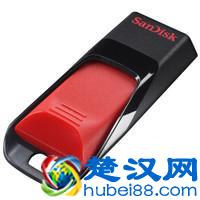
一、首先准备好空白的U盘(8G及以上)。这个是跟随我多年的U盘,平时就存下文档。大家随意买啥品牌的,8G就够。
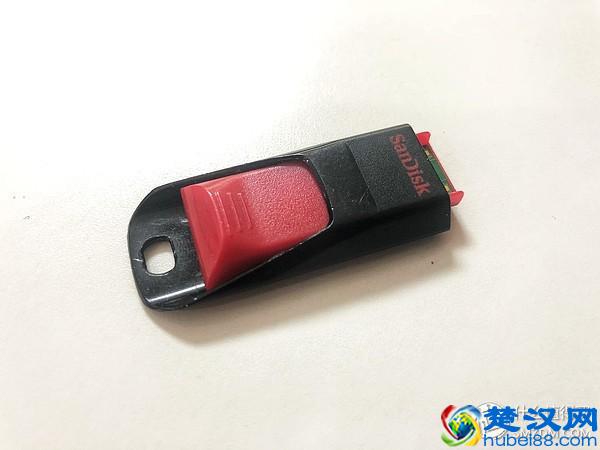
一看就会的Windows 10系统安装盘制作教程,从此装系统不求人! 一看就会的Windows 10系统安装盘制作教程,从此装系统不求人!

闪迪(SanDisk)酷捷 (CZ51) 8GB U盘 黑红35.9元京东

去购买

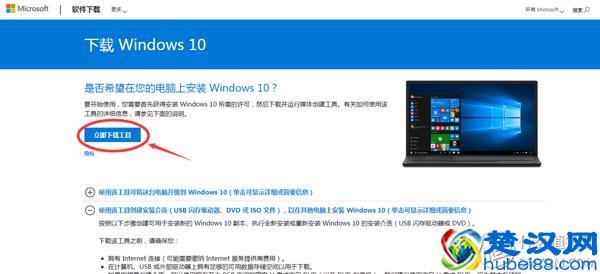
二、登录微软官网,下载制作工具MediaCreationTool。
一看就会的Windows 10系统安装盘制作教程,从此装系统不求人!

官网下载

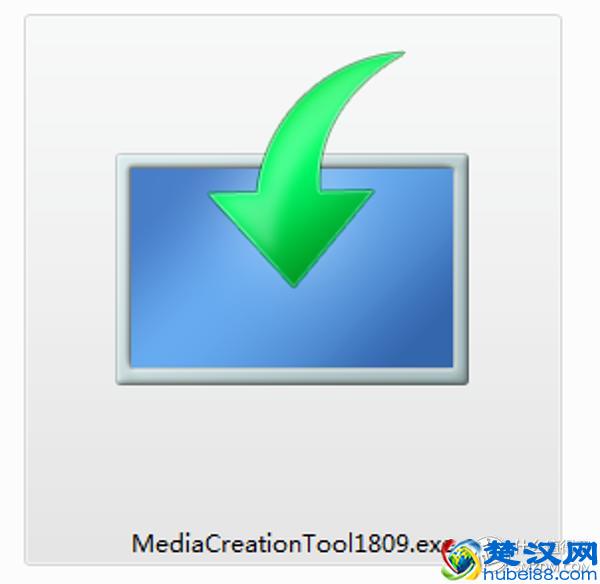
下载好的制作工具末尾会带有编号,这个编号就是最新的win10版本号。比如这个是MediaCreationTool1809.exe,说明是win10版本号1809。
一看就会的Windows 10系统安装盘制作教程,从此装系统不求人!

MediaCreationTool

三、插好U盘后,直接双击打开“MediaCreationTool1809.exe",开始制作系统安装盘。

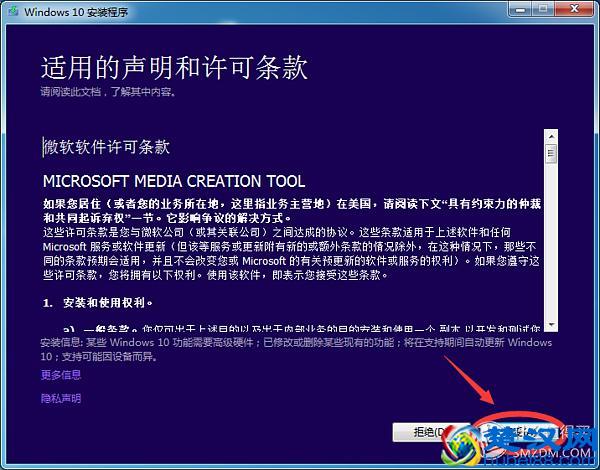
1.首先,这里只能选择“接受”了
一看就会的Windows 10系统安装盘制作教程,从此装系统不求人!

安装1

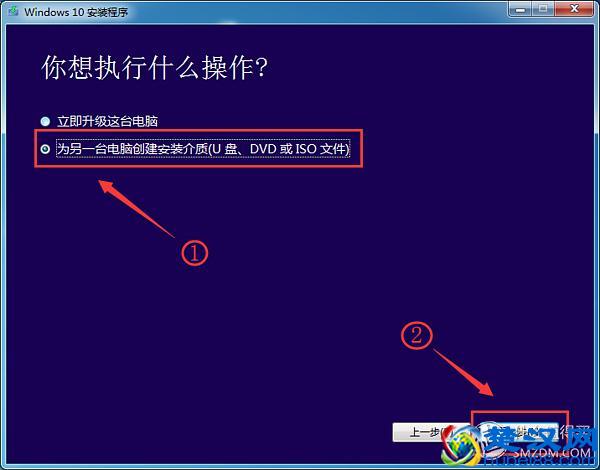
2.选择“为另一台电脑创建安装介质”,然后下一步。

一看就会的Windows 10系统安装盘制作教程,从此装系统不求人!

安装2

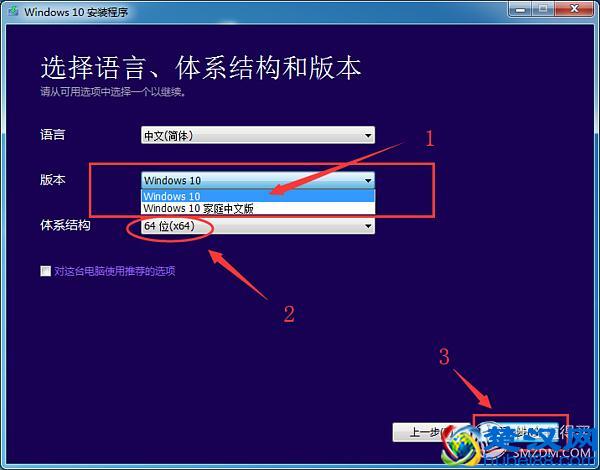
3.这里版本有两个选择,我们选择“Windows 10”版本,体系结构选择“64位(x64)”,下一步。
一看就会的Windows 10系统安装盘制作教程,从此装系统不求人!

安装3

4.这一步比较重要了,因为我们是制作U盘安装盘,所以介质选择U盘,然后下一步。
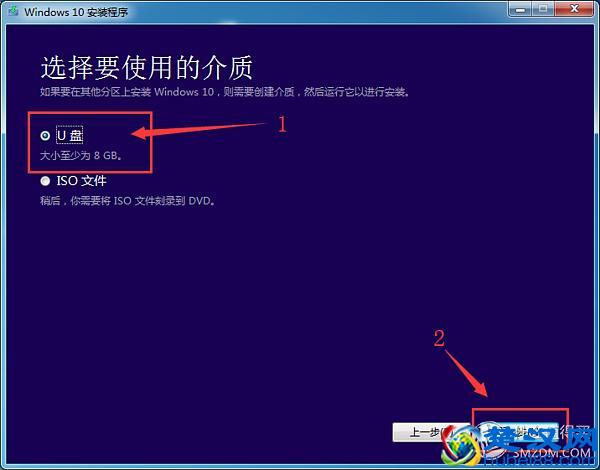
一看就会的Windows 10系统安装盘制作教程,从此装系统不求人!

安装4

5.驱动器(U盘)选择我们刚才插入电脑的闪迪U盘“I:(SANDISK)”,另一个驱动器“G:”是移动硬盘,如果电脑上只插有U盘的话,这里就只有一个可选择。
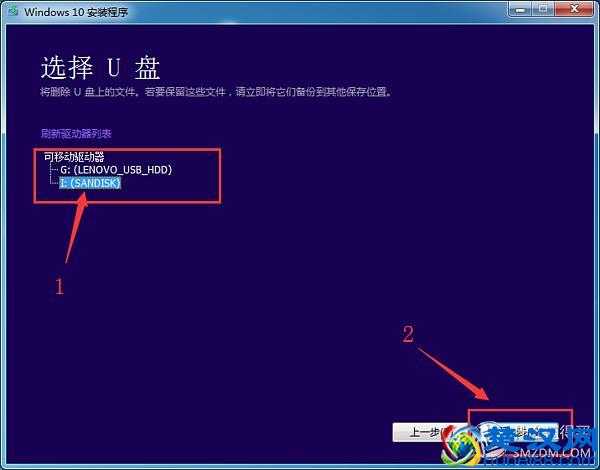
一看就会的Windows 10系统安装盘制作教程,从此装系统不求人!

安装5

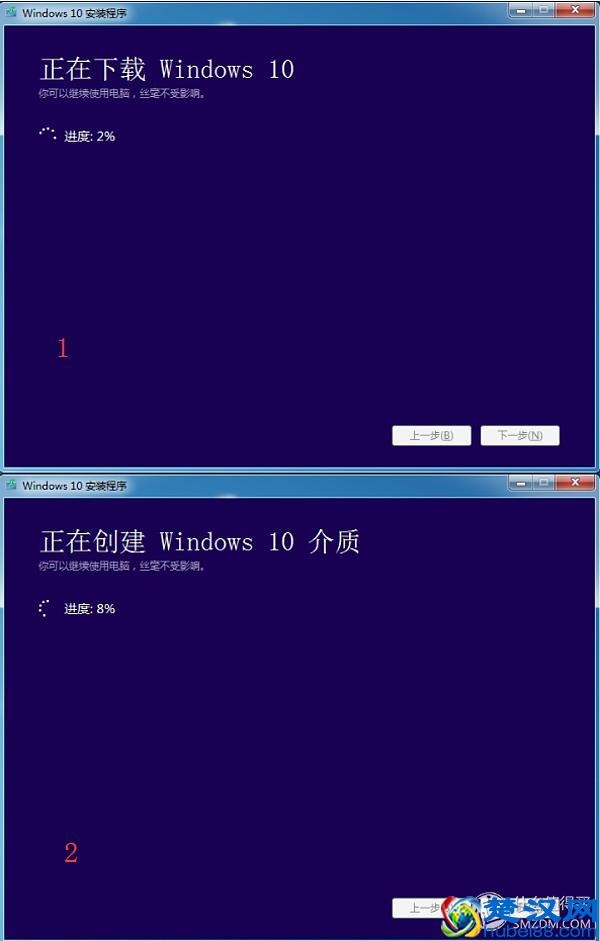
6.等待下载和安装,你可以继续使用电脑,丝毫不受影响。

一看就会的Windows 10系统安装盘制作教程,从此装系统不求人!

安装6

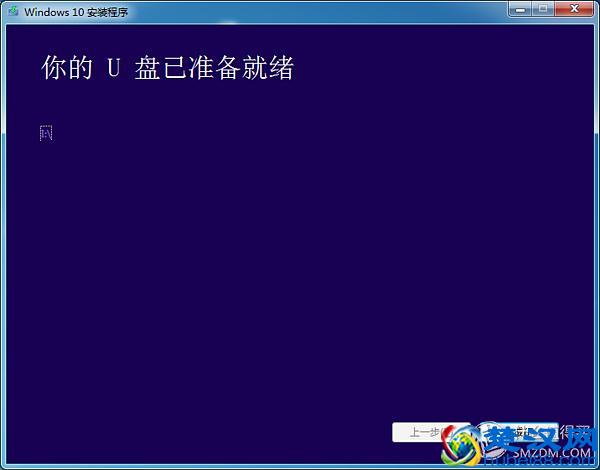
7.完成

一看就会的Windows 10系统安装盘制作教程,从此装系统不求人!

安装7

到这里,Win10系统U盘安装盘就完成了。


UltraISO软碟通制作

这种方式制作相对于微软官方工具制作复杂一点,因为涉及下载安装UltraISO软碟通软件和windows系统文件。不过这种方式相对更自由一些,可以选择想要的windows版本。

一、下载软件“UltraISO软碟通”,官方传送门:UltraISO软碟通,选择“免费下载使用”即可。下载后安装。
一看就会的Windows 10系统安装盘制作教程,从此装系统不求人!

UltraISO

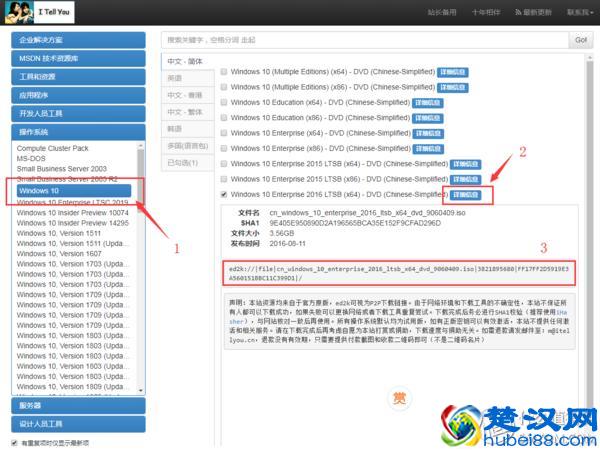
二、下载windows系统文件。我们选择在“itellyou”网站,这是一个很良心的个人性质的信息收录站点

首先打开网页,左侧选择操作系统。这里集中了几乎所有版本的windows系统,甚至还有DOS系统。想选择什么系统点哪里就可以了。

操作系统

这里以Windows 10 Enterprise 2016 LTSB (x64),即win10 2016企业长期服务版(64位)为例,进行下载。按步骤点击后,得到下载链接,复制链接后,使用迅雷就可以下载了,一定要记住下载保存的地址哦。

下载好的文件:cn_windows_10_enterprise_2016_ltsb_x64_dvd_9060409.iso。
一看就会的Windows 10系统安装盘制作教程,从此装系统不求人!

下载

三、制作U盘安装盘。打开“UltraISO软碟通”软件,选择左上角“文件”-“打开”。
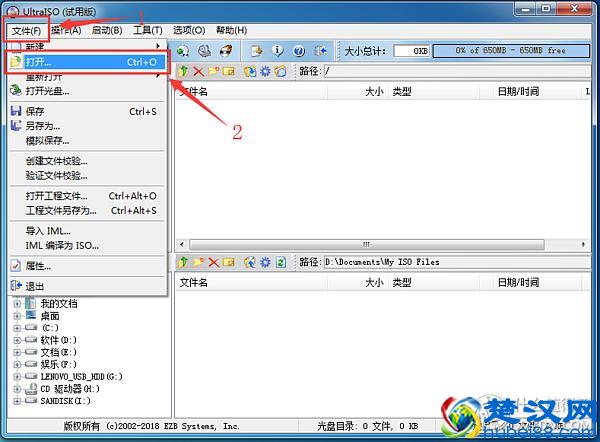
一看就会的Windows 10系统安装盘制作教程,从此装系统不求人!

制作1

然后选择下载好的win10镜像文件cn_windows_10_enterprise_2016_ltsb_x64_dvd_9060409.iso,然后打开。
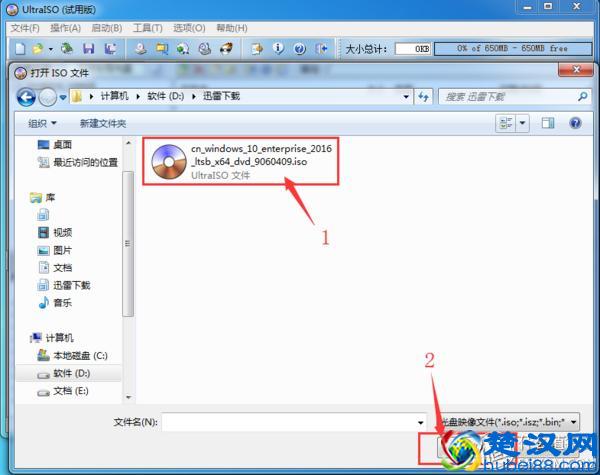
一看就会的Windows 10系统安装盘制作教程,从此装系统不求人!

制作2

打开后,可以看到右侧标注的橙色框框内就是win10 2016企业长期服务版的安装程序,我们继续点击“启动”-“写入硬盘映像”。
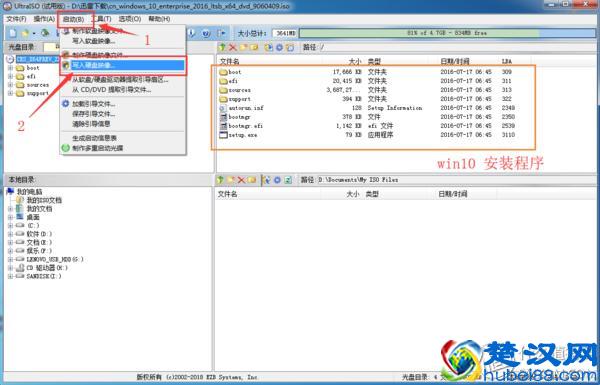
一看就会的Windows 10系统安装盘制作教程,从此装系统不求人!

制作3

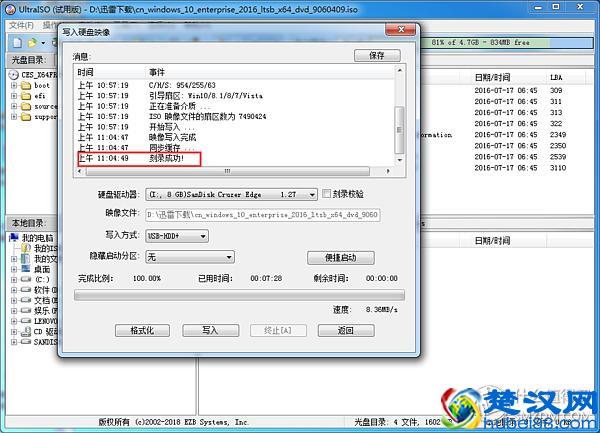
“硬盘驱动器”选择我们插入的8G闪迪U盘:sandisk,“写入方式”选择“USB-HDD+”,最后点写入。
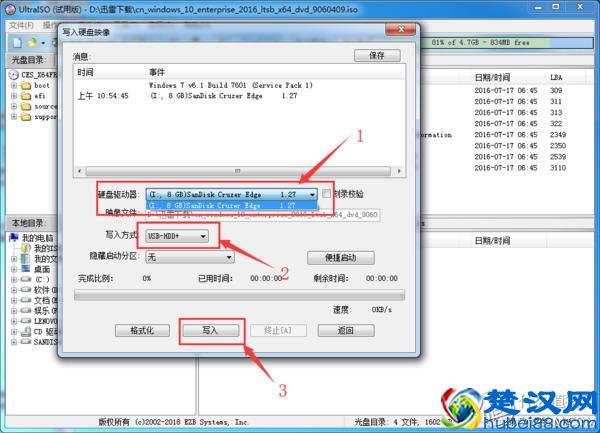
一看就会的Windows 10系统安装盘制作教程,从此装系统不求人!

制作4

用时7分多钟,显示刻录完成,这里U盘安装盘就制作完成了。

一看就会的Windows 10系统安装盘制作教程,从此装系统不求人!

制作5

Win10系统的安装

既然系统安装盘制作完成,那么“钥匙”就到手了吗?

NO,NO,NO,咱还要学会怎么“开门”嘛。

设置U盘引导启动

这是一个难点,也是一个重点,进入电脑主板BIOS,设置U盘引导启动。我理解的U盘引导启动,简单点说就是读取U盘内信息来完成系统的启动。

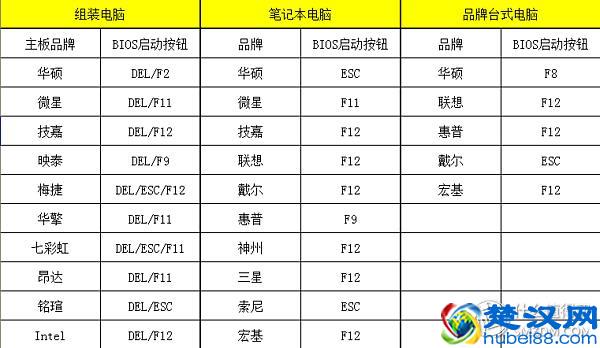
因为目前各品牌主板、各品牌笔记本和各品牌台式电脑进入BIOS的方式都不一样,但无外乎是Esc、F1、F2、F9、F11、F12、Delete(Del)等等这么几个键。在网络收集了一些资料,汇总了这张图。如有偏差,请自行根据自己电脑的情况百度或者电话咨询供应商。
一看就会的Windows 10系统安装盘制作教程,从此装系统不求人!

BIOS启动按键

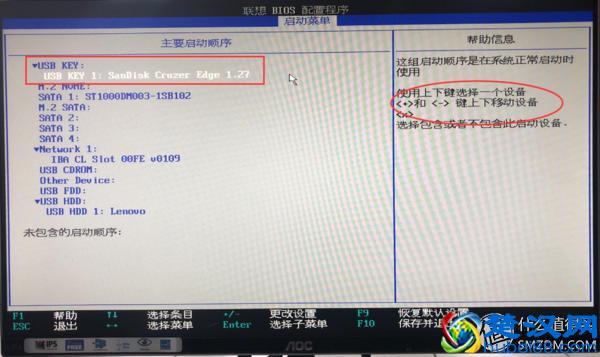
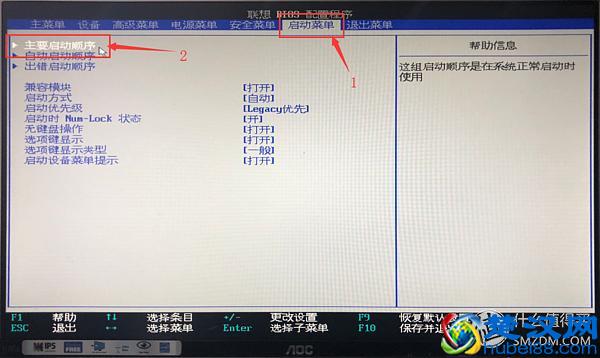
现在的各品牌BIOS基本都支持中文,可以说相当友好了。这里以联想台式电脑为例,进入BIOS后,寻找“启动”字眼的选项,然后找到“启动顺序”,根据提示使用“+或-”来调整,将“USB:SanDisk”(这个就是我们插入的安装盘U盘)字样的调到最上面就OK了。最后按“F10”保存并退出。
一看就会的Windows 10系统安装盘制作教程,从此装系统不求人!

启动选项

一看就会的Windows 10系统安装盘制作教程,从此装系统不求人!

启动顺序

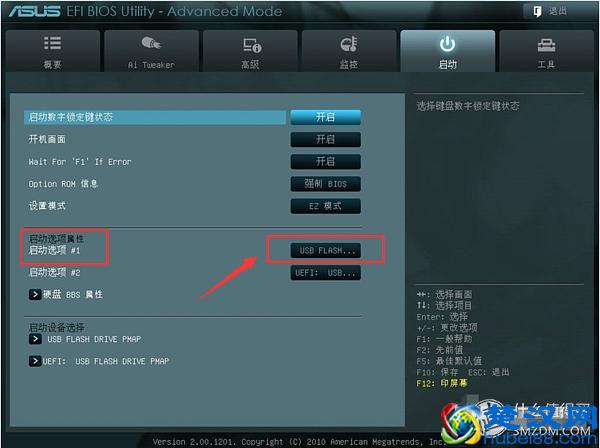
当然每个主板的BIOS都不一样,比如华硕主板在启动菜单下,是将“启动选项 #1”后面的选项改为带有USB:SanDisk字样的选项。
一看就会的Windows 10系统安装盘制作教程,从此装系统不求人!

华硕BIOS启动项

如果是英文的,那就找“Boot”——“Boot Device Priority”——“1st Boot Device”或者“Boot Option 1#”之类的,然后更改为USB。

更改完。保存退出后,电脑重启,开始安装系统。

系统安装

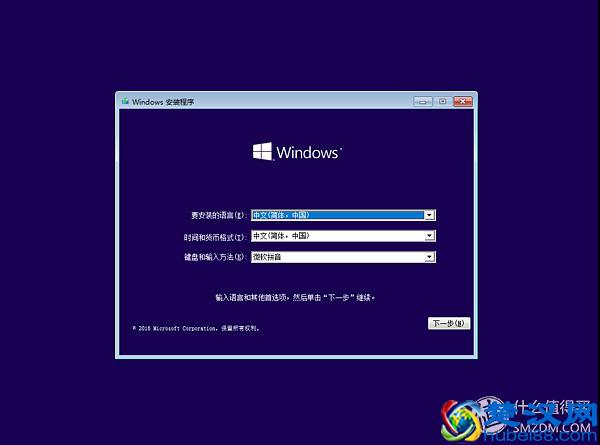
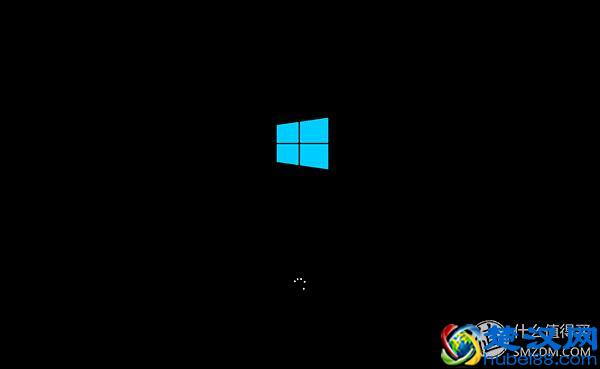
电脑重启之后,自动开启安装程序。
一看就会的Windows 10系统安装盘制作教程,从此装系统不求人!

田字

选择语言,下一步。

一看就会的Windows 10系统安装盘制作教程,从此装系统不求人!

语言选择

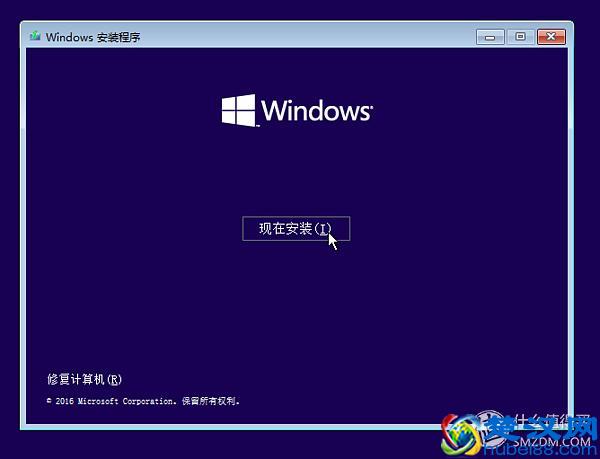
点击“现在安装”

一看就会的Windows 10系统安装盘制作教程,从此装系统不求人!

现在安装

激活windows,如果你有激活码,输入即可;如果没有,先选择“我没有产品密钥”。
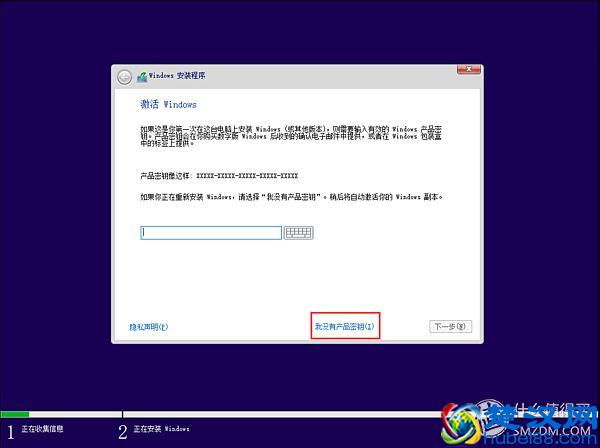
一看就会的Windows 10系统安装盘制作教程,从此装系统不求人!

激活

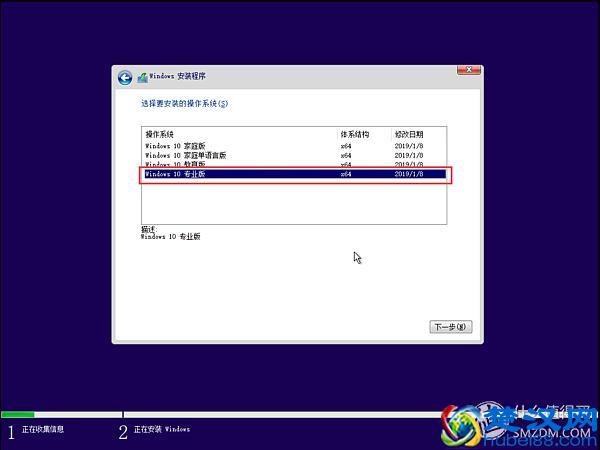
没有“密钥”,会多一个选择版本的提示,按需选择即可。

一看就会的Windows 10系统安装盘制作教程,从此装系统不求人!

版本选择

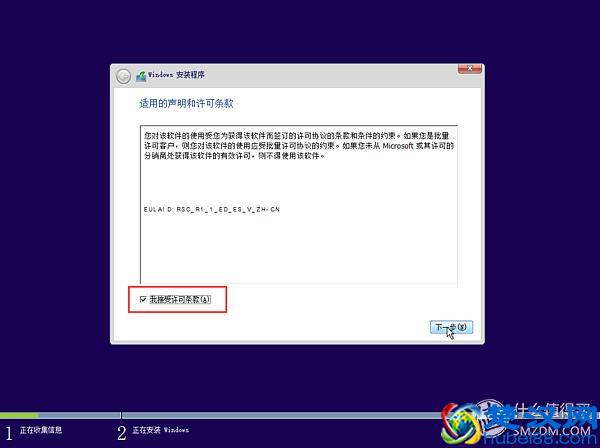
接受许可条款,不接受没法装啊。

一看就会的Windows 10系统安装盘制作教程,从此装系统不求人!

许可条款

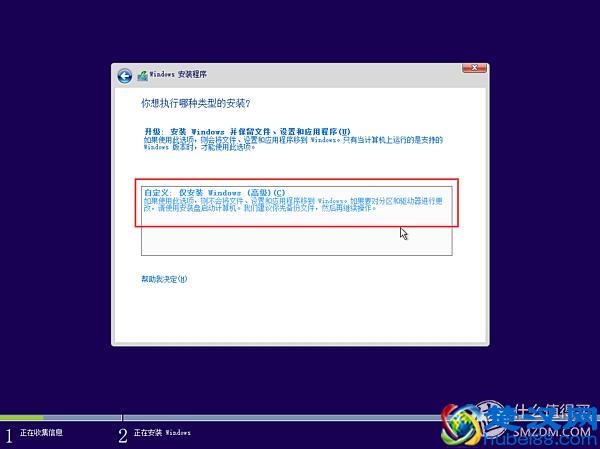
这里选择“自定义:仅安装windows”。

一看就会的Windows 10系统安装盘制作教程,从此装系统不求人!

安装

如果是装新电脑,这里的新硬盘会显示“驱动器0未分配的空间”,后面相对应硬盘大小。选择下方“新建”-“应用”。
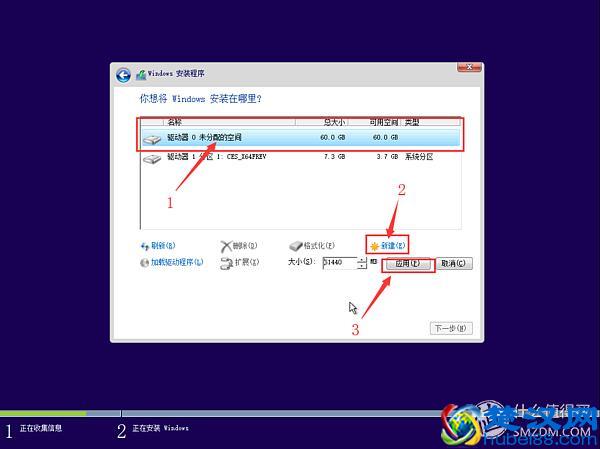
一看就会的Windows 10系统安装盘制作教程,从此装系统不求人!

新建分区

新建分区完成后,类型会显示“主分区”,然后选择“驱动器0分区1”,点击下一步。
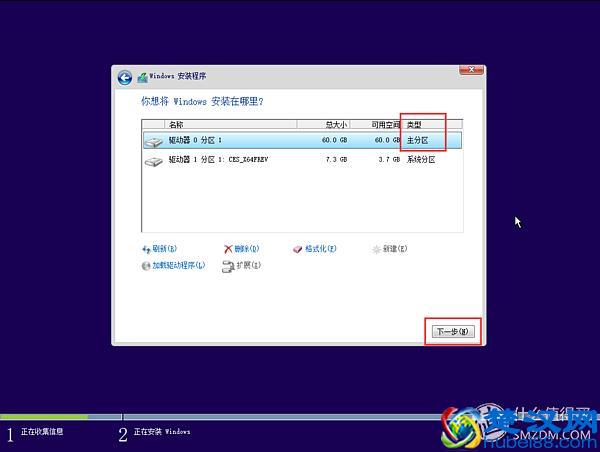
一看就会的Windows 10系统安装盘制作教程,从此装系统不求人!

主分区


如果是重装系统,先删除主硬盘(驱动器0)所有分区,然后重复上面的“新建”步骤。(一般主硬盘会有好几个分区,都删除。请注意备份重要数据。)
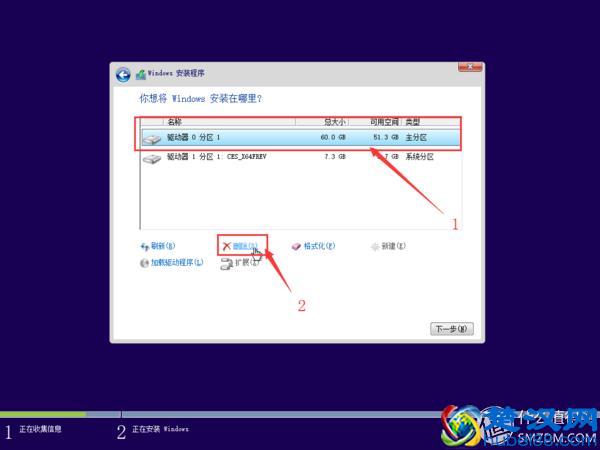
一看就会的Windows 10系统安装盘制作教程,从此装系统不求人!

删除分区


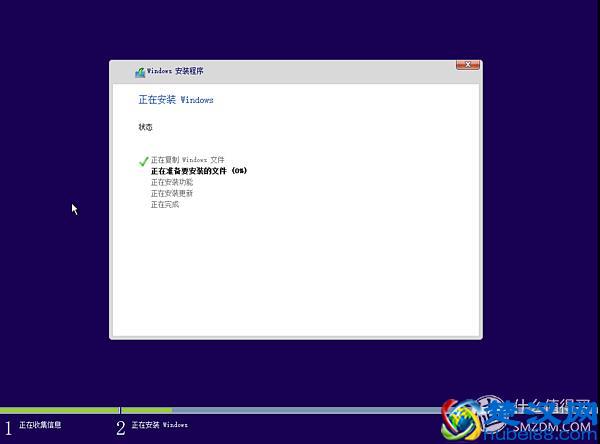
开始安装windows。

一看就会的Windows 10系统安装盘制作教程,从此装系统不求人!

安装状态

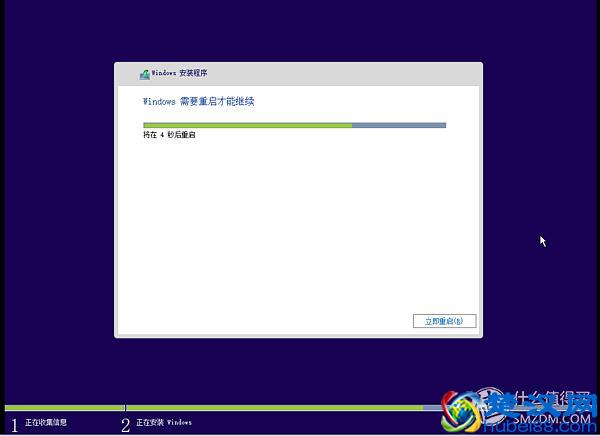
全部安装完后,系统会自动重启。

一看就会的Windows 10系统安装盘制作教程,从此装系统不求人!

自动重启

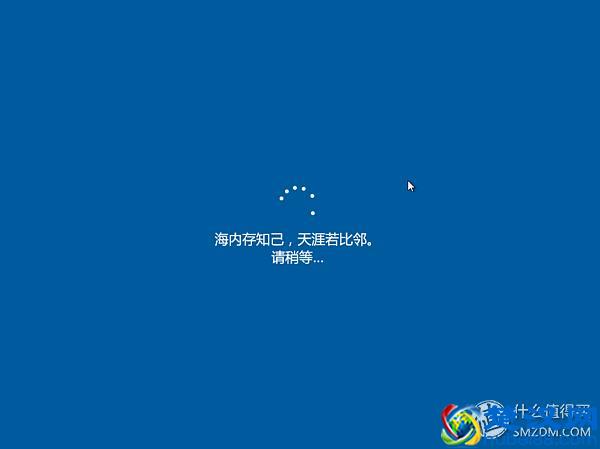
到这里,就大功告成了。

一看就会的Windows 10系统安装盘制作教程,从此装系统不求人!

海内存知己,天涯若比邻

(最后,记得在BIOS将启动更改为硬盘启动 )

总结

是不是很简单?是不是很轻松?是不是一看就会呢?安装盘制作、系统安装的基本流程就介绍完了。

关于激活,这里就不细说了。安心一点儿就某宝搜win10,挑便宜的。

最后,希望本篇能给各位值友带来一些帮助,喜欢的值友可以点赞、收藏和打赏!感谢大家观看,咱们再见~
一看就会的Windows 10系统安装盘制作教程,从此装系统不求人!

一看就会的Windows 10系统安装盘制作教程,从此装系统不求人!


本文地址:问答解惑频道 https://www.hkm168.com/live/147495.html,易企推百科一个免费的知识分享平台,本站部分文章来网络分享,本着互联网分享的精神,如有涉及到您的权益,请联系我们删除,谢谢!


问答解惑
小编:小易整编
相关文章相关阅读
  • 祝福老师句子大全,教师节送礼必备(感恩教育恩人)

    祝福老师句子大全,教师节送礼必备(感恩教育恩人)

    祝福老师句子大全,教师节送礼必备(感恩教育恩人)教师节是每年的9月10日,这一天是我们向教育恩人表达感激之情和祝福的日子。在这个特殊的日子里,送上一句祝福老师的话语,表达我们对教育工作者的敬意和感激之情,成为了每位学生们献给老师的最好礼物。...

  • 贺知章名句赏析,诗人风采展示(品味优美诗歌)

    贺知章名句赏析,诗人风采展示(品味优美诗歌)

    贺知章名句赏析,诗人风采展示(品味优美诗歌)贺知章,唐代诗人,被誉为“豪放派”代表之一。他的诗歌生动有力,意境深远,语言通俗易懂,充满浓郁的民族气息。他留下了许多优美的诗句,让人感慨万千,不得不赞叹其诗才与风采。其中,著名的“海内存知己,天...

  • 纸飞机折法,制作简单易学(挑战手工艺术)

    纸飞机折法,制作简单易学(挑战手工艺术)

    纸飞机折法,制作简单易学(挑战手工艺术)纸飞机是一款低成本、简单易学的手工艺品,因其制作过程简单易懂,大家可以尝试在家,不需要太多专业工具。首先准备一张A4大小的白纸,将其折成一半,然后再打开,将两边的边角对齐,再次往中间折叠。在折叠的位置...

  • 中超赛程表,看球购票攻略(跟随绿茵场之旅)

     中超赛程表,看球购票攻略(跟随绿茵场之旅)

    中超赛程表,看球购票攻略(跟随绿茵场之旅)中超联赛一直以来都备受球迷关注,每个赛季都会有无数的球迷前往现场观看比赛。为了让广大球迷更好地安排自己的观赛计划,我们在这里为大家介绍一下中超赛程表和看球购票的攻略。中超赛程表中超联赛一般从3月份开...

  • 春节习俗大全,传统文化策源地(领略浓郁年味)

    春节习俗大全,传统文化策源地(领略浓郁年味)

    春节习俗大全,传统文化策源地(领略浓郁年味)春节是中国最重要的传统节日,也被称作“年节”、“新春节”等,是一个具有重大历史意义和文化内涵的节日。说到春节,就不得不提到具有浓郁地域特色和文化内涵的习俗,这些习俗既体现了中华民族的优秀文化传统,...

  • “水”字旁常用字,快速记忆方法(提高汉字识别能力)

    “水”字旁常用字,快速记忆方法(提高汉字识别能力)

    “水”字旁常用字,快速记忆方法(提高汉字识别能力)汉字是中国文化的重要组成部分,对于中文学习者而言,汉字的认识和记忆是非常重要的。其中“水”字是汉字中的一个旁常用字。在学习这个字时,我们可以采用一些快速记忆方法,提高汉字识别能力。首先,我们...

  • 做梦梦见很多蛇,分析梦境内涵(看懂心理暗示)

    做梦梦见很多蛇,分析梦境内涵(看懂心理暗示)

    做梦梦见很多蛇,分析梦境内涵(看懂心理暗示)做梦时梦见很多蛇是一种比较常见的梦境,对于这种梦境的解释和分析是非常重要的。从心理学的角度来看,这种梦境不仅反映了我们潜意识中的想法和情感,也可以为我们指引未来的行动。首先,梦见很多蛇可能说明我们...

  • 制作铃声详解,打造个性化手机(表现自我风格)

    制作铃声详解,打造个性化手机(表现自我风格)

    制作铃声详解,打造个性化手机(表现自我风格)随着移动设备的普及,手机不仅是通信工具,也成为了一种个性化的表现方式。而铃声则是手机个性化中最直接的表现形式之一。制作一个个性化的铃声,不仅可以让你的手机更具有个性化的特色,同时还可以让你展现出自...

  • 周排行
  • 月排行
  • 年排行

精彩推荐