今天我们主要讲解的是如何在PPT中添加一些MV、一些视频等,如何让视频在PPT中更加绚丽、真实。
首先我们在网上下载一部星爷的西游降魔中“一生所爱”的视频,一万年太久,只争朝夕
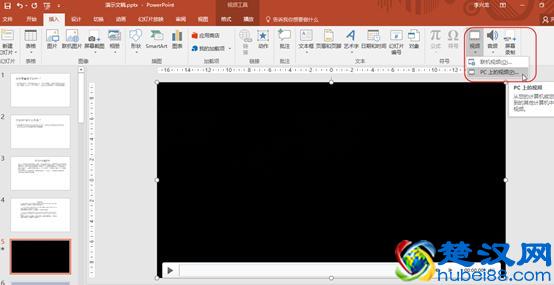
插入视频其实和我们前面所讲的插入音频是一样的,首先点击“插入”→“视频”然后选择“PC上的视频”也就是本机视频,即可完成视频载入到PPT中,如下图所示
那我们如何播放这个PPT呢,和我们普通的视频一样点击左下方的按钮就可以对视频进行播放和暂停,如下图所示:
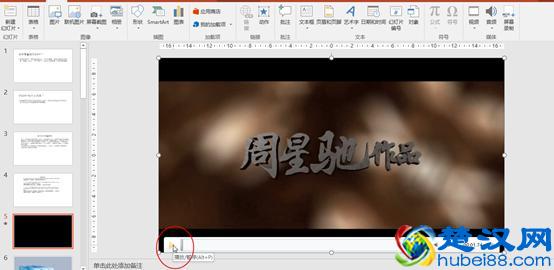
那我们如何放映PPT中的这也视频呢,我们只需要按“Shift+F5”即可
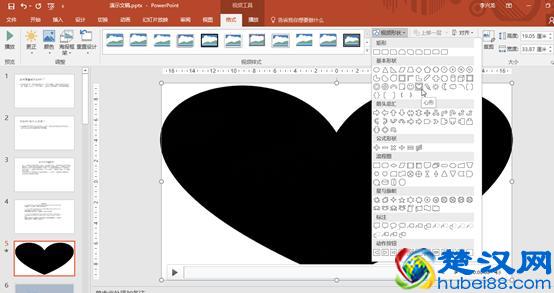
同样我们也可对视频的形状进行设置,下图设置成心型:
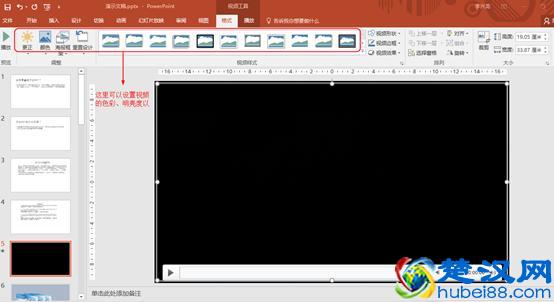
我们也可以对视频的明亮度、色彩、视频边框等进行设置,这个和我们之前讲的图片设置是一样的:
大家有没有发现我们视频的这个封面是个黑色的有点丑,我们可以修改下这个视频的封面,选择“海报框架”→“从文件中的图像”即可完成,大家看下面的视频是不是好看一点呢:
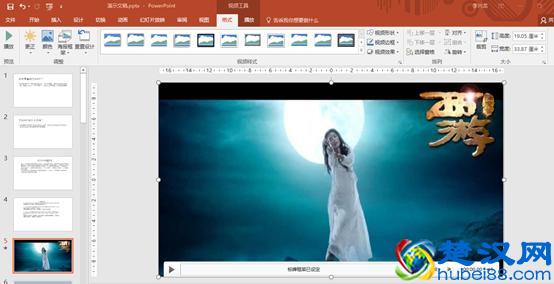
此时我们按“Shift+F5”即可播放视频,但此时我们播放视频的时候需要点击下鼠标才可以播放,那我如何做到自动播放呢,其实这个和我们之前的音频是一样的,我们选择“动画”→“动画窗格”→然后在右侧下拉选择“从上一项开始”或“从上一项之后开始”都是可以的。
本文地址:问答解惑频道 https://www.hkm168.com/live/128385.html,易企推百科一个免费的知识分享平台,本站部分文章来网络分享,本着互联网分享的精神,如有涉及到您的权益,请联系我们删除,谢谢!

 相关阅读
相关阅读