Mac 键盘快捷键
您可以按下某些组合键来实现通常需要鼠标、触控板或其他输入设备才能完成的操作。
要使用键盘快捷键,请按住一个或多个修饰键,然后按快捷键的最后一个键。例如,要使用 Command-C(拷贝),请按住 Command 键并按 C 键,然后同时松开这两个键。Mac 菜单和键盘通常对某些按键使用符号,其中包括以下修饰键:
- Command(或 Cmd)⌘
- Shift ⇧
- Option(或 Alt)⌥
- Control(或 Ctrl)⌃
- Caps Lock ⇪
- Fn
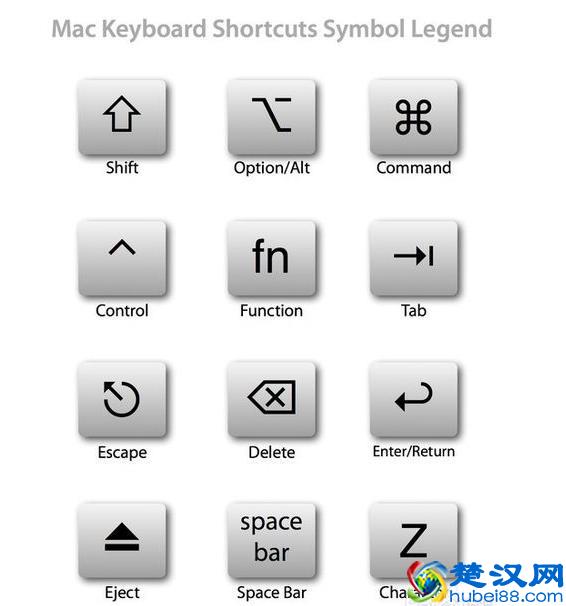
修饰键
在系统里面快捷键是都有提示的,系统偏好设置里面打键盘:
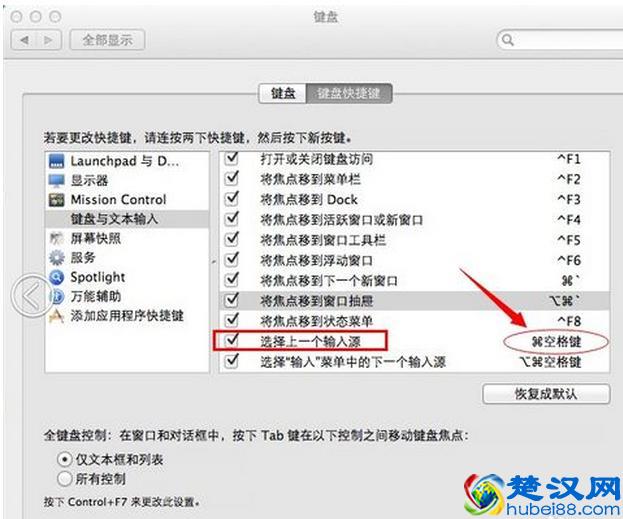
在 Windows PC 专用键盘上,请用 Alt 键代替 Option 键,用 Windows 标志键代替 Command 键。
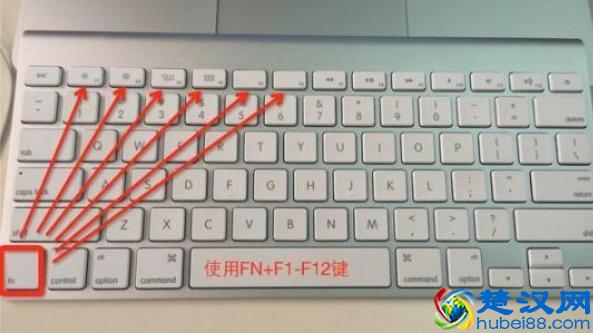
Apple 键盘上的某些按键具有特殊符号和功能,例如显示屏亮度
、键盘亮度 、调度中心等。如果这些功能在键盘上不可用,您也许可以通过创建自己的键盘快捷键来生成其中的一些功能。要将这些键用作 F1、F2、F3 或其他标准功能键,请将它们与 Fn 键组合使用。
 剪切、拷贝、粘贴和其他常用快捷键
- Command-X:剪切所选项并拷贝到剪贴板。
- Command-C:将所选项拷贝到剪贴板。这同样适用于“访达”中的文件。
- Command-V:将剪贴板的内容粘贴到当前文稿或应用中。这同样适用于“访达”中的文件。
- Command-Z:撤销上一个命令。随后您可以按 Shift-Command-Z 来重做,从而反向执行撤销命令。在某些应用中,您可以撤销和重做多个命令。
- Command-A:全选各项。
- Command-F:查找文稿中的项目或打开“查找”窗口。
- Command-G:再次查找:查找之前所找到项目出现的下一个位置。要查找出现的上一个位置,请按 Shift-Command-G。
- Command-H:隐藏最前面的应用的窗口。要查看最前面的应用但隐藏所有其他应用,请按 Option-Command-H。
- Command-M:将最前面的窗口最小化至“程序坞”。要最小化最前面的应用的所有窗口,请按 Option-Command-M。
- Command-O:打开所选项,或打开一个对话框以选择要打开的文件。
- Command-P:打印当前文稿。
- Command-S:存储当前文稿。
- Command-T:打开新标签页。
- Command-W:关闭最前面的窗口。要关闭应用的所有窗口,请按下 Option-Command-W。
- Option-Command-Esc:强制退出应用。
- Command–空格键:显示或隐藏“聚焦”搜索栏。要从“访达”窗口执行“聚焦”搜索,请按 Command–Option–空格键。(如果您使用多个输入源以便用不同的语言键入内容,这些快捷键会更改输入源而非显示“聚焦”。)
- Control-Command–空格键:显示字符检视器,您可以从中选择表情符号和其他符号。
- Control-Command-F:全屏使用应用(如果应用支持)。
- 空格键:使用快速查看来预览所选项。
- Command-Tab:在打开的应用中切换到下一个最近使用的应用。
- Shift-Command-3:拍摄整个屏幕的屏幕快照。
- Shift-Command-N:在“访达”中创建一个新文件夹。
- Command-逗号 (,):打开最前面的应用的偏好设置。
在这些快捷键中,您可能需要按住其中一些快捷键稍长时间。这样可以避免您无意中启用快捷键。
- 电源按钮或触控 ID 传感器:按下可打开 Mac 电源或将 Mac 从睡眠状态唤醒。当 Mac 处于唤醒状态时,按住这个按钮 1.5 秒钟会让 Mac 进入睡眠状态。继续按住则会强制您的 Mac 关机。
- Option–Command–电源按钮*或 Option–Command–Media Eject(Option–Command–介质推出键)
- :将您的 Mac 置于睡眠状态。
- Control–Shift–电源按钮*或 Control–Shift–Media Eject(Control–Shift–介质推出键)
- :将显示器置于睡眠状态。
- Control–电源按钮*或 Control–Media Eject(Control–介质推出键)
- :显示一个对话框,询问您是要重新启动、睡眠还是关机。
- Control–Command–电源按钮*:强制 Mac 重新启动,系统不会提示是否要存储任何打开且未存储的文稿。
- Control–Command–Media Eject(Control–Command–介质推出键)
- :退出所有应用,然后重新启动您的 Mac。如果任何打开的文稿有未存储的更改,系统会询问您是否要存储这些更改。
- Control–Option-Command–电源按钮*或 Control–Option–Command–Media Eject(Control–Option–Command–介质推出键)
- 退出所有应用,然后将您的 Mac 关机。如果任何打开的文稿有未存储的更改,系统会询问您是否要存储这些更改。
- Shift–Command–Q:退出登录您的 macOS 用户帐户。系统将提示您确认。要在不确认的情况下立即退出登录,请按下 Option-Shift-Command-Q。
*不适用于带有触控栏的键盘。
访达和系统快捷键- Command-D:复制所选文件。
- Command-E:推出所选磁盘或宗卷。
- Command-F:在“访达”窗口中开始“聚焦”搜索。
- Command-I:显示所选文件的“显示简介”窗口。
- Shift-Command-C:打开“电脑”窗口。
- Shift-Command-D:打开“桌面”文件夹。
- Shift-Command-F:打开“我的所有文件”窗口。
- Shift-Command-G:打开“前往文件夹”窗口。
- Shift-Command-H:打开当前 macOS 用户帐户的个人文件夹。
- Shift-Command-I:打开 iCloud 云盘。
- Shift-Command-K:打开“网络”窗口。
- Option-Command-L:打开“下载”文件夹。
- Shift-Command-N:新建文件夹。
- Shift-Command-O:打开“文稿”文件夹。
- Shift-Command-P:在“访达”窗口中显示或隐藏预览面板。
- Shift-Command-R:打开“隔空投送”窗口。
- Shift-Command-T:显示或隐藏“访达”窗口中的标签页栏。
- Ctrl-Shift-Command-T:将所选的“访达”项目添加到“程序坞”(OS X Mavericks 或更高版本)
- Shift-Command-U:打开“实用工具”文件夹。
- Option-Command-D:显示或隐藏“程序坞”。
- Control-Command-T:将所选项添加到边栏(OS X Mavericks 或更高版本)。
- Option-Command-P:隐藏或显示“访达”窗口中的路径栏。
- Option-Command-S:隐藏或显示“访达”窗口中的边栏。
- Command–斜线 (/):隐藏或显示“访达”窗口中的状态栏。
- Command-J:显示“显示”选项。
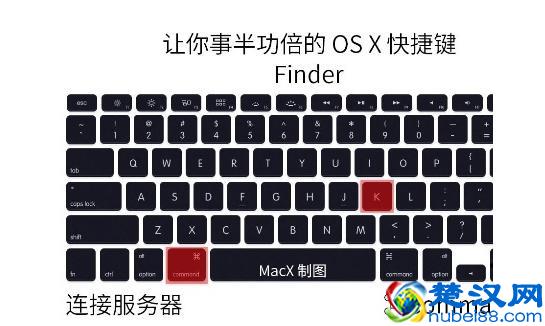
- Command-K:打开“连接服务器”窗口。
- Command-L:为所选项制作替身。
- Command-N:打开一个新的“访达”窗口。
- Option-Command-N:新建智能文件夹。
- Command-R:显示所选替身的原始文件。
- Command-T:在当前“访达”窗口中有单个标签页开着的状态下显示或隐藏标签页栏。
- Option-Command-T:在当前“访达”窗口中有单个标签页开着的状态下显示或隐藏工具栏。
- Option-Command-V:移动:将剪贴板中的文件从原始位置移动到当前位置。
- Command-Y:使用“快速查看”预览所选文件。
- Option-Command-Y:显示所选文件的快速查看幻灯片显示。
- Command-1:以图标方式显示“访达”窗口中的项目。
- Command-2:以列表方式显示“访达”窗口中的项目。
- Command-3:以分栏方式显示“访达”窗口中的项目。
- Command-4:以封面流方式显示“访达”窗口中的项目。
- Command–左中括号 ([):前往上一文件夹。
- Command–右中括号 (]):前往下一个文件夹。
- Command–上箭头:打开包含当前文件夹的文件夹。
- Command–Control–上箭头:在新窗口中打开包含当前文件夹的文件夹。
- Command–下箭头:打开所选项。
- 右箭头:打开所选文件夹。这个快捷键仅在列表视图中有效。
- 左箭头:关闭所选文件夹。这个快捷键仅在列表视图中有效。
- Command-Delete:将所选项移到废纸篓。
- Shift-Command-Delete:清倒废纸篓。
- Option-Shift-Command-Delete:清倒废纸篓而不显示确认对话框。
- Command–调高亮度:开启或关闭目标显示器模式。
- Command–调低亮度:当您的 Mac 连接到多台显示器时,开启或关闭视频镜像。
- Option–调高亮度:打开“显示器”偏好设置。这个快捷键可与任一亮度键搭配使用。
- Control–调高亮度或 Control–调低亮度:更改外部显示器的亮度(如果显示器支持)。
- Option-Shift–调高亮度或 Option-Shift–调低亮度:以较小的步幅调节显示器亮度。如果您的显示器支持,可以将 Control 键添加到此快捷键,以便在外置显示器上进行调节。
- Option–“调度中心”:打开“调度中心”偏好设置。
- Command–“调度中心”:显示桌面。
- Control–下箭头:显示最前面的应用的所有窗口。
- Option–调高音量:打开“声音”偏好设置。这个快捷键可与任一音量键搭配使用。
- Option-Shift–调高音量或 Option-Shift–调低音量:以较小的步幅调节音量。
- Option–键盘调高亮度:打开“键盘”偏好设置。这个快捷键可与任一键盘亮度键搭配使用。
- Option-Shift–键盘调高亮度或 Option-Shift–键盘调低亮度:以较小的步幅调节键盘亮度。
- 连按 Option 键:在单独的窗口中打开项目,然后关闭原始窗口。
- 连按 Command 键:在单独的标签页或窗口中打开文件夹。
- 按住 Command 键拖移到另一个宗卷:将拖移的项目移到另一个宗卷,而不是拷贝它。
- 按住 Option 键拖移:拷贝托移的项目。拖移项目时指针会随之变化。
- 按住 Option-Command 键拖移:为拖移的项目制作替身。拖移项目时指针会随之变化。
- 按住 Option 键点按开合三角:打开所选文件夹内的所有文件夹。此快捷键仅在列表视图中有效。
- 按住 Command 键点按窗口标题:查看包含当前文件夹的文件夹。
这些快捷键的行为可能因您使用的应用而异。
- Command-B:以粗体显示所选文本,或者开启或关闭粗体显示功能。
- Command-I:以斜体显示所选文本,或者开启或关闭斜体显示功能。
- Command-K:添加网页链接。
- Command-U:对所选文本加下划线,或者开启或关闭加下划线功能。
- Command-T:显示或隐藏“字体”窗口。
- Command-D:从“打开”对话框或“存储”对话框内选择“桌面”文件夹。
- Control-Command-D:显示或隐藏所选字词的定义。
- Shift-Command–冒号 (:):显示“拼写和语法”窗口。
- Command–分号 (;):查找文稿中拼写错误的字词。
- Option-Delete:删除插入点左边的字词。
- Control-H:删除插入点左边的字符。也可以使用 Delete 键。
- Control-D:删除插入点右边的字符。也可以使用 Fn-Delete。
- Fn-Delete:在没有向前删除 键的键盘上向前删除。也可以使用 Control-D。
- Control-K:删除插入点与行或段落末尾处之间的文本。
- Fn–上箭头:Page Up:向上滚动一页。
- Fn–下箭头:Page Down:向下滚动一页。
- Fn–左箭头:Home:滚动到文稿开头。
- Fn–右箭头:End:滚动到文稿末尾。
- Command–上箭头:将插入点移至文稿开头。
- Command–下箭头:将插入点移至文稿末尾。
- Command–左箭头:将插入点移至当前行的行首。
- Command–右箭头:将插入点移至当前行的行尾。
- Option–左箭头:将插入点移至上一字词的词首。
- Option–右箭头:将插入点移至下一字词的词尾。
- Shift-Command–上箭头:选中插入点与文稿开头之间的文本。
- Shift-Command–下箭头:选中插入点与文稿末尾之间的文本。
- Shift-Command–左箭头:选中插入点与当前行行首之间的文本。
- Shift-Command–右箭头:选中插入点与当前行行尾之间的文本。
- Shift–上箭头:将文本选择范围扩展到上一行相同水平位置的最近字符处。
- Shift–下箭头:将文本选择范围扩展到下一行相同水平位置的最近字符处。
- Shift–左箭头:将文本选择范围向左扩展一个字符。
- Shift–右箭头:将文本选择范围向右扩展一个字符。
- Option–Shift–上箭头:将文本选择范围扩展到当前段落的段首,再按一次则扩展到下一段落的段首。
- Option–Shift–下箭头:将文本选择范围扩展到当前段落的段尾,再按一次则扩展到下一段落的段尾。
- Option–Shift–左箭头:将文本选择范围扩展到当前字词的词首,再按一次则扩展到后一字词的词首。
- Option–Shift–右箭头:将文本选择范围扩展到当前字词的词尾,再按一次则扩展到后一字词的词尾。
- Control–A:移至行或段落的开头。
- Control–E:移至行或段落的末尾。
- Control–F:向前移动一个字符。
- Control–B:向后移动一个字符。
- Control–L:将光标或所选内容置于可见区域中央。
- Control–P:上移一行。
- Control–N:下移一行。
- Control–O:在插入点后新插入一行。
- Control–T:将插入点后面的字符与插入点前面的字符交换。
- Command–左花括号 ({):左对齐。
- Command–右花括号 (}):右对齐。
- Shift-Command–竖线 (|):居中对齐。
- Option-Command-F:前往搜索栏。
- Option-Command-T:显示或隐藏应用中的工具栏。
- Option-Command-C:拷贝样式:将所选项的格式设置拷贝到剪贴板。
- Option-Command-V:粘贴样式:将拷贝的样式应用到所选项。
- Option-Shift-Command-V:粘贴并匹配样式:将周围内容的样式应用到粘贴在该内容中的项目。
- Option-Command-I:显示或隐藏检查器窗口。
- Shift-Command-P:页面设置:显示用于选择文稿设置的窗口。
- Shift-Command-S:显示“存储为”对话框或复制当前文稿。
- Shift-Command-减号 (-):缩小所选项。
- Shift-Command-加号 (+):放大所选项。Command–等号 (=) 可实现相同的功能。
- Shift-Command–问号 (?):打开“帮助”菜单。
本文地址:问答解惑频道 https://www.hkm168.com/live/101891.html,易企推百科一个免费的知识分享平台,本站部分文章来网络分享,本着互联网分享的精神,如有涉及到您的权益,请联系我们删除,谢谢!

 相关阅读
相关阅读