专业IT网络知识平台,分享IT百科知识、生活百科知识解答!

易企推科技
易企推科技

Win7系统硬盘分区怎么调整大小

来源:小易整编  作者:小易  发布时间:2022-06-15 03:45
摘要:【Win7系统硬盘分区怎么调整大小】如今新买电脑都会预装Win7系统,往往硬盘只有C盘一个分区,这样用起来太不方便了,需要给硬盘重新分区才行。一提到分区,很多用户可能首先会想到PQ这样的分区软件,其...

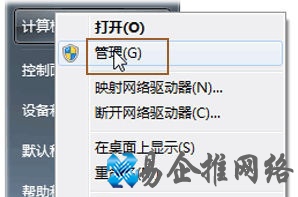
  【Win7系统硬盘分区怎么调整大小】如今新买电脑都会预装Win7系统,往往硬盘只有C盘一个分区,这样用起来太不方便了,需要给硬盘重新分区才行。一提到分区,很多用户可能首先会想到PQ这样的分区软件,其实在Win7中,不需要使用任何第三方软件,也不需要进入命令提示符敲打各种命令,在Windows界面下就可以用系统自带工具进行分区。单击开始按钮,并右键单击开始菜单中的计算机选项,在弹出的菜单中选择管理。
Win7系统硬盘分区怎么调整大小

1、打开计算机管理菜单

  如果当前用户使用的是一个标准帐户,会要求用户输入管理员帐户凭据。

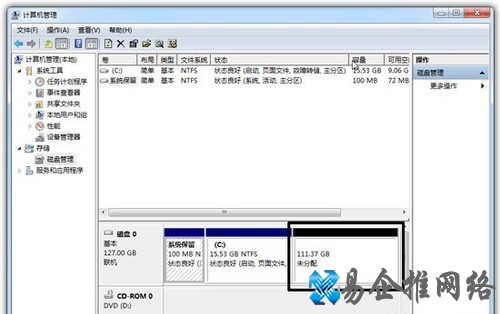
  在弹出的计算机管理窗口中,在左边导航栏中展开存储项,单击磁盘管理选项,这时会在右边的窗格中加载磁盘管理工具。
Win7系统硬盘分区怎么调整大小

2、打开硬盘管理

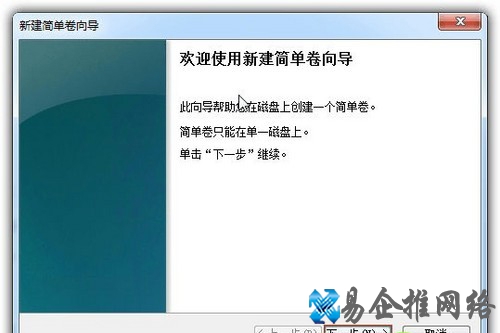
  单击磁盘0(若是第二块硬盘,则是磁盘1,以此类推)中的未分配空间,右键选择新建简单卷,会出现如下图所示的新建简单卷向导对话框。
Win7系统硬盘分区怎么调整大小

3、新建简单卷向导

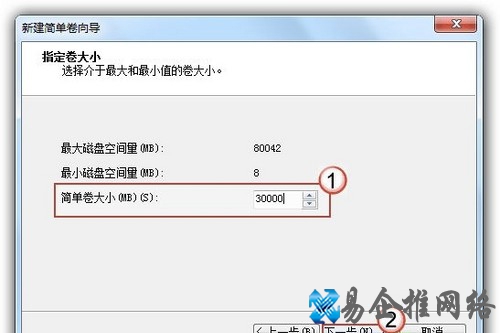
  在新建简单卷向导欢迎界面单击下一步按钮,会显示设定分区大小的页面,如下图所示。
Win7系统硬盘分区怎么调整大小

4、设置分区大小

  Windows 允许用户创建最小空间为8MB、没有空间上限的分区(若有足够的可分配空间),这里的单位为兆字节(MB),用户可以根据磁盘的可分配空间和个人需要进行分配。

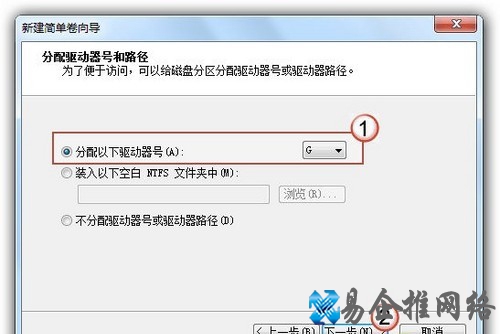
  设置好分区大小后单击下一步按钮,会显示分配驱动器号和路径页面,用户需要设置一个盘符或路径。
Win7系统硬盘分区怎么调整大小

5、分配驱动器号

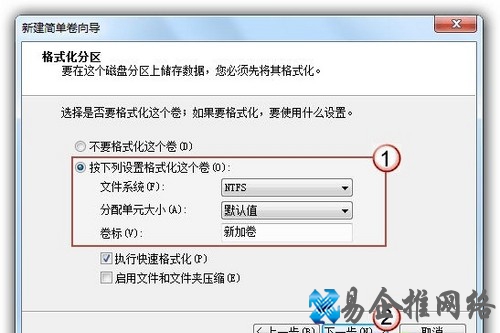
  设置好分区的分配方式后,单击下一步按钮,会显示分区的格式化页面,要使分区可用,必须将分区进行格式化,在这一步可以对格式化做简单的设置。
Win7系统硬盘分区怎么调整大小

6、格式化设置

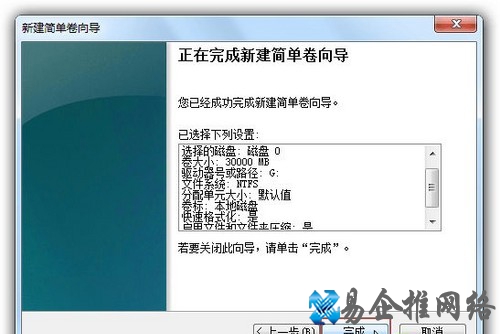
  设置好格式化选项后单击下一步按钮,会显示新建简单卷向导的完成页面。这里将显示用户选择的创建分区的设置。
Win7系统硬盘分区怎么调整大小

7、完成分区创建

  如果设置有误,单击上一步按钮,返回相应的步骤进行重新设置。

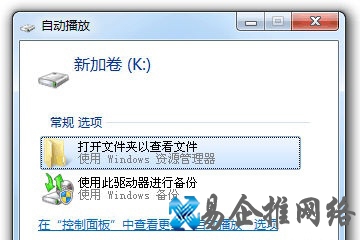
  在确认无误后,单击完成按钮,系统便会为物理磁盘创建分区。当分区创建好后,系统会自动连接新的分区,将有可能显示图所示对话框,用户可以根据需要选择操作或是关闭该对话框。
Win7系统硬盘分区怎么调整大小

8、检测新磁盘分区

  在某些情况可能需要调整C盘的总容量,比如在刚购买的预装好 Windows 7 操作系统的笔记本。如果只有一个C盘分区,并且该分区的容量都很大,导致其他可分配的磁盘空间减少,这时可以通过磁盘管理工具中的压缩功能来解决问题。

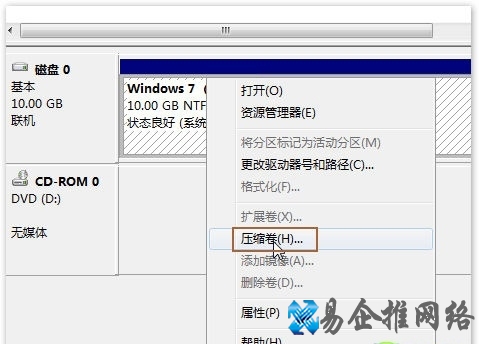
  在磁盘管理的界面选中C盘分区,并右键单击选择压缩卷选项。
Win7系统硬盘分区怎么调整大小

9、压缩卷

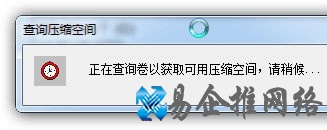
  这时磁盘工具会自动检查所选择的分区可用于压缩的空间,所用的时间与计算机的硬件性能及磁盘空间。
Win7系统硬盘分区怎么调整大小

10、查询可压缩空间

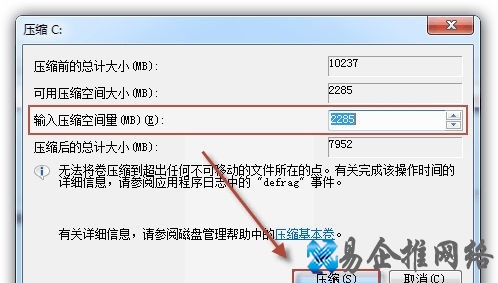
  在完成检查后会显示压缩对话框,会显示当前分区的总大小、可用于压缩的空间以及输入要压缩的空间和压缩之后的总大小。
Win7系统硬盘分区怎么调整大小

11、输入压缩空间量

  默认情况下,磁盘管理工具会自动在输入压缩空间量输入框中填写可用于压缩的最大空间,可以自行更改。在确定要压缩的空间量后单击压缩按钮,磁盘管理工具便会对该分区进行压缩。

  稍等片刻便可看到压缩之后的分区以及压缩分区所释放的未分配空间,其大小等于压缩时所设置的压缩空间量。

  以上就是关于Win7系统硬盘分区怎么调整大小详细说明。更多关于电脑操作技巧的内容,欢迎关注我们PConline太平洋电脑网。


本文地址:IT问答频道 https://www.hkm168.com/itwenda/4946.html,易企推百科一个免费的知识分享平台,本站部分文章来网络分享,本着互联网分享的精神,如有涉及到您的权益,请联系我们删除,谢谢!


IT问答
小编:小易整编
相关文章相关阅读
  • win7升级错误代码80072efe该怎么办win7升级错误代码80072efe解决...

    win7升级错误代码80072efe该怎么办win7升级错误代码80072efe解决方案

    win7客户在系统更新的过程中遇到了80072efe的报错,像这种状况要怎么办呢?你先清查网络问题,然后去微软官网下载代理,假如你用的是32位计算机就免费下载32位代理,安装下载完成后马上重启。假如再次出现升级不正确得话,你也就再去官方网站...

  • win7硬件加速设置方法

    win7硬件加速设置方法

    有很多网民在玩一些游戏或运行一些大软件,下载大文件,可能会觉得系统运行不够无忧无虑,这次可以尝试加速硬件。下面的小边将为您介绍如何设置win7的硬件加速方法。1.右击桌面空白处,然后点击右键菜单中的屏幕分辨率选项。2.进入电脑屏幕分辨率设置...

  • win7系统修复的详细教程

    win7系统修复的详细教程

    win7系统怎么修复呢?我们平时在使用电脑的过程中难免会遇到一些系统问题,有些系统问题比较严重,我们就需要对系统进行修复,修复系统的方法有不少,下面小编就跟大家分享一下win7系统修复的详细教程,感兴趣的小伙伴们快来看看吧!1、在开机启动的...

  • 用u盘安装win7系统的步骤教程

    用u盘安装win7系统的步骤教程

    u盘不仅能够存储数据资料,还具备安装操作系统的功能,特别是在系统崩溃无法正常启动的情况下,可以通过u盘启动盘引导进入pe系统来进行重装,那么怎么用u盘安装win7系统呢?下面小编就教大家用u盘安装win7系统的步骤教程吧。1、首先下载小白一...

  • win7的32位和64位系统有什么区别

    win7的32位和64位系统有什么区别

    win7的32位和64位系统的区别在于:1、系统内存容量不同,32位最多支持4gb系统内存,64位最高支持高达16tb;2、软件兼容问题,旧的应用程序可能无法再64位版本下工作;3、性能差异化,64位比32位能更好利用系统资源,提高计算速度...

  • 推荐使用纯净版的win7系统

    推荐使用纯净版的win7系统

    有些系统比较冗杂,很多用户使用起来是非常的不方便的,因此纯净版可以带给用户更好的使用体验,其中就给大家带来几款非常不错的win7纯净版。win7纯净版系统推荐1、系统之家win7纯净版系统优化新增壁纸类别,让用户有更多的壁纸选择;安装完成后...

  • win7如何清空剪切板内容

    win7如何清空剪切板内容

    win7如何清空剪切板内容?很多win7系统的用户在使用电脑的过程中,会经常复制和粘贴内容,这些内容都会暂存在剪切板供你取用。但是如果我们复制的数量过多的情况下,剪切板会不堪重负,导致电脑出现卡顿,这是我们就需要清空剪切板之中的内容给电脑减...

  • win7电脑伪装ip地址方法

    win7电脑伪装ip地址方法

    我们都知道电脑有自己的ip地址,但是有些用户不想让自己的ip地址在局域网下的用户知道,想隐藏自己的ip,却不知道怎么隐藏。要在windows7中伪装ip地址,可以按照以下步骤进行操作:。伪装ip地址操作方法。1.右键点击屏幕右下角的网络连...

  • 周排行
  • 月排行
  • 年排行

精彩推荐