Windows 7可能是微软迄今为止最好的桌面操作系统,但是偶尔出现一些问题还是在所难免的。这里教你如何快速修复出现问题的Windows 7系统,每个操作系统都有重新安装的可能,Windows 7也不例外。无论是问题是从根源损坏的数据,还是被恶意软件破坏,或是其他一些严重的问题,我们都有可能重新安装Windows系统。重新格式化驱动硬盘,并执行全新安装,可能是令每个人都头疼的事情,这里教你一种方法,能够在保持你的所有程序,个人资料和用户帐户完整无缺的同时,并修复损坏的Windows 7操作系统。
系统修复系列软件最新版本下载

1.90MB
win7系统修复工具(Repair Center)
立即下载

31.30MB
Windows Repair(系统修复工具)
立即下载

26.30MB
系统修复工具(Windows Repair)
立即下载
在Windows 7中,您可以执行在线升级修复现有的安装系统。但是当您的电脑不能完全引导到Windows桌面上,这个自动修复方法就不适合你。所以要彻底试图修复您的Windows 7中的问题,请务必阅读懂整个指南。执行重新安装操作系统应该是你的最后手段。
Windows 7修复前的准备工作
在执行修复安装之前,你应该采取一些保护措施,以确保硬盘资料安全。第一步是把您的重要文件全部备份到外部存储设备。以保证您即使在修复失败的情况下还依然能够不丢失重要的文件,这是每次我们修复系统都必须要做的事情。
当你把你的重要文件备份到外部存储盘中,建议您卸载系统所有的中第三方的安全软件,例如防火墙或者杀毒软件。完成修复过程后,您可以重新安装。而且在Windows启动这个过程,需要删除所有的安全驱动应用。所以还您应该下载并储存所有的驱动程序,特别是网卡驱动,使之能够在你修完系统后能够重新联网操作。
备份您的所有驱动程序后,清理掉所有的临时文件和垃圾数据,单击开始按钮,在搜索字段中键入文件夹选项,然后按Enter。在文件夹选项 窗口中,单击查看选项卡,选择显示隐藏文件,文件夹和驱动器,然后单击确定。下一步,打开开始菜单,并选择计算机启动磁盘清理,右键单击 您的主驱动器,打开属性菜单。选择在右下角的菜单部分的磁盘清理实用工具,并选择清理系统文件。
磁盘清理实用工具,应该花几分钟时间来重新扫描驱动器。下一步,单击更多选项选项卡,然后选择在系统还原和备份在菜单底部的清理。在出现的对话框 中,单击删除按钮,然后导航到磁盘清理选项卡,确认文件中的所有项目删除列表进行检查,并单击确定。磁盘清理实用工具清除过时的系统文件,临时 数据和其他碎屑。根驱动器上的垃圾数据多少,这一步可能需要几秒钟到几分钟。
运行磁盘清理实用工具后,你应该手动清理出几个文件夹。再次打开C盘,并双击Windows文件夹。向下拉动滚动条找到Temp文件夹并删除文 件夹中的所有的文件。下一步,回到C盘,并双击用户文件夹。在用户文件夹,双击单击您的特定用户名的第一个文件夹,然后删除AppData文件夹 (如果您没有看到AppData文件夹,你必须没有选中显示隐藏文件,文件夹和驱动器的早期),然后重新启动系统。
安装Windows 7系统
在完成准备工作,你可以开始Windows 7的修复工作。需要匹配您的系统上已经安装的Windows版本的Windows 7安装光盘,并在您打算安装新的版本你需要的驱动器上至少10GB自由空间。安装空间必须能够部署一个干净的Windows光盘。
开始修复安装过程中,首先插入安装光盘,并运行安装程序(如果它不自动启动)。在设置窗口中,单击立即安装按钮,接下来,您必须接受许可协 议的条款,然后选择是否执行升级安装或自定义安装。你修复一个损坏的安装,所以选择升级(自定义选项将无法保存您的个人档案或设置)。
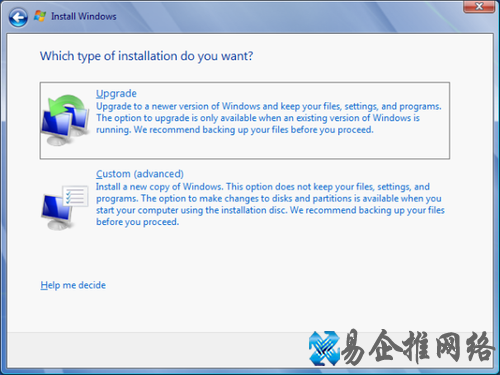
当您选择升级选项,安装程序将执行兼容性检查您的系统,因为你已经运行相同版本的Windows 7,但仔细检查确认,没有任何红色标志。兼容性检查,一旦完成,按下一步按钮,升级/修复安装过程将开始。
升级选项,如果是由于某种原因无法使用,你仍然可以通过使用一个简单的的解决方法执行修复:右键单击,然后再运行安装文件,并选择属性 菜单。从那里,找到兼容性选项卡,检查用兼容模式运行这个程序。然后从下拉菜单中的Windows Vista(Service Pack 2的)。也一定要检查框底部的标记作为管理员运行此程序,然后单击确定。再次运行安装实用程序,升级安装选项应该就可以用了。
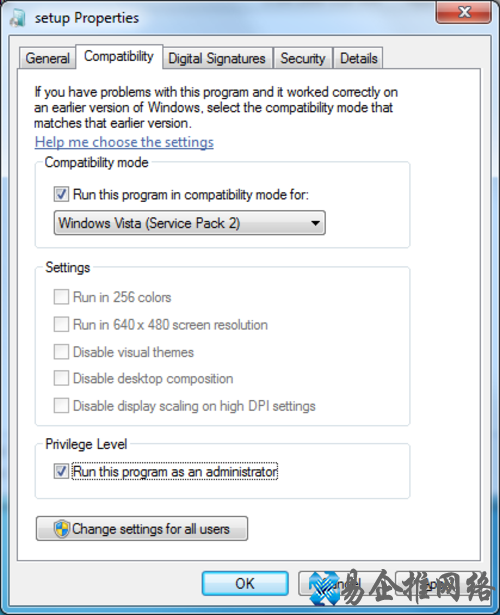
在安装程序属性兼容性选项卡,安排要运行的程序在兼容模式为Windows Vista Service Pack 2中。
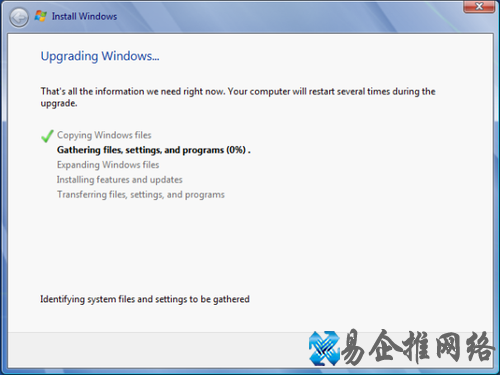
以后几步骤的修复过程不需要任何用户干预。安装程序将收集有关您的系统的信息,复制必要的安装文件,然后移动到新版本的Windows 7的任何个人的文件或程序。这个过程是不是特别快(一个典型的修复安装了我们的测试机上约40分钟),但所需的时间将取决于多少数据需要从一台 Windows 7系统安装转移到新的系统不同而略有不同。
安装完成后重新启动系统,以保证所有的东西都是移动到新的系统里面。
Windows 7安装后的清理
升级安装过程完成后,系统会提示您激活您的全新安装,并让你回答了一些基本的设置问题(时间和日期,网络设置,等等)。在这个安装过程结束时,将评估你的机器的性能来产生适当的Windows体验索引评分,然后进行一些最后的更新和维修,以完成安装。
另外,一旦整个安装过程完成后,你应该在你的Windows 7的新版本,以确认所有的文件都完好无损,所有的应用程序正常工作。运行Windows Update,以确保您的Windows 7的版本是最新的。
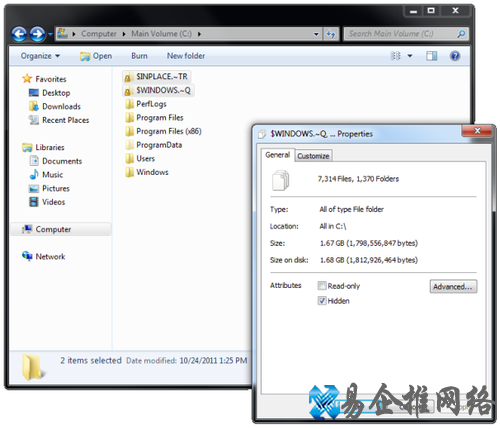
要完成安装过程,你需要清除旧的垃圾从损坏的Windows 7版本遗留下来的数据。Windows将这个数据存储在两个系统文件夹,标记为就地?TR和$ WINDOWS。如果一切正常,你可以删除这两个文件夹,连同其他一些归档的数据。
由此,按照前面所述执行磁盘清理,选择清理系统文件,删除这两个文件夹,做完整个步骤,那么你已经成功地使您的Windows 7电脑完整修复!
本文地址:IT问答频道 https://www.hkm168.com/itwenda/4919.html,易企推百科一个免费的知识分享平台,本站部分文章来网络分享,本着互联网分享的精神,如有涉及到您的权益,请联系我们删除,谢谢!

 相关阅读
相关阅读