专业IT网络知识平台,分享IT百科知识、生活百科知识解答!

易企推科技
易企推科技

Win7摄像头怎么打开

来源:小易整编  作者:小易  发布时间:2022-06-15 04:45
摘要:Win7摄像头怎么打开 用户如何打开win7摄像头?我们可以用如下5种方法来解决。 一、首先进入设备管理器,看有没有摄像头这一设备,如果有,进入我的电脑就会看到这个图标,双击它就会打开如果没有,那么...

Win7摄像头怎么打开

  用户如何打开win7摄像头?我们可以用如下5种方法来解决。

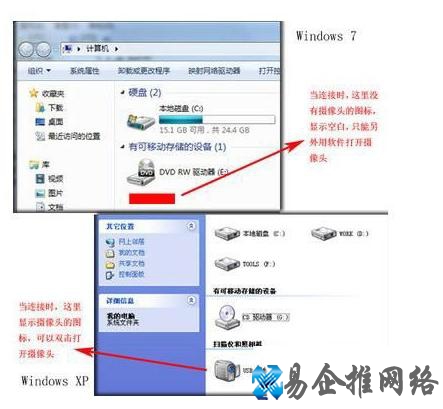
  一、首先进入设备管理器,看有没有摄像头这一设备,如果有,进入我的电脑就会看到这个图标,双击它就会打开;如果没有,那么需要安装摄像头的驱动。驱动安装好后,在我的电脑中就会看到它了。这样就可以打开了。
Win7摄像头怎么开

  二、运行QQ软件来打开win7摄像头

  这个软件大家最熟悉不过了,可以通过其视频设置来打开摄像头。运行QQ软件,打开系统设置,在好友和聊天选项卡下选择语音视频,点击视频设置按钮,这个时候便会弹出视频设置窗口,选择好视频设备,就可以看到摄像头的预览画面了,通过画质调节按钮将画面调整到自己满意的效果即可。这个方法麻烦在要安装QQ软件,但QQ软件应该是许多人必备的软件吧。一些其他的通信软件也是具备这项功能的,比如Msn等。

  三、下载AMcap来打开win7摄像头

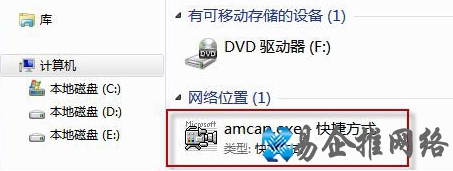
  win7 没有摄像头预览软件,预览功能要借助第三方软件,在网上下载一个AMcap,大约300K,安装好后将AMcap快捷方式放到C:用户本机用户名 AppdataRoamingMicrosoftWindowsNetwork shortcuts目录下,这样就可以在我的电脑中找到这个图标。

  四、从Windows Vista 开始,系统就没有摄像头快捷方式了。所以,在Windows 7中,即使摄像头已经装载完好,能正常使用,也看不到它的图标或快捷方式。如果想在计算机中看到摄像头怎么办?只能试试:把摄像头程序的快捷方式放到计算机中。

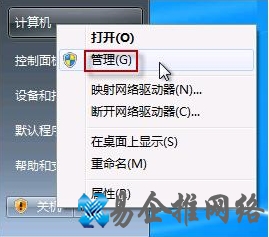
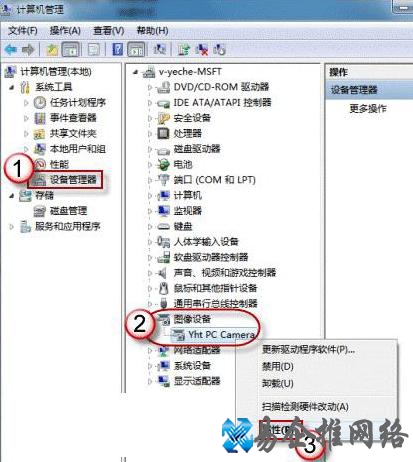
  1、打开开始菜单,右键计算机选择管理。
Win7摄像头怎么开

  2、在计算机管理窗口左边一栏,双击设备管理器。然后,从右边栏中找到图像设备,点开。在摄像头设备上右键鼠标,选择属性。
Win7摄像头怎么开

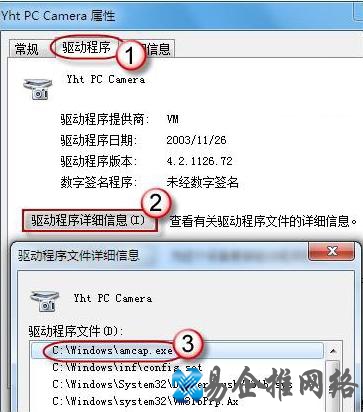
  3、在驱动程序选项卡上,单击驱动程序详细信息,可以看到.exe 文件的详细路径(通常位于系统盘 Windows 文件夹下)。
Win7摄像头怎么打开

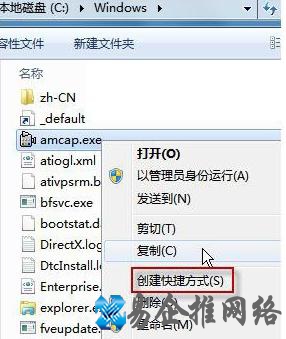
  4、在系统盘中,循路径找到这个程序文件,右键鼠标,选择创建快捷方式,存放到桌面上。
Win7摄像头怎么打开

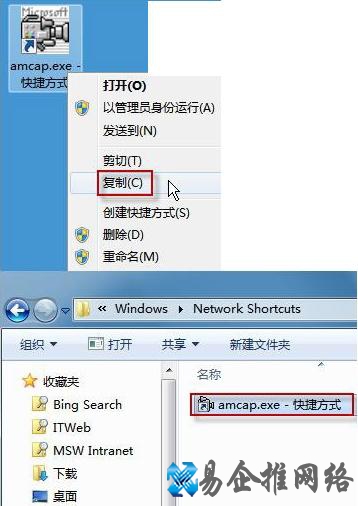
  5、回到桌面,右键单击快捷方式,复制。然后打开如下文件夹:

  系统盘:Users用户名AppDataRoamingMicrosoftWindowsNetwork Shortcuts

  例如 C:UsersxiaoyiAppDataRoamingMicrosoftWindows Network Shortcuts (AppData 是隐藏文件夹。如果看不到,请点击组织-〉文件夹和搜索选项。在查看选项卡上点选 显示隐藏的文件、文件夹和驱动器。)

  将快捷方式粘贴进来。
Win7摄像头怎么打开

  6、打开计算机,现在就可以看到摄像头图标了。

Win7摄像头怎么打开

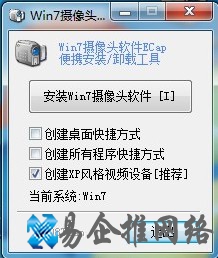
  五、下载一个叫win7摄像头的软件,也挺方便的。

Win7摄像头怎么打开


本文地址:IT问答频道 https://www.hkm168.com/itwenda/4913.html,易企推百科一个免费的知识分享平台,本站部分文章来网络分享,本着互联网分享的精神,如有涉及到您的权益,请联系我们删除,谢谢!


IT问答
小编:小易整编
相关文章相关阅读
  • win7升级错误代码80072efe该怎么办win7升级错误代码80072efe解决...

    win7升级错误代码80072efe该怎么办win7升级错误代码80072efe解决方案

    win7客户在系统更新的过程中遇到了80072efe的报错,像这种状况要怎么办呢?你先清查网络问题,然后去微软官网下载代理,假如你用的是32位计算机就免费下载32位代理,安装下载完成后马上重启。假如再次出现升级不正确得话,你也就再去官方网站...

  • win7硬件加速设置方法

    win7硬件加速设置方法

    有很多网民在玩一些游戏或运行一些大软件,下载大文件,可能会觉得系统运行不够无忧无虑,这次可以尝试加速硬件。下面的小边将为您介绍如何设置win7的硬件加速方法。1.右击桌面空白处,然后点击右键菜单中的屏幕分辨率选项。2.进入电脑屏幕分辨率设置...

  • win7系统修复的详细教程

    win7系统修复的详细教程

    win7系统怎么修复呢?我们平时在使用电脑的过程中难免会遇到一些系统问题,有些系统问题比较严重,我们就需要对系统进行修复,修复系统的方法有不少,下面小编就跟大家分享一下win7系统修复的详细教程,感兴趣的小伙伴们快来看看吧!1、在开机启动的...

  • 用u盘安装win7系统的步骤教程

    用u盘安装win7系统的步骤教程

    u盘不仅能够存储数据资料,还具备安装操作系统的功能,特别是在系统崩溃无法正常启动的情况下,可以通过u盘启动盘引导进入pe系统来进行重装,那么怎么用u盘安装win7系统呢?下面小编就教大家用u盘安装win7系统的步骤教程吧。1、首先下载小白一...

  • win7的32位和64位系统有什么区别

    win7的32位和64位系统有什么区别

    win7的32位和64位系统的区别在于:1、系统内存容量不同,32位最多支持4gb系统内存,64位最高支持高达16tb;2、软件兼容问题,旧的应用程序可能无法再64位版本下工作;3、性能差异化,64位比32位能更好利用系统资源,提高计算速度...

  • 推荐使用纯净版的win7系统

    推荐使用纯净版的win7系统

    有些系统比较冗杂,很多用户使用起来是非常的不方便的,因此纯净版可以带给用户更好的使用体验,其中就给大家带来几款非常不错的win7纯净版。win7纯净版系统推荐1、系统之家win7纯净版系统优化新增壁纸类别,让用户有更多的壁纸选择;安装完成后...

  • win7如何清空剪切板内容

    win7如何清空剪切板内容

    win7如何清空剪切板内容?很多win7系统的用户在使用电脑的过程中,会经常复制和粘贴内容,这些内容都会暂存在剪切板供你取用。但是如果我们复制的数量过多的情况下,剪切板会不堪重负,导致电脑出现卡顿,这是我们就需要清空剪切板之中的内容给电脑减...

  • win7电脑伪装ip地址方法

    win7电脑伪装ip地址方法

    我们都知道电脑有自己的ip地址,但是有些用户不想让自己的ip地址在局域网下的用户知道,想隐藏自己的ip,却不知道怎么隐藏。要在windows7中伪装ip地址,可以按照以下步骤进行操作:。伪装ip地址操作方法。1.右键点击屏幕右下角的网络连...

  • 周排行
  • 月排行
  • 年排行

精彩推荐