专业IT网络知识平台,分享IT百科知识、生活百科知识解答!

易企推科技
易企推科技

Win7如何系统快速截图

来源:小易整编  作者:小易  发布时间:2022-06-15 03:56
摘要:Win7系统快速截图技巧。1. 截图工具 真方便,轻松解决大问题 在微软公司最新推出的操作系统Windows 7 中为大家提供了一款名为 截图工具 的小软件,通过它就可以完成日常生活中的简单截图,并...

  Win7系统快速截图技巧。

1.截图工具真方便,轻松解决大问题

  在微软公司最新推出的操作系统Windows 7 中为大家提供了一款名为截图工具的小软件,通过它就可以完成日常生活中的简单截图,并作以修饰。

截图系列软件最新版本下载

212KB

Win7自带截图工具(SnippingTool)

立即下载

368KB

截图小工具(ScrToPicc)

立即下载

148KB

360截图工具

立即下载

1.50MB

Win10截图工具

立即下载
Win7如何系统快速截图

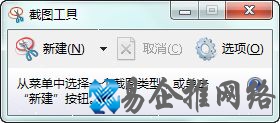
  与其他Windows软件启动方法一样,这款截图工具位于所有程序中的附件组单击相应的图标即可打开如图所示的软件界面。软件整体简洁清爽仅用三个按钮实现其全部功能。而且作为微软自家软件其拥有最好的兼容性。
Win7如何系统快速截图

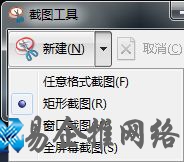
  单击新建按钮右侧的小三角,在弹出的下拉列表框中可以看到软件提供了任意格式截图、矩形截图、窗口截图、全屏幕截图四种不同的截图模式。从字面上就可以理解他们分别对应的工作模式,这里就不再赘述了。任意单击其中的一种样式,系统会自动为当前显示画面蒙上一层蒙板,而鼠标也变为精准的十字星。这时就可以按需要勾选出需要截图的面积。
Win7如何系统快速截图

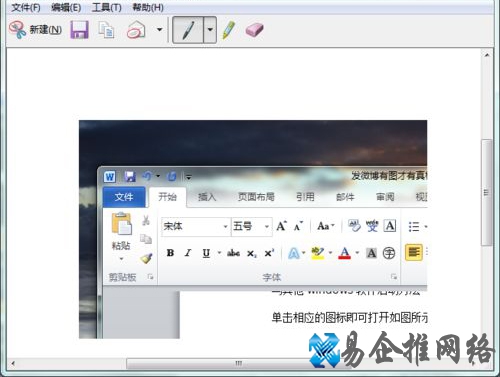
  完成前期的选择之后,系统自动转入编辑状态。不论是用荧光笔进行标记还是水笔的勾勾抹抹,这里都能轻松实现,即使一时疏忽,通过橡皮擦工具还可以以笔画为单位将涂抹笔迹删除,整体来说方便快捷。一旦完成全部的修改任务,通过保存等按钮还可以将图片保存为*.jpg*.png*.gif等常见格式,应对日常应用绰绰有余。

2.Print Screen不单调,迅速截图没商量

  以上说的是有准备时的截图,但是很多情况下精彩转瞬即逝,等打开截图软件早已是明日黄花,Print Screen则很好的解决了速度的问题。Print Screen键一般位于键盘的右上部,但也不排除有个别的,比如thinkpad系列位于键盘的下部,大家还是要耐心仔细搜寻一下,总会是会找到的。

  当有需要截屏时,轻按Print Screen键即可完成对当前整个屏幕的截屏工作,连读多次按键以最后一次按键为准。大家可能会说我都按了很多次了,但是也没有看到有什么变化啊,其实这截图早已保存在系统的剪贴板中了,现在需要做的就是打开画图一类的程序,新建一个空白页面后,在工具栏找到编辑中的粘贴,此时会弹出一个对话框提示:剪贴板中的图像比位图大,是否扩大位图?单击是即可看到当前截图效果,同样的还可以利用画图对当前截屏加以修饰,完成后单击保存即可大功告成!

  有时只想对当前窗口进行截图,这里可以告诉大家一个快速方法:在单击Print Screen前按住alt键,此时系统只对当前活动页面进行截屏,免去了大家的裁剪之苦。

  别看小小一个Print Screen,只要合理利用就会有意想不到的效果。

3.QQ截图也方便,图文并茂真生动

  平时上网很多人都习惯使用QQ与他人交流,但是总有那么一些事是怎么说都说不明白的,也许一个截屏就可以帮你大忙,腾讯公司自然不会忘记这点,在其QQ中已经内置相应的截图小工具。
Win7如何系统快速截图

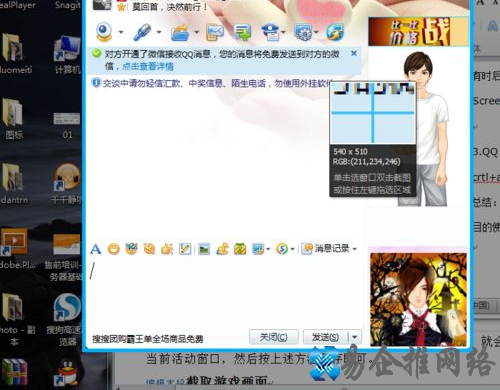
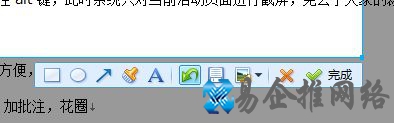
  当需要截屏时按快捷键组合crtl+alt+A,系统自动进入截屏模式,与之前两种方法不同的是QQ截屏工具在使用的时候有吸附的效果,如图所示当鼠标停留在某窗口之中,或是某片区域之内时,系统默认勾选当前区域,只需单击鼠标就会截取当区域。

  当然了也可以通过拖拽鼠标的方式对任意区域进行截屏。手不准没关系,鼠标旁的提示窗口不仅对当前颜色大小进行描述,更为细致的是其提供了局部的放大图可以供大家参考,很是贴心。
Win7如何系统快速截图

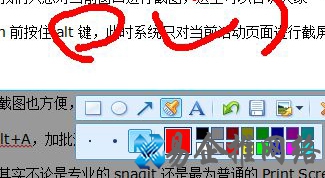
  完成选择后系统自动进入编辑状态,若没有修改的则可以进行存盘操作,如果对细节不满意在这里还可以拖拽调整,或是放弃重新截图。
Win7如何系统快速截图

  QQ截图也同样专业,这里还为大家提供了各式各样的画笔、曲线工具,恶搞也好说明也罢,是全够用了!


本文地址:IT问答频道 https://www.hkm168.com/itwenda/4906.html,易企推百科一个免费的知识分享平台,本站部分文章来网络分享,本着互联网分享的精神,如有涉及到您的权益,请联系我们删除,谢谢!


IT问答
小编:小易整编
相关文章相关阅读
  • win7升级错误代码80072efe该怎么办win7升级错误代码80072efe解决...

    win7升级错误代码80072efe该怎么办win7升级错误代码80072efe解决方案

    win7客户在系统更新的过程中遇到了80072efe的报错,像这种状况要怎么办呢?你先清查网络问题,然后去微软官网下载代理,假如你用的是32位计算机就免费下载32位代理,安装下载完成后马上重启。假如再次出现升级不正确得话,你也就再去官方网站...

  • win7硬件加速设置方法

    win7硬件加速设置方法

    有很多网民在玩一些游戏或运行一些大软件,下载大文件,可能会觉得系统运行不够无忧无虑,这次可以尝试加速硬件。下面的小边将为您介绍如何设置win7的硬件加速方法。1.右击桌面空白处,然后点击右键菜单中的屏幕分辨率选项。2.进入电脑屏幕分辨率设置...

  • win7系统修复的详细教程

    win7系统修复的详细教程

    win7系统怎么修复呢?我们平时在使用电脑的过程中难免会遇到一些系统问题,有些系统问题比较严重,我们就需要对系统进行修复,修复系统的方法有不少,下面小编就跟大家分享一下win7系统修复的详细教程,感兴趣的小伙伴们快来看看吧!1、在开机启动的...

  • 用u盘安装win7系统的步骤教程

    用u盘安装win7系统的步骤教程

    u盘不仅能够存储数据资料,还具备安装操作系统的功能,特别是在系统崩溃无法正常启动的情况下,可以通过u盘启动盘引导进入pe系统来进行重装,那么怎么用u盘安装win7系统呢?下面小编就教大家用u盘安装win7系统的步骤教程吧。1、首先下载小白一...

  • win7的32位和64位系统有什么区别

    win7的32位和64位系统有什么区别

    win7的32位和64位系统的区别在于:1、系统内存容量不同,32位最多支持4gb系统内存,64位最高支持高达16tb;2、软件兼容问题,旧的应用程序可能无法再64位版本下工作;3、性能差异化,64位比32位能更好利用系统资源,提高计算速度...

  • 推荐使用纯净版的win7系统

    推荐使用纯净版的win7系统

    有些系统比较冗杂,很多用户使用起来是非常的不方便的,因此纯净版可以带给用户更好的使用体验,其中就给大家带来几款非常不错的win7纯净版。win7纯净版系统推荐1、系统之家win7纯净版系统优化新增壁纸类别,让用户有更多的壁纸选择;安装完成后...

  • win7如何清空剪切板内容

    win7如何清空剪切板内容

    win7如何清空剪切板内容?很多win7系统的用户在使用电脑的过程中,会经常复制和粘贴内容,这些内容都会暂存在剪切板供你取用。但是如果我们复制的数量过多的情况下,剪切板会不堪重负,导致电脑出现卡顿,这是我们就需要清空剪切板之中的内容给电脑减...

  • win7电脑伪装ip地址方法

    win7电脑伪装ip地址方法

    我们都知道电脑有自己的ip地址,但是有些用户不想让自己的ip地址在局域网下的用户知道,想隐藏自己的ip,却不知道怎么隐藏。要在windows7中伪装ip地址,可以按照以下步骤进行操作:。伪装ip地址操作方法。1.右键点击屏幕右下角的网络连...

  • 周排行
  • 月排行
  • 年排行

精彩推荐