专业IT网络知识平台,分享IT百科知识、生活百科知识解答!

易企推科技
易企推科技

win7麦克风没声音怎么设置_电脑麦克风没声音怎么办

来源:小易整编  作者:小易  发布时间:2022-06-15 04:34
摘要:win7麦克风没声音怎么设置 使用Windows 7一段时间,发现在与别人聊天时麦克风没有声音,在网上也发现不少人遇到这样的情况,其实这个问题并不是什么难题,我们只需对声音的设置进行修改就能重现麦克风...

win7麦克风没声音怎么设置

  使用Windows 7一段时间,发现在与别人聊天时麦克风没有声音,在网上也发现不少人遇到这样的情况,其实这个问题并不是什么难题,我们只需对声音的设置进行修改就能重现麦克风的声音,那么该如何操作呢?接下来请看笔者为大家做的这个教程。

建议不要使用系统自带的声卡驱动,步骤如下:

  1安装Windows 7的过程中系统会自动为我们安装驱动程序,平时听歌、看电影的话,声音一切正常,但是要用到麦克风的时候就会出现没有声音的现象,这是因为自带的驱动并不是最新的,而是使用通过微软认证的老驱动。

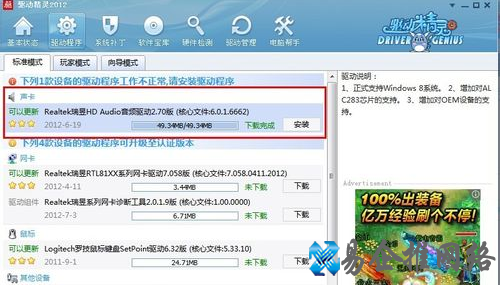
  2这时我们就需要更新声卡驱动,可以使用everest软件获取声卡的型号,然后到网上搜索最新的驱动程序。如果闲麻烦,那么直接用驱动精灵、驱动人生等软件更新驱动程序即可。

驱动精灵系列软件最新版本下载

25.29MB

驱动精灵2018在线版

立即下载
win7麦克风没声音怎么设置

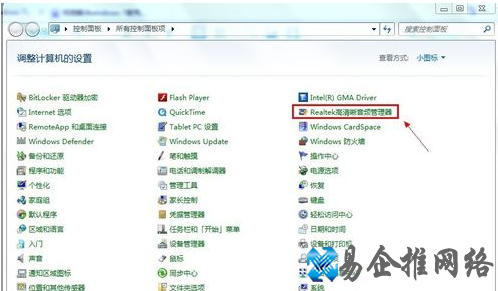
  3使用系统自带的声卡驱动是不能直接对音频进行设置的,只有安装最新的声卡驱动才会在控制面板显示诸如音频管理器之类的设置程序通道。
win7麦克风没声音怎么设置

检查麦克风是否被设置为默认设备

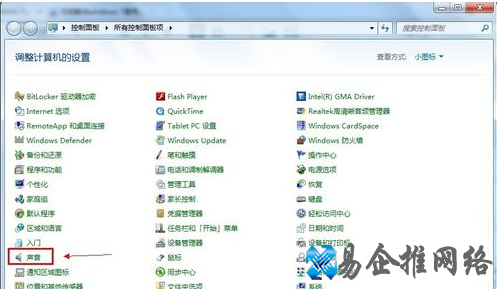
  1单击开始菜单,单击控制面板项,单击声音项。
win7麦克风没声音怎么设置

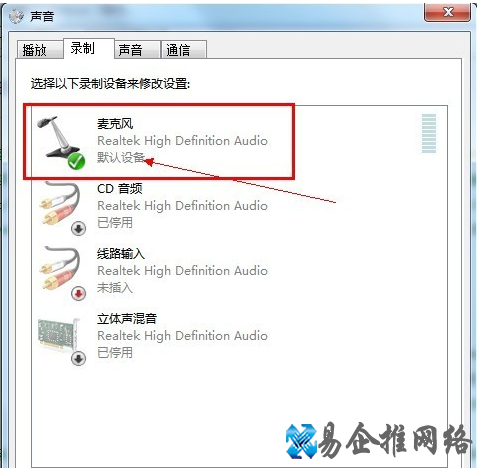
  2切换到录制选项卡,看看麦克风是否被设置为默认设备(注:有的声卡可能会显示多个麦克风选项)。
win7麦克风没声音怎么设置

正确设置麦克风

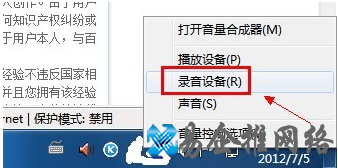
  1在任务栏的右下角右击小喇叭图标,弹出的快捷菜单选择录音设备。
win7麦克风没声音怎么设置

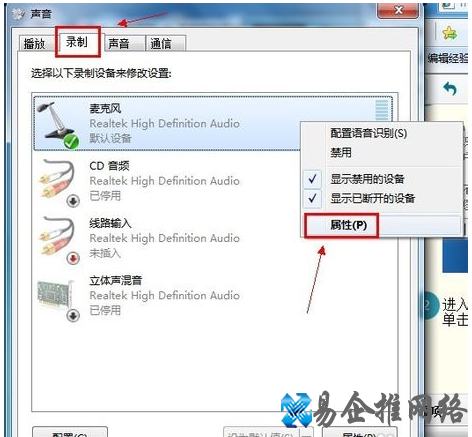
  2进入声音对话框,切换到录制选项卡,直接双击麦克风选项或鼠标右键单击属性命令。
win7麦克风没声音怎么设置

  3切换到级别选项卡,将麦克风和麦克风加强的音量调大,单击确定按钮使设置生效(注:麦克风加强的音量调得太大,听到的回声也会很大)。
win7麦克风没声音怎么设置

关闭麦克风声音效果

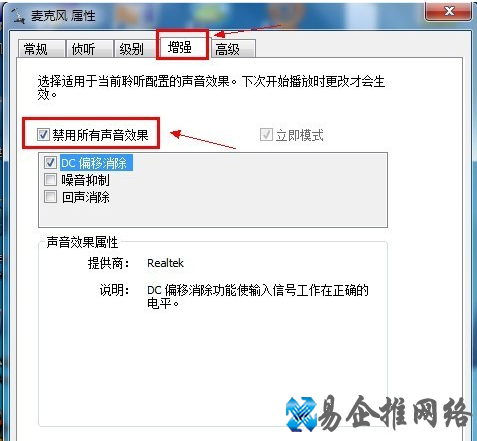
  1据不少用户反应,默认开启麦克风声音效果会让麦克风的音量变小甚至无声。

  2在麦克风属性窗口切换到增强选项卡,然后勾选禁用所有声音效果复选框,最后单击确定按钮保存修改。

win7麦克风没声音怎么设置

在音频管理器中设置

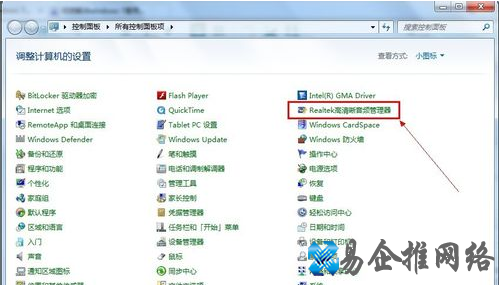
  1进入控制面板,单击打开音频管理器。

win7麦克风没声音怎么设置

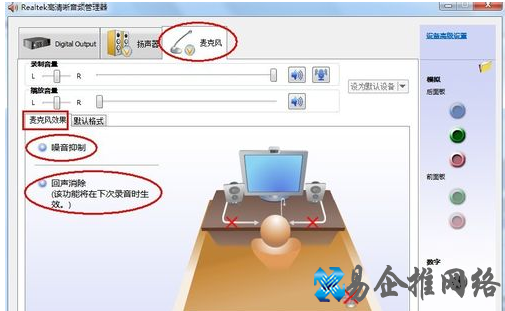
  2切换到麦克风标签,在麦克风效果选项下选择噪音抑制和回声消除功能。

win7麦克风没声音怎么设置

使用系统内置的诊断工具

  1首先将耳机插入计算机的USB插口,然后单击开始菜单,单击控制面板项,单击疑难解答项,单击硬件和声音栏下的音频播放疑难解答;

  2弹出播放音频对话框,直接单击下一步继续;

  3选择设备的故障类型,然后单击下一步按钮继续;

  4接下来系统会自动诊断并修复故障,如果修复不了,会给出已知问题的故障信息,并给出修复建议。

相关阅读:

电脑没有声音怎么办


本文地址:IT问答频道 https://www.hkm168.com/itwenda/4868.html,易企推百科一个免费的知识分享平台,本站部分文章来网络分享,本着互联网分享的精神,如有涉及到您的权益,请联系我们删除,谢谢!


IT问答
小编:小易整编
相关文章相关阅读
  • win7升级错误代码80072efe该怎么办win7升级错误代码80072efe解决...

    win7升级错误代码80072efe该怎么办win7升级错误代码80072efe解决方案

    win7客户在系统更新的过程中遇到了80072efe的报错,像这种状况要怎么办呢?你先清查网络问题,然后去微软官网下载代理,假如你用的是32位计算机就免费下载32位代理,安装下载完成后马上重启。假如再次出现升级不正确得话,你也就再去官方网站...

  • win7硬件加速设置方法

    win7硬件加速设置方法

    有很多网民在玩一些游戏或运行一些大软件,下载大文件,可能会觉得系统运行不够无忧无虑,这次可以尝试加速硬件。下面的小边将为您介绍如何设置win7的硬件加速方法。1.右击桌面空白处,然后点击右键菜单中的屏幕分辨率选项。2.进入电脑屏幕分辨率设置...

  • win7系统修复的详细教程

    win7系统修复的详细教程

    win7系统怎么修复呢?我们平时在使用电脑的过程中难免会遇到一些系统问题,有些系统问题比较严重,我们就需要对系统进行修复,修复系统的方法有不少,下面小编就跟大家分享一下win7系统修复的详细教程,感兴趣的小伙伴们快来看看吧!1、在开机启动的...

  • 用u盘安装win7系统的步骤教程

    用u盘安装win7系统的步骤教程

    u盘不仅能够存储数据资料,还具备安装操作系统的功能,特别是在系统崩溃无法正常启动的情况下,可以通过u盘启动盘引导进入pe系统来进行重装,那么怎么用u盘安装win7系统呢?下面小编就教大家用u盘安装win7系统的步骤教程吧。1、首先下载小白一...

  • win7的32位和64位系统有什么区别

    win7的32位和64位系统有什么区别

    win7的32位和64位系统的区别在于:1、系统内存容量不同,32位最多支持4gb系统内存,64位最高支持高达16tb;2、软件兼容问题,旧的应用程序可能无法再64位版本下工作;3、性能差异化,64位比32位能更好利用系统资源,提高计算速度...

  • 推荐使用纯净版的win7系统

    推荐使用纯净版的win7系统

    有些系统比较冗杂,很多用户使用起来是非常的不方便的,因此纯净版可以带给用户更好的使用体验,其中就给大家带来几款非常不错的win7纯净版。win7纯净版系统推荐1、系统之家win7纯净版系统优化新增壁纸类别,让用户有更多的壁纸选择;安装完成后...

  • win7如何清空剪切板内容

    win7如何清空剪切板内容

    win7如何清空剪切板内容?很多win7系统的用户在使用电脑的过程中,会经常复制和粘贴内容,这些内容都会暂存在剪切板供你取用。但是如果我们复制的数量过多的情况下,剪切板会不堪重负,导致电脑出现卡顿,这是我们就需要清空剪切板之中的内容给电脑减...

  • win7电脑伪装ip地址方法

    win7电脑伪装ip地址方法

    我们都知道电脑有自己的ip地址,但是有些用户不想让自己的ip地址在局域网下的用户知道,想隐藏自己的ip,却不知道怎么隐藏。要在windows7中伪装ip地址,可以按照以下步骤进行操作:。伪装ip地址操作方法。1.右键点击屏幕右下角的网络连...

  • 周排行
  • 月排行
  • 年排行

精彩推荐