专业IT网络知识平台,分享IT百科知识、生活百科知识解答!

易企推科技
易企推科技

装win7系统教程

来源:小易整编  作者:小易  发布时间:2022-06-15 03:08
摘要:装win7系统教程 用光盘安装Win 7操作系统。在安装前首先要设置电脑从光盘启动,这包括两种情况:第一种,开机按F1或Del进入BIOS,设置从光盘启动,然后重新启动电脑第二种,开机按F12进入B...

装win7系统教程

  用光盘安装Win 7操作系统。在安装前首先要设置电脑从光盘启动,这包括两种情况:第一种,开机按F1或Del进入BIOS,设置从光盘启动,然后重新启动电脑;第二种,开机按F12进入Boot Menu,选择从光盘启动,然后回车重新启动电脑。根据自己电脑的实际配置情况,选择一种即可。

Windows7系列软件最新版本下载
537.81MB

windows7系统下载

立即下载

  1、选择安装语言格式,弹出如图的对话框。无需改动,直接点击下一步。
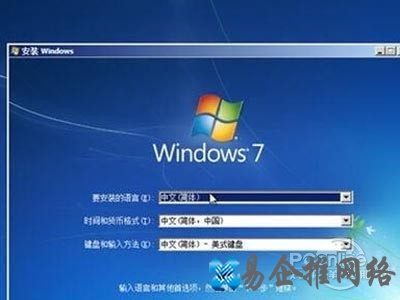
直接点击“下一步”

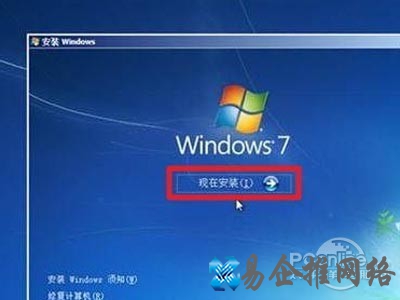
  2、准备安装。如图,点击现在安装。

点击“现在安装”

  3、安装程序启动,稍等片刻。

安装程序启动

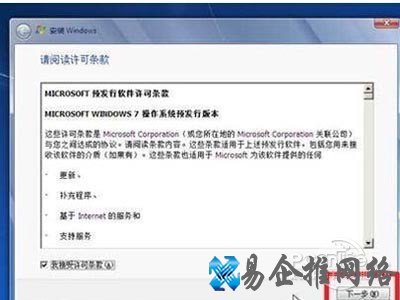
  4、许可协议。勾选我接受许可条款复选框,点击下一步。

许可协议

  5、选择安装类型。如果是系统崩溃重装系统,请点击自定义(高级);如果想从XP、Vista升级为Win7,请点击升级。
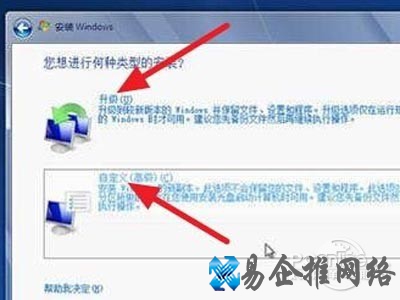
选择安装类型

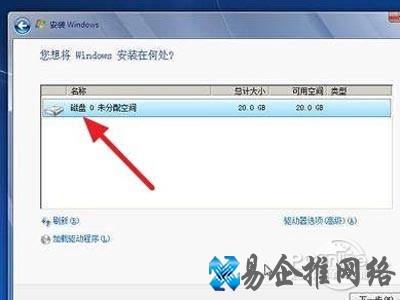
  6、选择安装盘。这里磁盘没有分区。

选择安装盘

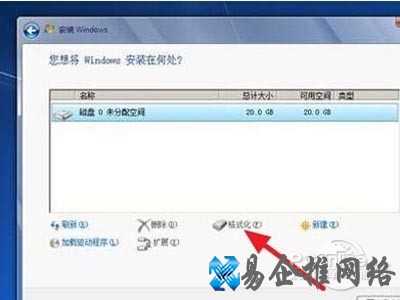
  7、点击上图中的高级选项,就出现如下界面。可以利用这些功能进行分区。

点击上图中的“高级”选项

  8、点击上图中的下一步,出现如下界面。这时就开始了安装,整个过程大约需要10~20分钟(这取决于你的C盘大小及计算机配置)。
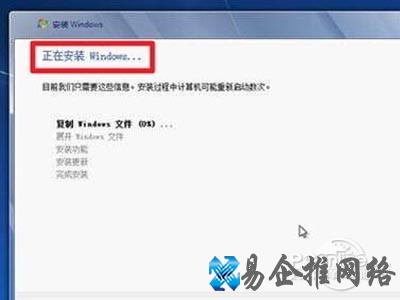
点击上图中的“下一步”,出现如下界面

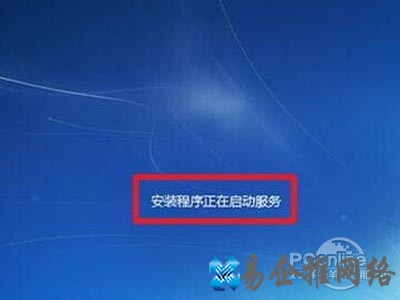
  9、安装完成,启动系统服务。

安装完成,启动系统服务

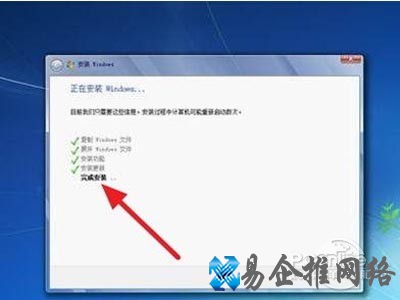
  10、安装完成,即将重新启动。

安装完成,即将重新启动

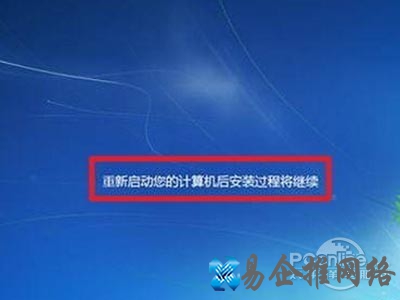
  11、重新启动。

重新启动

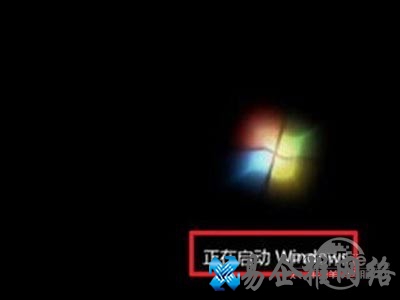
  12、重新启动之后,即可看到win7的启动画面。别着急,安装还没完成哦!

win7的启动画面

  13、安装程序检查系统配置、性能,这个过程会持续10分钟。

安装程序检查系统配置、性能

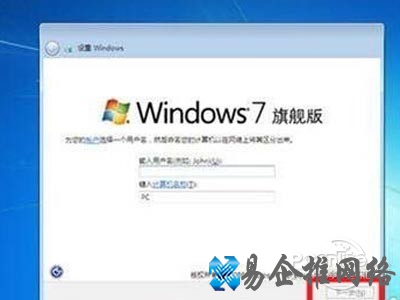
  14、输入个人信息。

输入个人信息

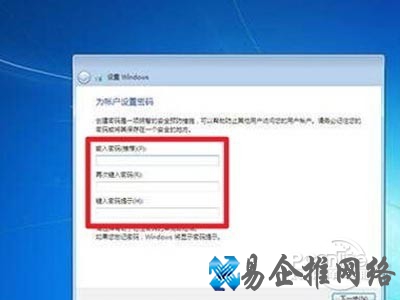
  15、为自己的电脑设置密码。

为自己的电脑设置密码

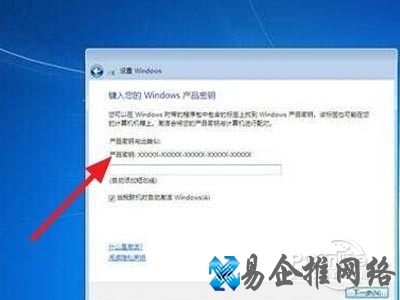
  16、输入产品密钥并激活。

输入产品密钥并激活

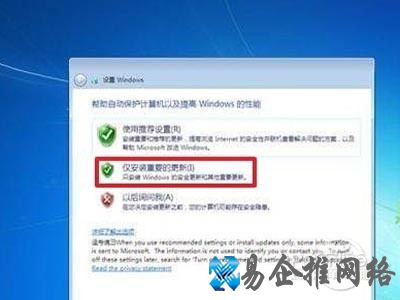
  17、询问是否开启自动更新。建议选以后询问我。

询问是否开启自动更新

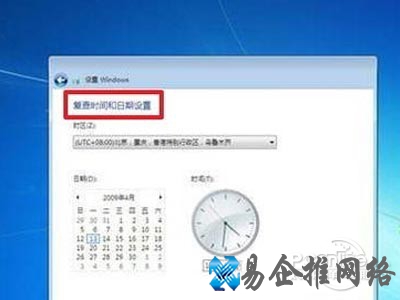
  18、调整日期、时间。建议不要调整。

调整日期、时间

  19、配置网络。请根据网络的实际安全性选择。如果安装时计算机未联网,则不会出现此对话框。
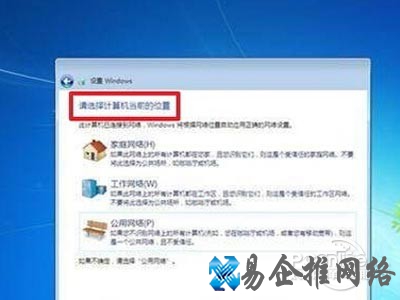
配置网络

  20、Win7正在根据您的设置配置系统,这个过程会持续5分钟。然后,就可以享受到win7带给你的无限体验啦!
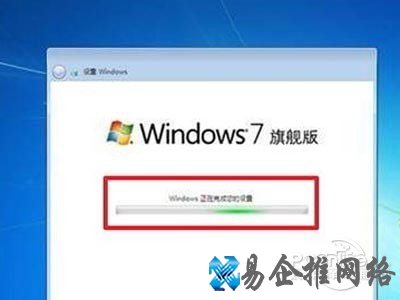
Win7正在根据您的设置配置系统

注意事项

  在安装前,上网搜一下win7激活码,输进去,这些激活码肯定是被微软封杀了,但是如果不输,你就没法继续安装。安装后,用win7激活工具激活。

  选以后询问我,安装完之后,会询问你是否开启更新,选否。然后安装一个电脑维护软件,用这个软件打补丁,否则容易中微软在补丁程序中掺杂的招数(因为打补丁的软件会过滤掉这些东西)!


本文地址:IT问答频道 https://www.hkm168.com/itwenda/4857.html,易企推百科一个免费的知识分享平台,本站部分文章来网络分享,本着互联网分享的精神,如有涉及到您的权益,请联系我们删除,谢谢!


IT问答
小编:小易整编
相关文章相关阅读
  • win7升级错误代码80072efe该怎么办win7升级错误代码80072efe解决...

    win7升级错误代码80072efe该怎么办win7升级错误代码80072efe解决方案

    win7客户在系统更新的过程中遇到了80072efe的报错,像这种状况要怎么办呢?你先清查网络问题,然后去微软官网下载代理,假如你用的是32位计算机就免费下载32位代理,安装下载完成后马上重启。假如再次出现升级不正确得话,你也就再去官方网站...

  • win7硬件加速设置方法

    win7硬件加速设置方法

    有很多网民在玩一些游戏或运行一些大软件,下载大文件,可能会觉得系统运行不够无忧无虑,这次可以尝试加速硬件。下面的小边将为您介绍如何设置win7的硬件加速方法。1.右击桌面空白处,然后点击右键菜单中的屏幕分辨率选项。2.进入电脑屏幕分辨率设置...

  • win7系统修复的详细教程

    win7系统修复的详细教程

    win7系统怎么修复呢?我们平时在使用电脑的过程中难免会遇到一些系统问题,有些系统问题比较严重,我们就需要对系统进行修复,修复系统的方法有不少,下面小编就跟大家分享一下win7系统修复的详细教程,感兴趣的小伙伴们快来看看吧!1、在开机启动的...

  • 用u盘安装win7系统的步骤教程

    用u盘安装win7系统的步骤教程

    u盘不仅能够存储数据资料,还具备安装操作系统的功能,特别是在系统崩溃无法正常启动的情况下,可以通过u盘启动盘引导进入pe系统来进行重装,那么怎么用u盘安装win7系统呢?下面小编就教大家用u盘安装win7系统的步骤教程吧。1、首先下载小白一...

  • win7的32位和64位系统有什么区别

    win7的32位和64位系统有什么区别

    win7的32位和64位系统的区别在于:1、系统内存容量不同,32位最多支持4gb系统内存,64位最高支持高达16tb;2、软件兼容问题,旧的应用程序可能无法再64位版本下工作;3、性能差异化,64位比32位能更好利用系统资源,提高计算速度...

  • 推荐使用纯净版的win7系统

    推荐使用纯净版的win7系统

    有些系统比较冗杂,很多用户使用起来是非常的不方便的,因此纯净版可以带给用户更好的使用体验,其中就给大家带来几款非常不错的win7纯净版。win7纯净版系统推荐1、系统之家win7纯净版系统优化新增壁纸类别,让用户有更多的壁纸选择;安装完成后...

  • win7如何清空剪切板内容

    win7如何清空剪切板内容

    win7如何清空剪切板内容?很多win7系统的用户在使用电脑的过程中,会经常复制和粘贴内容,这些内容都会暂存在剪切板供你取用。但是如果我们复制的数量过多的情况下,剪切板会不堪重负,导致电脑出现卡顿,这是我们就需要清空剪切板之中的内容给电脑减...

  • win7电脑伪装ip地址方法

    win7电脑伪装ip地址方法

    我们都知道电脑有自己的ip地址,但是有些用户不想让自己的ip地址在局域网下的用户知道,想隐藏自己的ip,却不知道怎么隐藏。要在windows7中伪装ip地址,可以按照以下步骤进行操作:。伪装ip地址操作方法。1.右键点击屏幕右下角的网络连...

  • 周排行
  • 月排行
  • 年排行

精彩推荐